
คู่มือ Google Business Profile ภาษาไทย (ฉบับสมบูรณ์)
คู่มือฉบับยาวสำหรับการสร้าง ปรับปรุง และดูแล Google Business Profile แบบครบวงจร
อัปเดตล่าสุด: 2026-02-26
คู่มือ Google Business Profile ภาษาไทย (ฉบับสมบูรณ์)
คุณมาถูกที่แล้ว! นี่คือแหล่งข้อมูลครบชุดที่คุณต้องรู้ เพื่อใช้รายการธุรกิจ Google ให้คุ้มที่สุดในปี 2026 ทั้งแนวทางการจัดการ การปรับปรุง การติดตามผล การแก้ปัญหา และอีกมากมาย
เราได้รวบรวมทุกอย่างที่เรารู้เกี่ยวกับ รายการธุรกิจ Google ของคุณ (เดิมชื่อ Google My Business) ไว้ในที่เดียว เป้าหมายของเราคือช่วยให้รายการของคุณทำงานได้หนักขึ้น ให้คนเจอมากขึ้นบน Google และเปลี่ยนผู้ชมให้เป็นลูกค้าที่จ่ายเงินจริง
เจ้าของธุรกิจจำนวนมากรู้สึกว่าการเปลี่ยนแปลงของรายการธุรกิจ Google เกิดขึ้นบ่อยจนสับสนและน่าหงุดหงิด เราจึงทำคู่มือนี้เพื่อช่วยให้คุณตัดเสียงรบกวนและใช้แพลตฟอร์มนี้ให้เต็มประสิทธิภาพ เพื่อ:
- ให้คนที่กำลังหาสิ่งที่คุณขายเจอคุณมากขึ้น
- ทำให้ธุรกิจของคุณดูดีที่สุดเมื่อคนเจอคุณบน Google
- ควบคุมข้อมูลที่คนเห็นเมื่อค้นหาชื่อธุรกิจของคุณ
- เปลี่ยนผู้ชมให้เป็นลูกค้าที่จ่ายเงินมากขึ้น
ฟีเจอร์และความสามารถของ Google Business Profile เปลี่ยนแปลงอยู่ตลอด เราจะอัปเดตคู่มือนี้ด้วยกลยุทธ์และแนวปฏิบัติล่าสุดเสมอ เมื่ออ่านจบ คุณจะเข้าใจชัดเจนว่าต้องทำอย่างไรให้รายการของคุณได้ผลสูงสุด
คู่มือนี้แบ่งเป็นหัวข้อหลัก และแยกเป็นหมวดย่อย:
สารบัญ
- Google Business Profile คืออะไร?
- การสร้าง เคลม และยืนยันตัวตน Google Business Profile
- ข้อมูลธุรกิจ
- หมวดหมู่
- บริการ (Services)
- สินค้า (Products)
- การจองและนัดหมาย
- แอตทริบิวต์ (Attributes)
- รูปภาพและวิดีโอ
- Google Posts (หรือ Updates)
- รีวิว
- ถาม-ตอบ (Q&A)
- ผลการทำงานของรายการ Google ของคุณ
- การตั้งค่าธุรกิจ
- การดูแลและปกป้อง Google Business Profile ของคุณ
- การจัดการ Google Business Profile แบบหลายสาขา
บทที่ 1: Google Business Profile คืออะไร?
Google Business Profile คือเครื่องมือฟรีที่ช่วยให้เจ้าของธุรกิจสื่อสารกับลูกค้าปัจจุบันและลูกค้าใหม่บน Google ได้
เมื่อมี Google Business Profile คุณสามารถแสดงตัวตนธุรกิจบน Google ได้ง่าย และเชื่อมต่อกับคนที่ค้นหาคุณทั้งใน Google Search และ Google Maps
ประวัติของ Google Business Profile
ประวัติของแพลตฟอร์มนี้มีการรีแบรนด์หลายครั้ง ตามทิศทางการค้นหาแบบ Local ของ Google โดยเริ่มในเดือนมีนาคม 2004 ในชื่อ Google Local (คล้ายสมุดหน้าเหลืองแบบดิจิทัล) และในปี 2005 ก็ถูกรวมเข้ากับ Google Maps ในชื่อ Google Local Business Center
ในทศวรรษถัดมา เครื่องมือนี้เปลี่ยนชื่อหลายครั้งให้สอดคล้องกับโปรเจกต์อื่นของ Google เช่น Google Places (2009), Google+ Local (2012) และช่วงหนึ่งใช้ชื่อ Google Places for Business
เดือนมิถุนายน 2014 Google รวมฟีเจอร์ต่าง ๆ เป็นชื่อ Google My Business (GMB) และใช้ชื่อนี้อยู่ 7 ปี ก่อนรีแบรนด์เป็น Google Business Profile (GBP) ช่วงปลายปี 2021 อ่านไทม์ไลน์เต็มได้ในบทความ Near Media
ดูข้อมูลจาก Google โดยตรงได้ที่: https://business.google.com/en-all/business-profile/
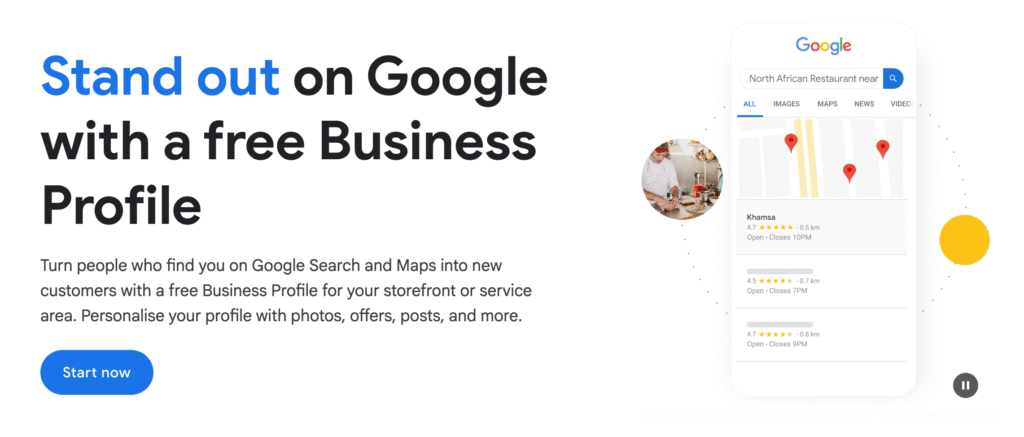
ตั้งค่ารายการธุรกิจ Google มีค่าใช้จ่ายเท่าไร?
การตั้งค่าโปรไฟล์ไม่เสียเงิน มีแค่ต้นทุนเวลาเท่านั้น จึงเป็นวิธีที่คุ้มค่ามากในการช่วยเพิ่มรายได้
แต่มี “ต้นทุนแฝง” คือเพราะเป็นเครื่องมือฟรี การซัพพอร์ตอย่างเป็นทางการจาก Google อาจไม่ได้รวดเร็วเสมอ เพื่อเลี่ยงปัญหาโปรไฟล์โดนระงับหรือไม่ผ่านการอนุมัติ คุณต้องเตรียมตัวล่วงหน้า ตรวจสอบว่าธุรกิจมีสิทธิ์ลงได้ ทำตามนโยบาย และเตรียมเอกสาร เช่น บิลค่าน้ำไฟ ใบอนุญาตธุรกิจ ไว้ให้พร้อม
เราจะอธิบายเรื่องนี้ลึกขึ้นในส่วน Troubleshooting ของคู่มือนี้
ประโยชน์ของการมีรายการธุรกิจ Google
- คนเจอธุรกิจคุณมากขึ้น – เมื่อผู้ใช้ค้นหาธุรกิจในพื้นที่ Google จะโชว์ Google Business Profiles ในผลลัพธ์ รายการที่ครบและดูแลดีมีโอกาสถูกเจอมากกว่า
- มองเห็นมากขึ้น – รายการของคุณอาจขึ้นใน Map Pack ด้านบนของ Google, รายการธุรกิจท้องถิ่นแบบขยาย และใน Google Maps
- ภาพลักษณ์แบรนด์ชัดขึ้น – โปรไฟล์ที่กรอกครบช่วยให้คนเห็นข้อมูลที่ต้องการทันที และคุณควบคุมการนำเสนอแบรนด์ได้ดีขึ้น
- ได้ลูกค้าเพิ่มจริง – Google Business Profile สร้างลีดได้เหมือนเว็บไซต์ ลูกค้าอ่านรีวิว ดูรูป ดูบริการ แล้วติดต่อคุณได้ทันที เช่น โทร แชต หรือขอเส้นทาง
Google Business Profile แสดงที่ไหนบ้าง?
ข้อมูลที่คุณใส่ในโปรไฟล์ รวมถึงข้อมูลจากภายนอกอย่างรีวิว จะปรากฏในหลายจุด บนอุปกรณ์หลายแบบ
สิ่งสำคัญที่สุดคือ Google เปลี่ยนรูปแบบการแสดงผลตลอดเวลา อย่ายึดติดหน้าตา ให้โฟกัสว่าข้อมูลที่คุณใส่ช่วยให้ Google เข้าใจธุรกิจคุณมากขึ้น ยิ่งข้อมูลแม่นและมีประโยชน์ Google ก็ยิ่งแสดงธุรกิจคุณได้ถูกต้อง
ใน Local Knowledge Panel
เวลาคนค้นหาชื่อธุรกิจคุณโดยตรง Google Business Profile มักจะแสดงเด่นมาก บนเดสก์ท็อปจะขึ้นกล่องข้อมูลด้านขวา (Local Knowledge Panel) ส่วนมือถืออาจจัดวางต่างกันและสอดแทรกกับฟีเจอร์อื่น
Knowledge Panel มักดึงข้อมูลจาก:
- Google Business Profile ของคุณ: แหล่งหลักของข้อมูลธุรกิจ
- เว็บไซต์ของคุณ: ช่วยยืนยันบริการและที่ตั้ง
- แหล่งข้อมูลภายนอก: เช่น ผู้ใช้ Maps, เว็บรีวิว และบางครั้งเว็บใหญ่อย่าง Wikipedia
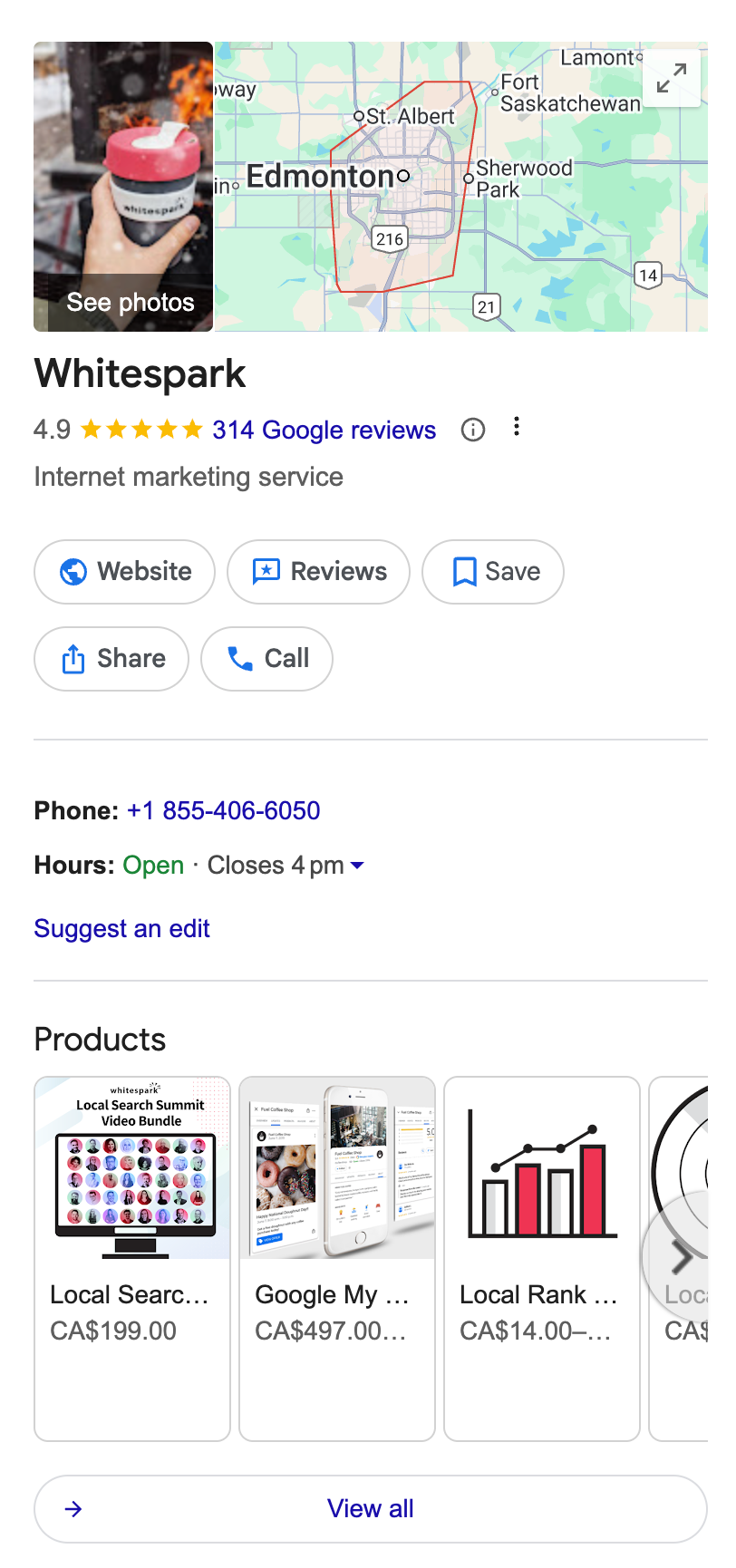 An image showing Whitespark's Local Knowledge Panel when viewed on a desktop
ในผลแผนที่ด้านบน Google
เวลาคนค้นหาธุรกิจประเภทหนึ่งในพื้นที่ (เช่น “ร้านกาแฟใกล้ฉัน”) Google มักโชว์รายชื่อสั้น ๆ พร้อมแผนที่ด้านบน
ข้อมูลส่วนใหญ่ดึงจากรายการธุรกิจของแต่ละร้านโดยตรง ถ้าอยากมีโอกาสขึ้นตรงนี้ รายการคุณต้องครบ ถูกต้อง และอัปเดตอยู่เสมอ
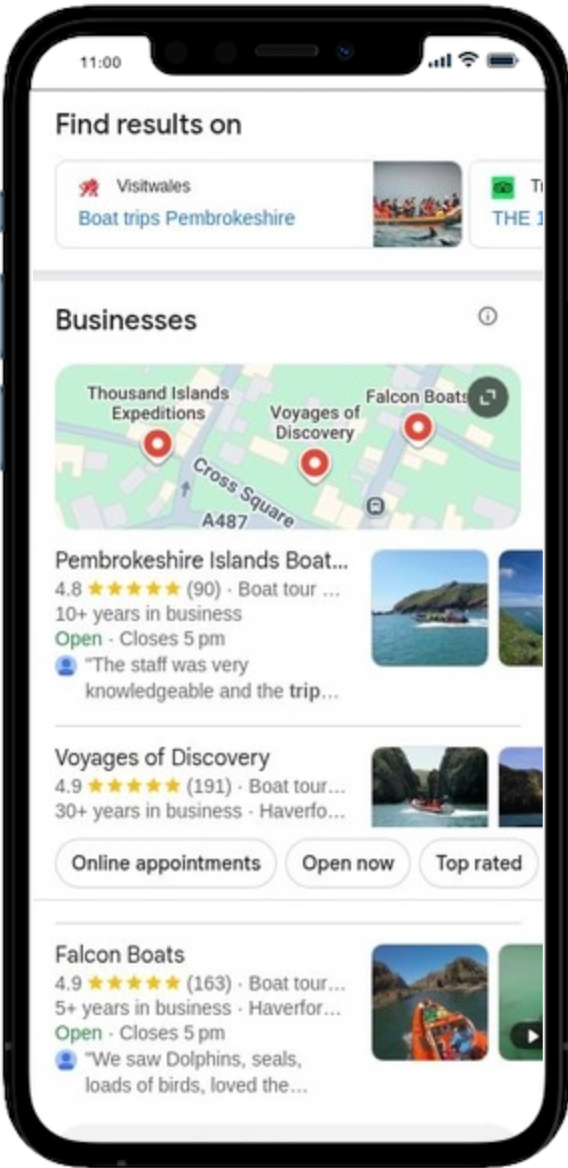 An image showing the map pack for a search query for 'boat trips' on a mobile device
ใน Local Finder
ถ้าคนอยากดูเพิ่ม เขาจะกด “More businesses” หรือ “More places” เพื่อเปิด Local Finder ซึ่งเป็นรายการธุรกิจแบบขยายพร้อมแผนที่
หน้าตาคล้าย Google Maps แต่จริง ๆ เป็นคนละฟีเจอร์
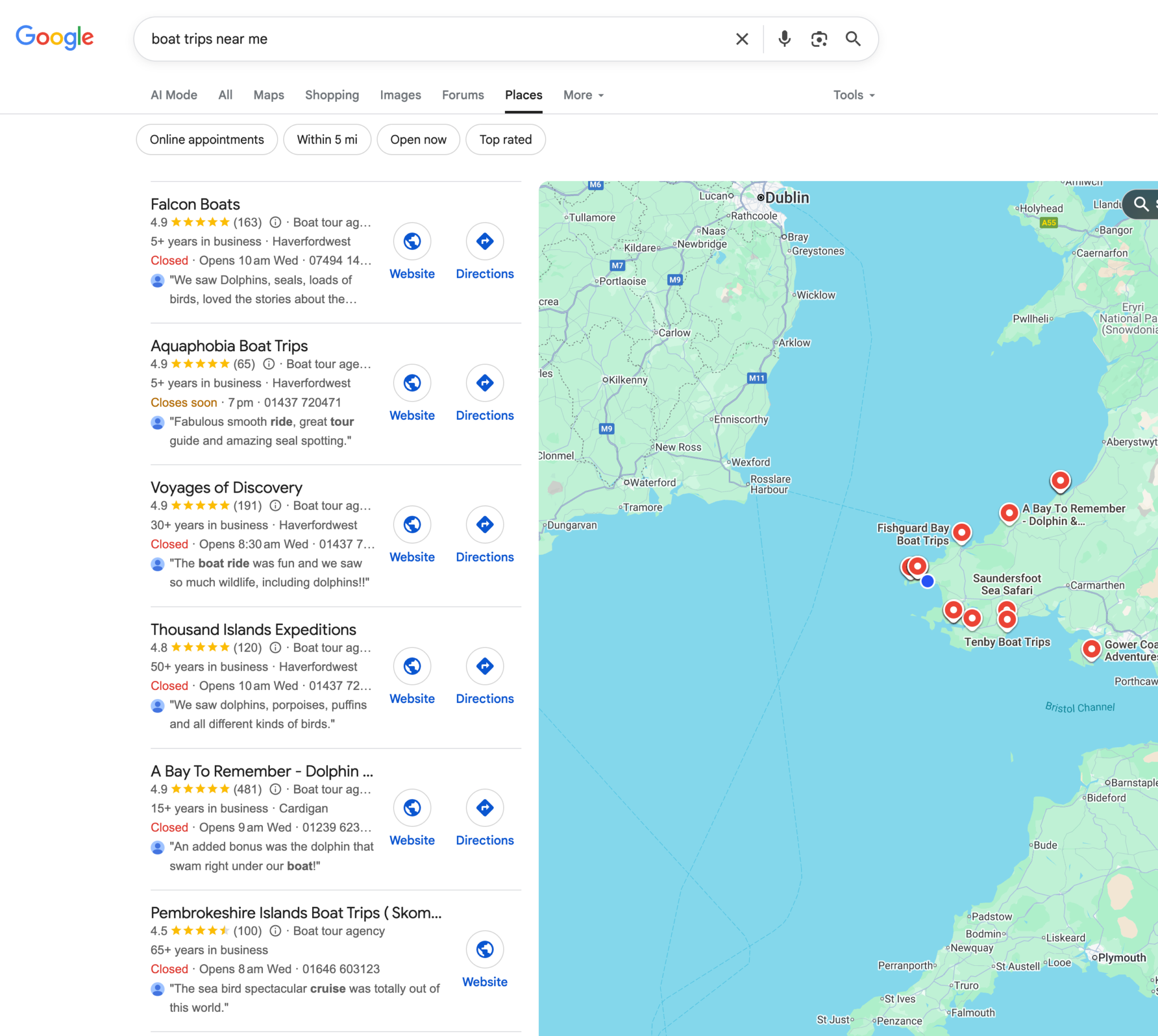 An image showing the 'local finder' for a search query for 'boat trips near me' on a desktop.
ใน Local Service Finder
Local Service Finder คล้าย Local Finder แต่เน้นคำค้นบริการ เช่น “ซ่อมแอร์ใกล้ฉัน” ตำแหน่งบนสุดมักเป็นธุรกิจที่ลงโฆษณา Local Service Ads
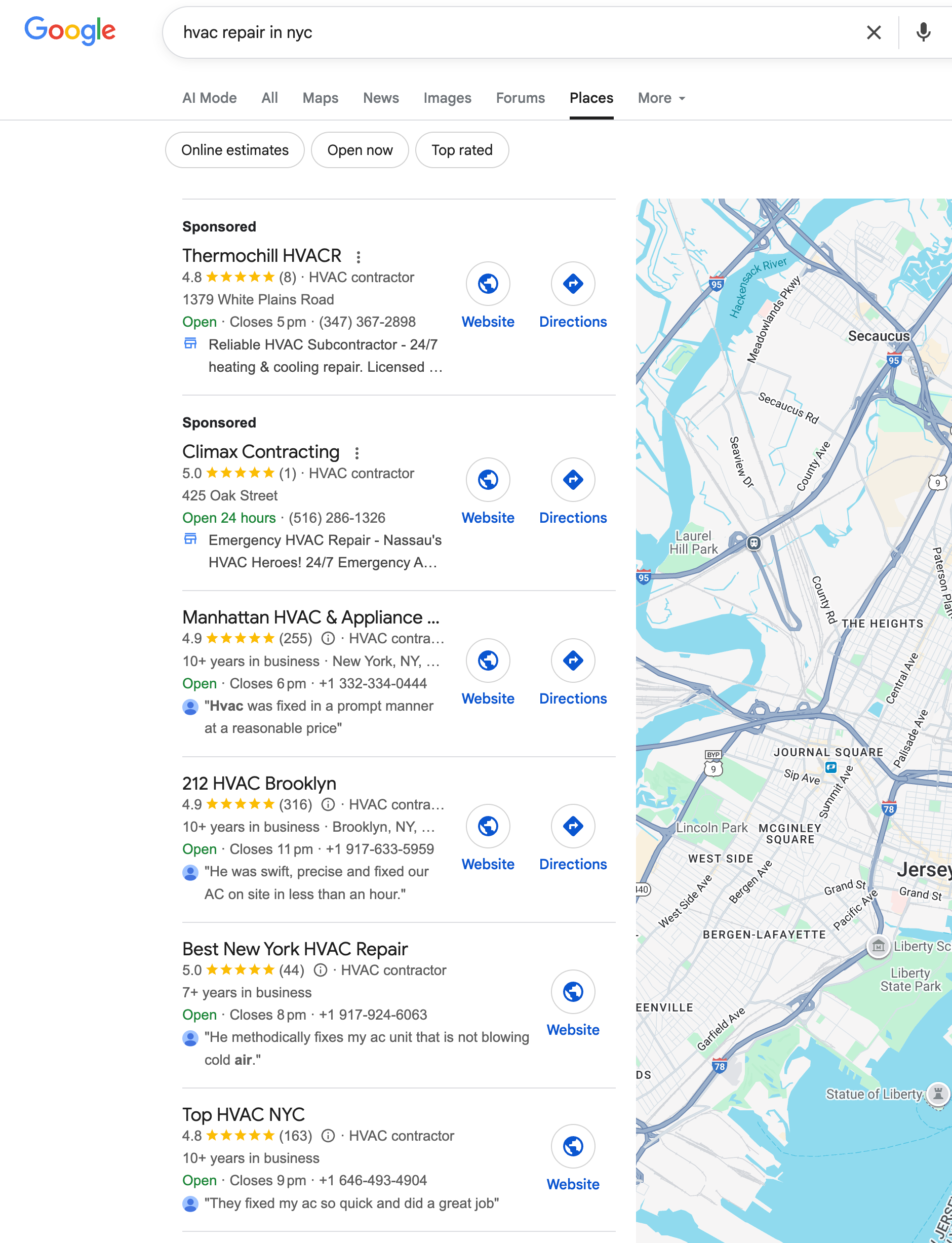
ใน Google Maps
คุณจะเห็นโปรไฟล์ธุรกิจทั้งในแอป Google Maps และเวอร์ชันเดสก์ท็อป
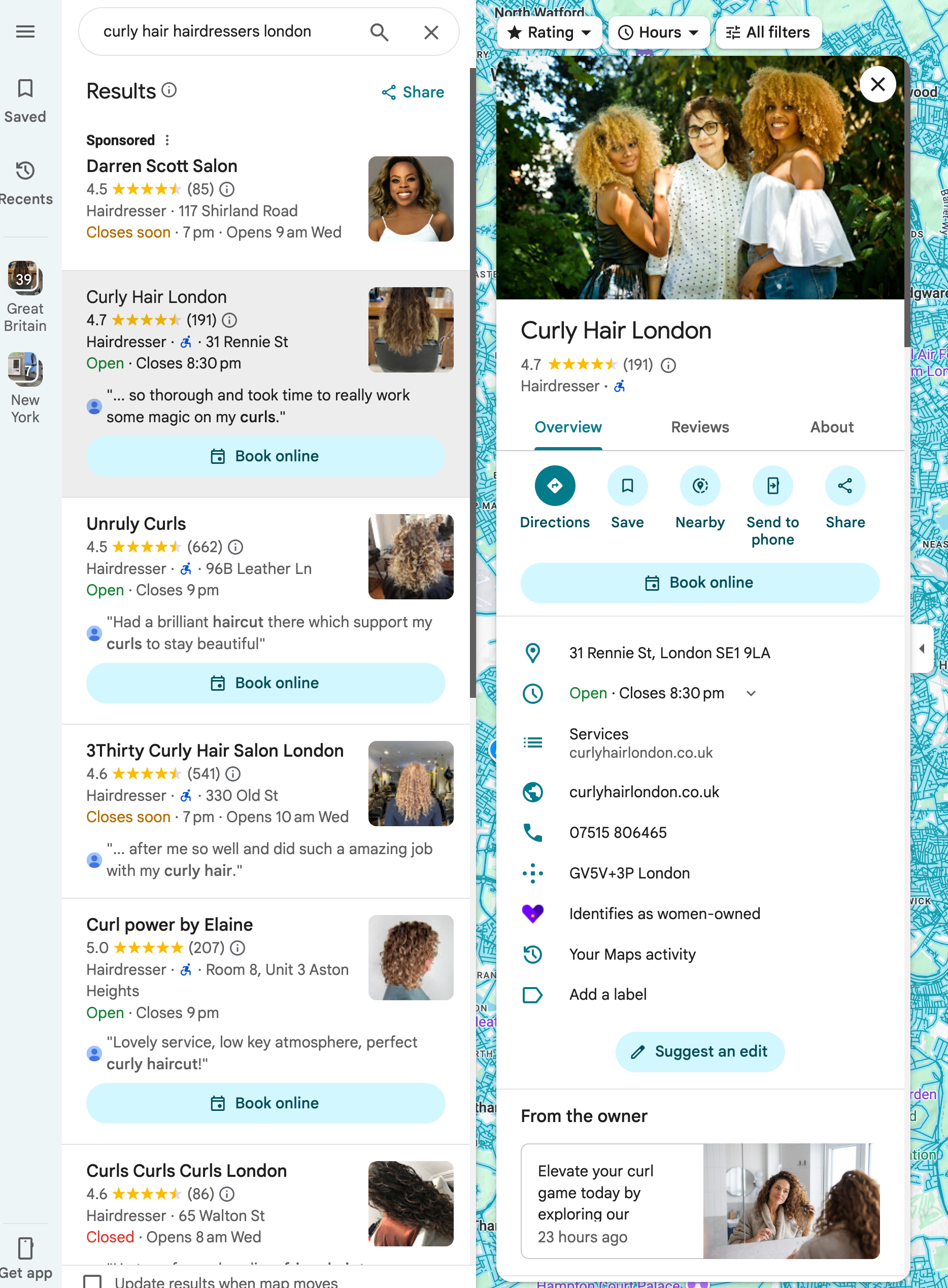
บทที่ 2: การสร้าง เคลม และยืนยันตัวตน Google Business Profile
สร้าง Google Business Profile
หากต้องการสร้างโปรไฟล์ใหม่ ไปที่ business.google.com/create แล้วพิมพ์ชื่อธุรกิจเต็ม
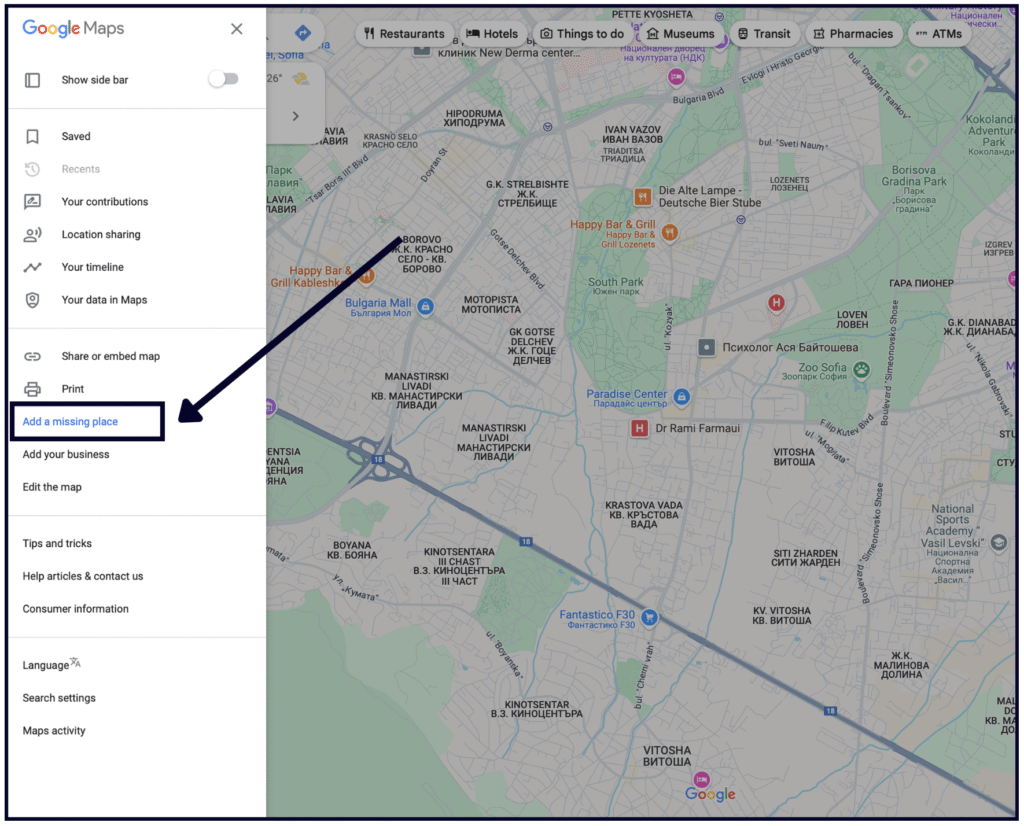
อย่ารีบ ค่อย ๆ ตรวจให้ชัวร์ก่อนว่ามีรายการนี้อยู่แล้วหรือไม่ เพื่อไม่ให้เกิดรายการซ้ำ ถ้ามีอยู่แล้ว Google จะแสดงในเมนูดรอปดาวน์ และคุณสามารถเคลมรายการนั้นได้เลย
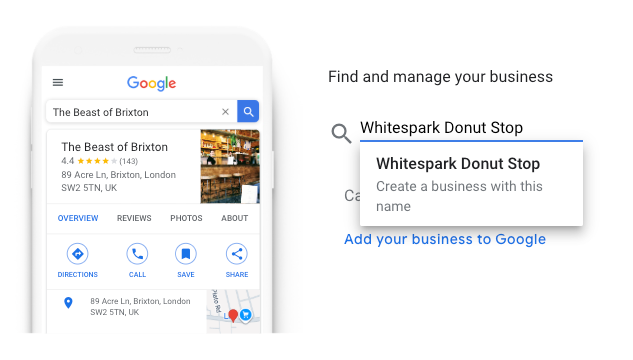
ถ้า Google ไม่พบรายการเดิม ให้กด “create a business with this name” แล้วตั้งค่าโปรไฟล์ใหม่
หมายเหตุ: ถ้าใช้ agency account เมื่อเข้า https://business.google.com/create อาจขึ้น error เพราะ agency account สร้างรายการใหม่ไม่ได้
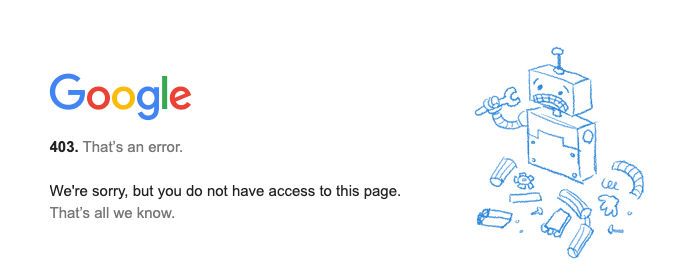
Google มักไม่แสดงธุรกิจแบบ Service Area ในดรอปดาวน์ ดังนั้นถ้าจะเช็กว่ามีรายการอยู่ไหม ให้ค้นใน Google Maps ก่อน
การเคลมโปรไฟล์ที่มีอยู่แล้ว
ถ้าต้องการเคลมหรือขอสิทธิ์โปรไฟล์ที่มีอยู่และแสดงใน https://business.google.com/create ให้คลิกชื่อธุรกิจแล้วทำตามขั้นตอน
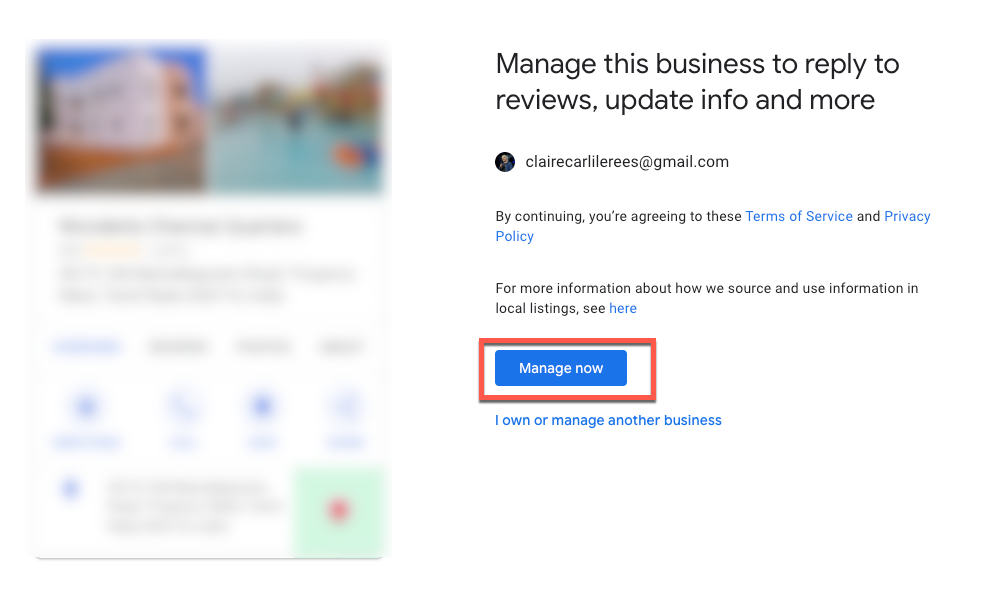
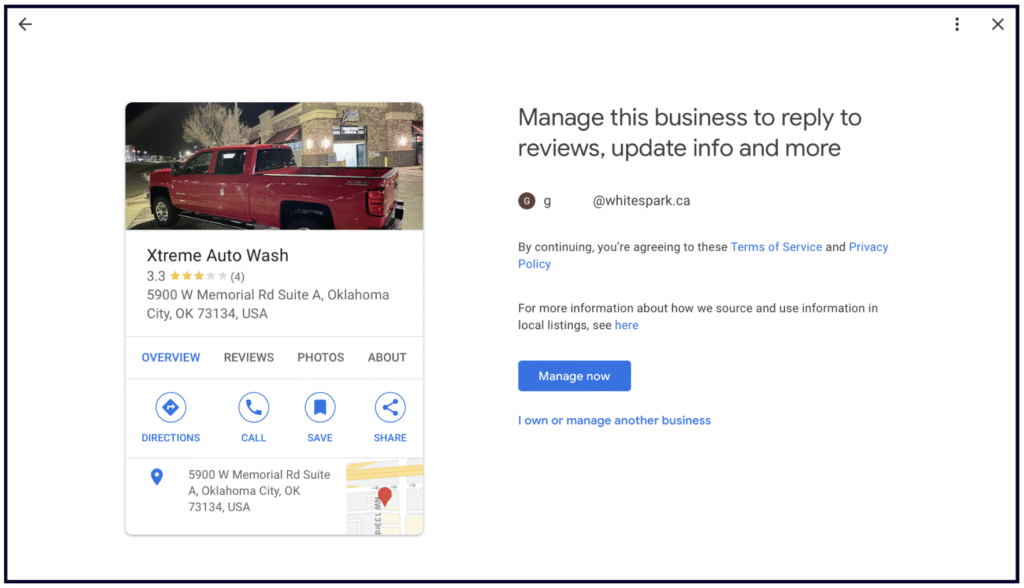
ถ้ายังไม่มีใครเคลม Google จะแสดงข้อความแบบนี้ ให้กด “manage now”
ถ้ามีคนจัดการอยู่แล้ว จะเห็นข้อความแบบนี้
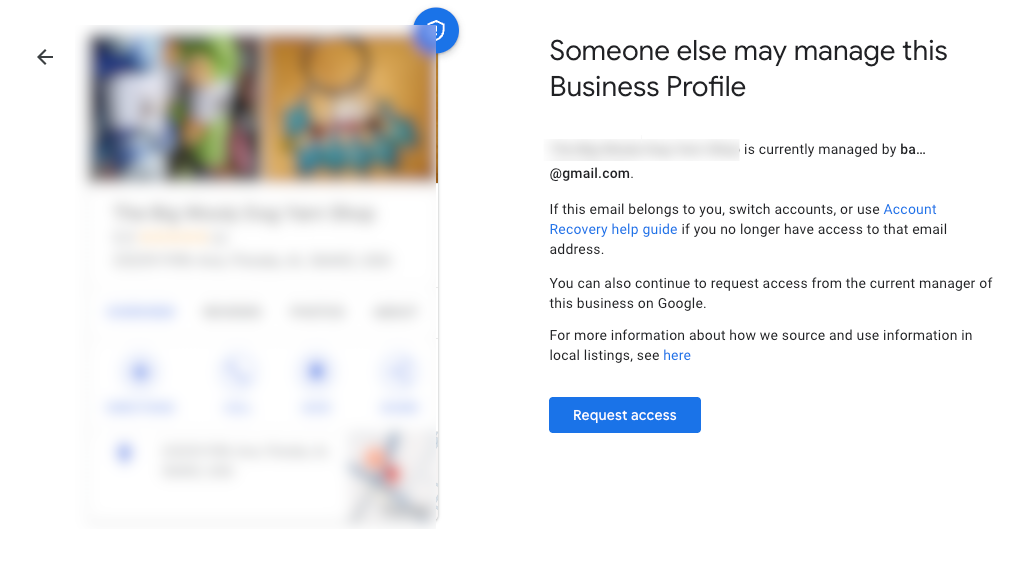
คุณจะเห็นคำใบ้บางส่วนของอีเมลผู้จัดการ ซึ่งอาจเป็นอีเมลที่คุณรู้จัก
เมื่อกด “request access” Google จะส่งอีเมลทั้งถึงผู้ขอและเจ้าของรายการ โดยเจ้าของมีเวลา 3 วันในการตอบ คุณตรวจสถานะได้จากลิงก์ในอีเมล
ถ้าคำขอผ่าน คุณจะได้รับอีเมลยืนยัน ถ้าถูกปฏิเสธ ก็จะมีอีเมลพร้อมตัวเลือกอุทธรณ์
ถ้า 3 วันยังไม่ตอบ คุณอาจมีตัวเลือกเคลมเองได้ โดยเปิดอีเมลยืนยันคำขอ แล้วกด “view request” จากนั้นกด “verify”
ถ้าธุรกิจเป็น Service Area Business จะไม่ขึ้นในดรอปดาวน์ และมักไม่มี “claim this business” บน Maps แนวทางอย่างเป็นทางการคือใช้ get help form แล้วใส่หัวข้อ Transfer ownership of listing
ทางลัดที่หลายคนใช้คือหา Place ID ของรายการใน Google Maps แล้วไปลิงก์นี้เพื่อเคลม:
https://business.google.com/arc/p/[paste the PLACE ID here]
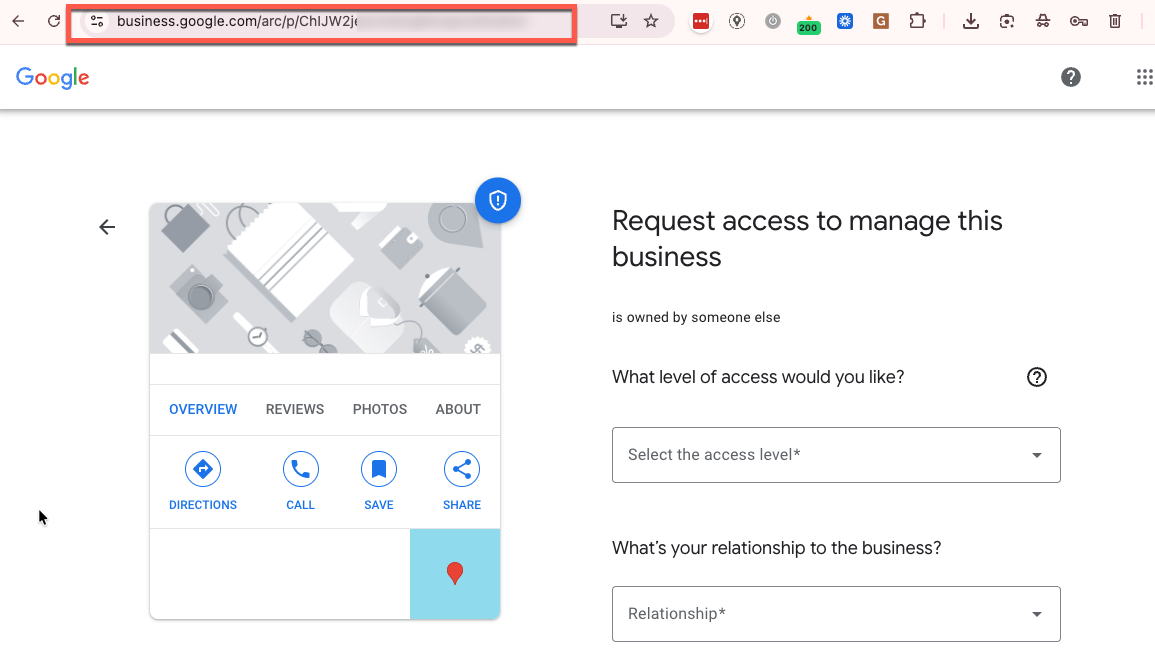
ยืนยันตัวตนโปรไฟล์ (Verify)
เพื่อความชัดเจน: ไม่ยืนยันตัวตนก็ยังอาจขึ้นผลค้นหาได้ แต่โปรไฟล์ที่ยืนยันแล้วจะใช้ฟีเจอร์ได้ครบ
ถ้ายังไม่ยืนยัน คุณจะเพิ่ม Google Posts, ปุ่มจอง, Products, Services และตอบรีวิวไม่ได้ รวมถึงแก้ข้อมูลผิดได้ยาก
จึงแนะนำให้ทุกธุรกิจยืนยันตัวตน
ปัจจุบันวิธีที่เจอบ่อยคือวิดีโอยืนยันตัวตน ซึ่งหลายคนมองว่ายุ่งยาก ถ้าต้องการแนวทาง ดูคู่มือนี้: how to get through video verification
วิธียืนยันอื่นที่พบได้ (แต่น้อยกว่า):
- ยืนยันทางโทรศัพท์
- ยืนยันทางอีเมล
- ยืนยันทันที (instant)
- ยืนยันด้วยโปสการ์ด (พบบ่อยนอกอเมริกาเหนือ)
💡มีวิธีลดโอกาสโดนบังคับวิดีโอ แต่ต้องเตรียมงานก่อน:
- ทำเว็บไซต์ (หรือหน้า location ใหม่) และใส่ชื่อ ที่อยู่ เบอร์โทรใน footer ทุกหน้า
- เชื่อมเว็บกับ Search Console และ Google Analytics (GA4)
- สร้าง citation ในแหล่งสำคัญ เช่น Facebook, BBB, เว็บเฉพาะสาย, data aggregators, social profiles
- รอสองสามสัปดาห์ให้ Google เก็บข้อมูล
- ใช้บัญชี Google ที่ ไม่ จะเป็นผู้จัดการ GBP ไปเพิ่มธุรกิจใน Google Maps แบบผู้ใช้ทั่วไป
- เก็บรีวิวบนโปรไฟล์ใหม่สักเล็กน้อยภายใน 1-2 สัปดาห์
- เคลมโปรไฟล์ด้วยอีเมลเดียวกับที่ใช้เชื่อม GA4 และ Search Console
ถ้าทุกอย่างเรียบร้อย คุณมีโอกาสได้ยืนยันทันที ทางโทรศัพท์ ข้อความ หรืออีเมล
เช็กอย่างไรว่าโปรไฟล์ยืนยันแล้ว?
ถ้าเห็นเครื่องหมายเช็กสีน้ำเงินข้างรูปโปรไฟล์ธุรกิจในแดชบอร์ด แปลว่ายืนยันสำเร็จ
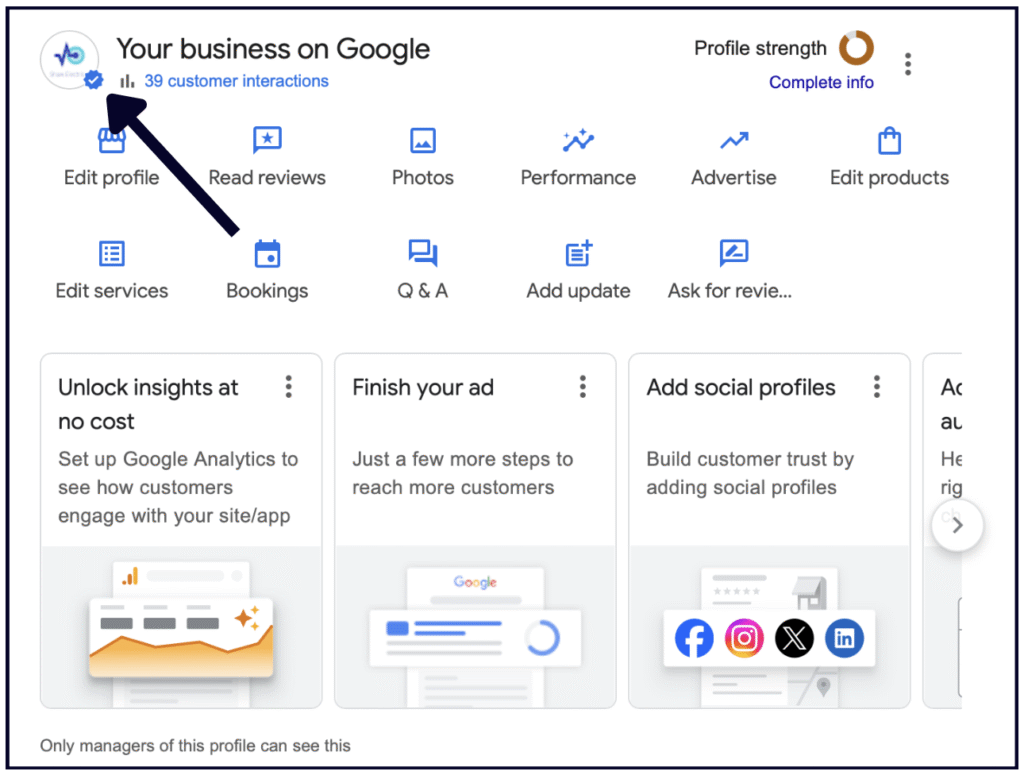
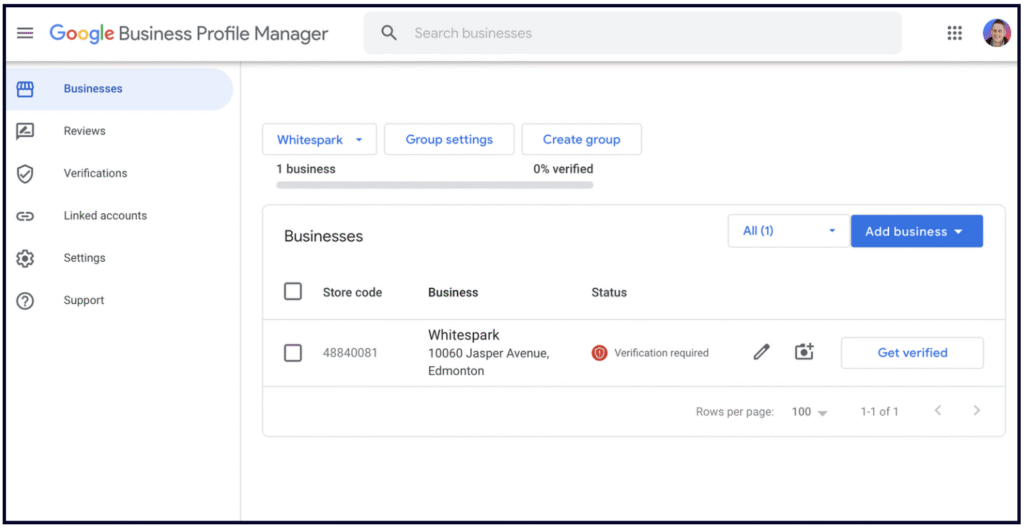
ถ้าเห็นเครื่องหมายตกใจ แปลว่าต้อง verify หรือ reverify

ดูสถานะได้ที่ https://business.google.com/locations
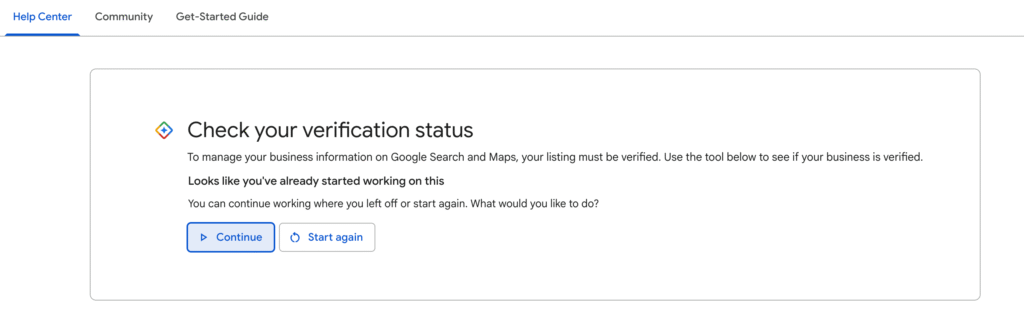
และใช้เครื่องมือตรวจยืนยันจาก Google ได้ที่ https://support.google.com/business/workflow/12825603
เช็กอย่างไรว่าโปรไฟล์ถูกคนอื่นเคลมไปแล้ว?
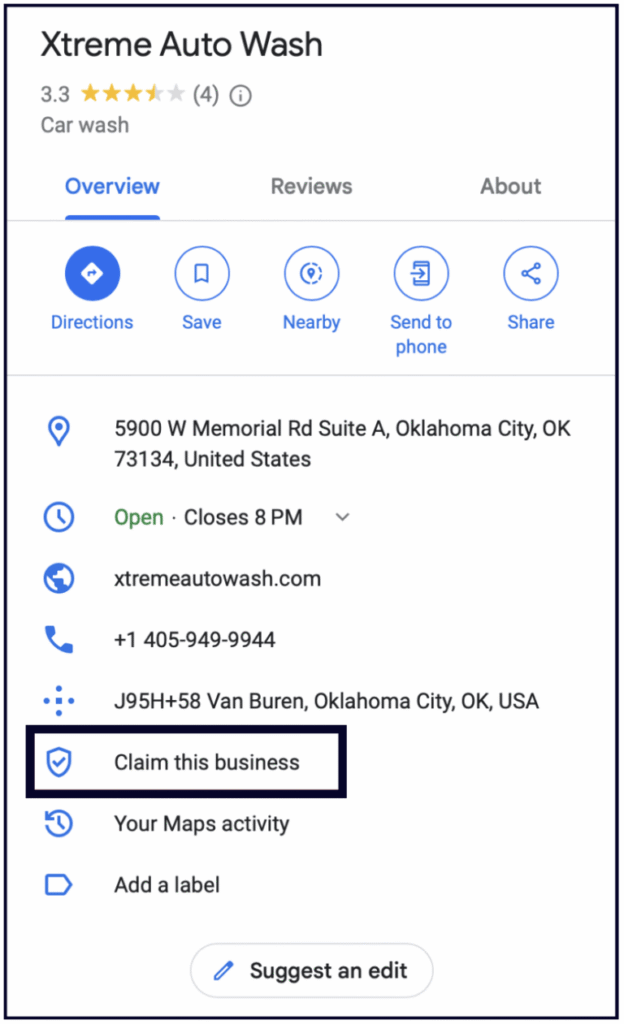
1. ค้นหาธุรกิจใน Google Maps แล้วดูว่ามีปุ่ม “Claim this business” ไหม
ถ้าไม่มี มักแปลว่ามีคนเคลมแล้ว
ถ้ามี คุณกดเพื่อเริ่มเคลมได้
2. ค้นหาชื่อและที่อยู่บน Google แล้วดูใน knowledge panel ว่ามี “Own this business?” หรือไม่
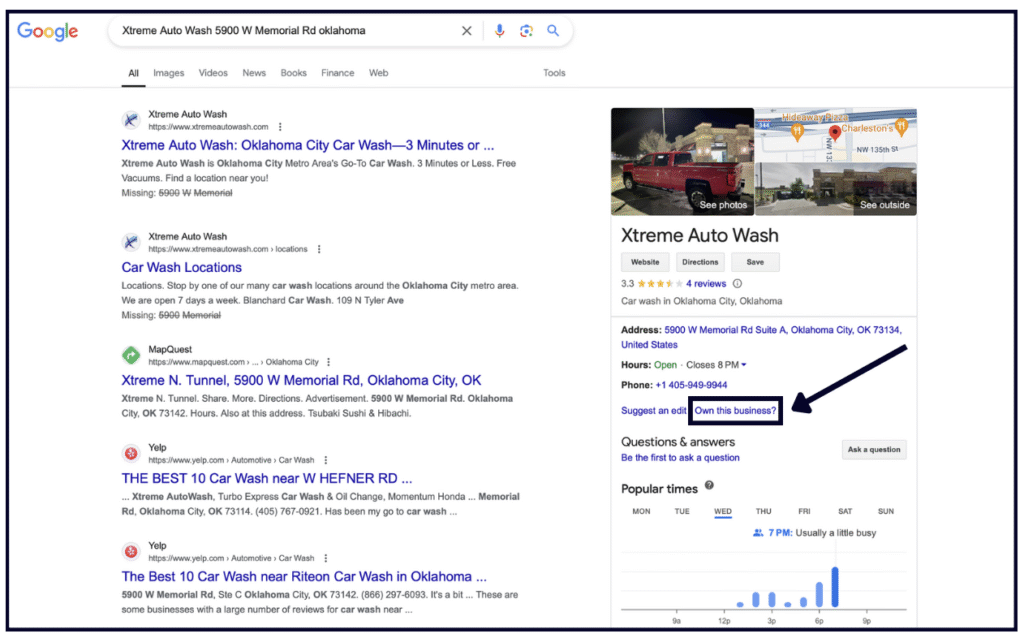
ถ้ายังไม่มีคนเคลม Google จะชวนให้คุณเคลมและยืนยัน
แต่ถ้ามีคนเคลมแล้ว คุณต้องขอสิทธิ์จากเจ้าของเดิม
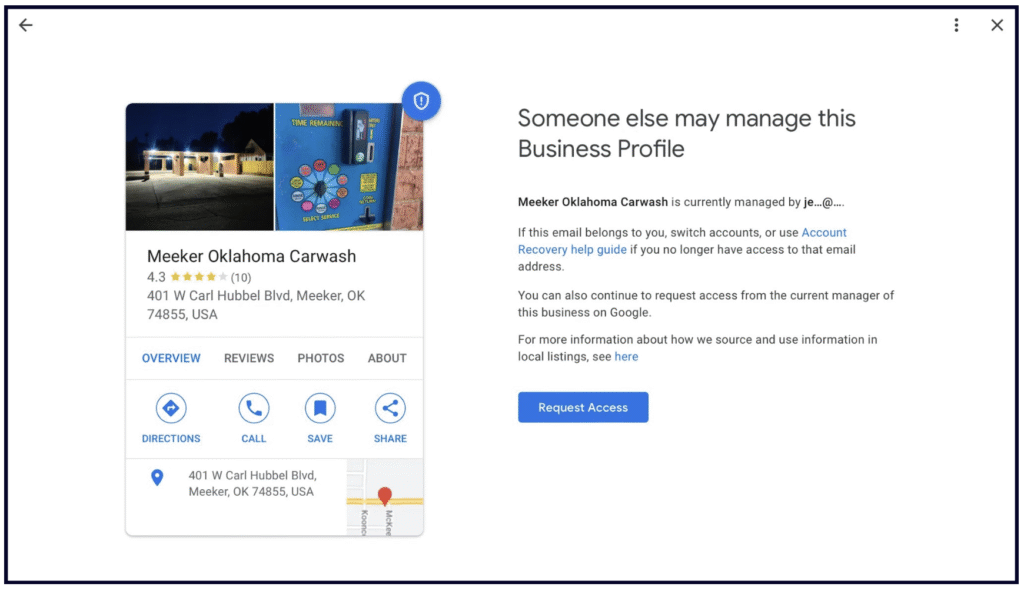
การขอสิทธิ์โปรไฟล์ที่มีอยู่แล้ว ให้กด “Request Access” และทำตามขั้นตอน
บทที่ 3: ข้อมูลธุรกิจ
วิธีแก้ไข Google Business Profile ของคุณ
ก่อนหน้านี้หน้าที่ใช้แก้รายการชื่อว่า “Google My Business Dashboard” ต่อมาถูกเปลี่ยนชื่อเป็น “New Merchant Experience” ในคู่มือนี้เราจะเรียกรวม ๆ ว่าแดชบอร์ด
วิธีเข้าแดชบอร์ด:
- ล็อกอินบัญชี Google ที่ใช้จัดการรายการ
- ไปที่ Google แล้วพิมพ์ “my business” หรือพิมพ์ชื่อธุรกิจเต็ม + เมือง
- แดชบอร์ดควรแสดงด้านบนผลค้นหา หน้าตาประมาณนี้
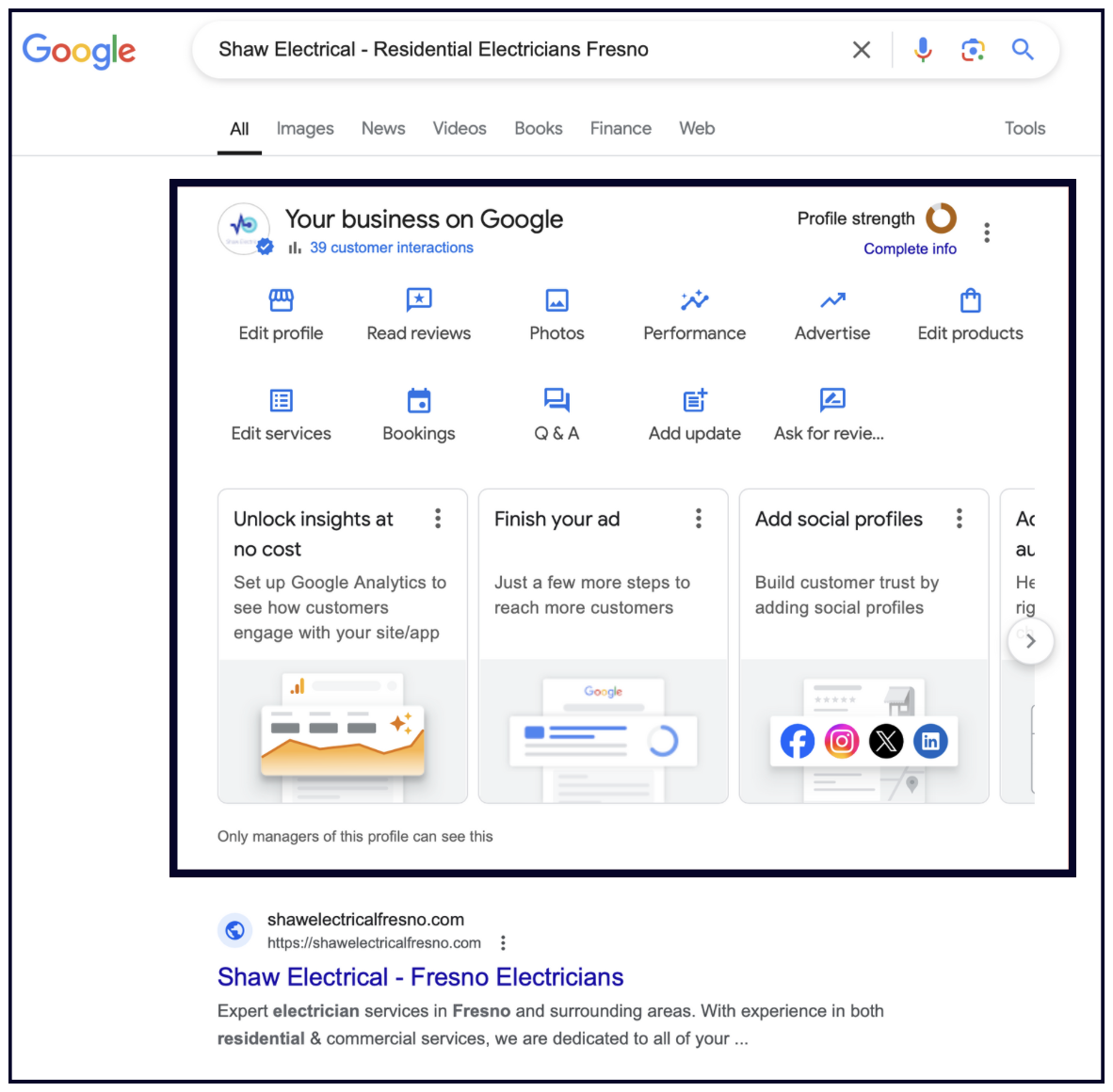
ฟีเจอร์ที่เห็นอาจไม่เหมือนกันทุกธุรกิจ ขึ้นกับหมวดหมู่ ประเทศ และปัจจัยอื่น ๆ เช่น บางธุรกิจไม่มี Bookings
✍️ หมายเหตุ: ถ้าคุณดูแลหลายสาขา เข้าได้ที่ https://business.google.com/manage/
เมื่อเคลมรายการแล้ว ขั้นต่อไปคือกรอกข้อมูลให้ครบที่สุด เพื่อเพิ่มโอกาสถูกค้นเจอและช่วยเปลี่ยนผู้ชมเป็นลูกค้า
คุณแก้รายการได้ในแดชบอร์ด หรือใช้เครื่องมืออย่าง Whitespark's Local Platform
เพื่อแก้ข้อมูลธุรกิจ ให้กด “Edit Profile” มุมซ้ายบน:
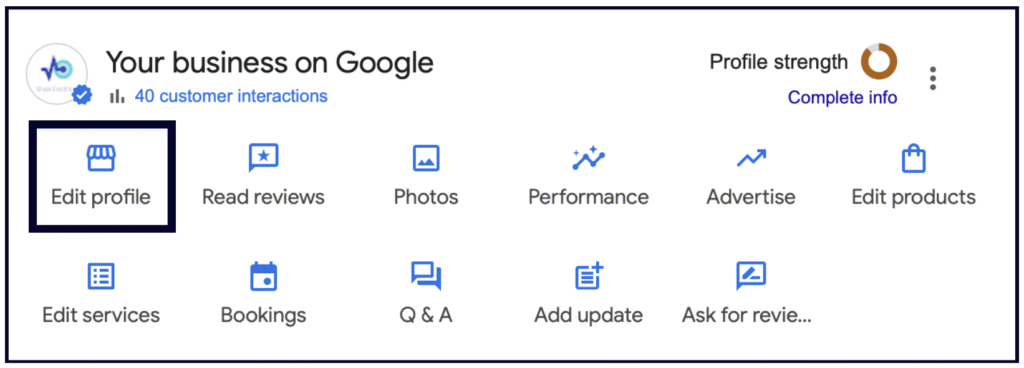
จากนั้นเลือกหมวดที่ต้องการแก้ เช่น About, Contact, Location, Hours, More:
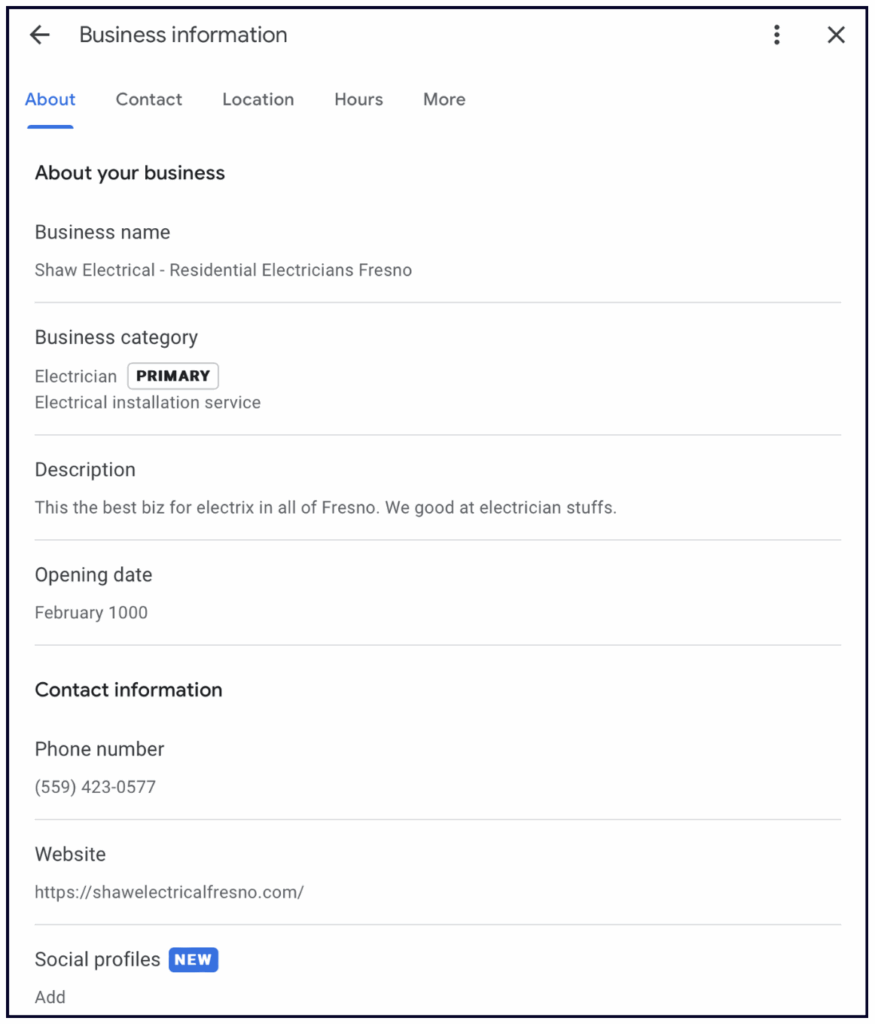
กรอกให้ครบทุกช่อง
ใช้ประโยชน์จากรายการให้เต็มที่ด้วยการกรอกข้อมูลให้ครบ ทั้งหมด
ในส่วนนี้ เราจะเน้นฟิลด์สำคัญ และระบุว่าแต่ละฟิลด์ช่วยให้คนเจอธุรกิจคุณมากขึ้นหรือไม่
Business Name
- ช่วยให้คนเจอมากขึ้น
คำถามสำคัญ: ถ้าต้องทำอย่างเดียวเพื่อให้คนเจอธุรกิจคุณบน Google มากขึ้น ควรทำอะไร?
คำตอบคือ ใส่คีย์เวิร์ดในชื่อธุรกิจ (แต่ต้องเข้าใจข้อควรระวัง)
จากผลสำรวจ 2026 Local Search Ranking Factors คำในชื่อธุรกิจเป็นหนึ่งในปัจจัยสำคัญมากของการจัดอันดับใน Map results
สาเหตุคือ “branded search” — Google แยกยากว่าผู้ใช้หาคำทั่วไปหรือหาชื่อแบรนด์เฉพาะ ถ้ามีธุรกิจที่ชื่อใกล้เคียงคำค้นมาก Google มักต้องโชว์ธุรกิจนั้น
จึงมีธุรกิจจำนวนมากใส่คีย์เวิร์ดเพิ่มในชื่อ (keyword stuffing)
ปัญหาคือ วิธีนี้ขัดนโยบาย Google แม้จะไม่โดนระงับเสมอ แต่ Google อาจลบคำที่ไม่ใช่ชื่อทางการออก
แนวทางลดความเสี่ยง:
- ถ้าจะเปลี่ยนชื่อใน Google ควรเปลี่ยนให้สอดคล้องในที่ทางการด้วย:
- แหล่งข้อมูลราชการ (จดชื่อ DBA)
- โลโก้
- เว็บไซต์
- ป้ายหน้าร้าน (ถ้าไม่ใช่ SAB)
- เอกสารธุรกิจทางการ เช่น ภาษี ธนาคาร สาธารณูปโภค ผู้ให้บริการอินเทอร์เน็ต/มือถือ
- อัปเดตรายชื่อธุรกิจในไดเรกทอรีอื่น ๆ ให้ตรงกัน เพื่อกัน Google รีเซ็ตชื่อกลับ หรือใช้ Listing Service
- ถ้าจะใส่คีย์เวิร์ด คิดผลเสียด้วย:
- อนาคต Google อาจลดน้ำหนักคีย์เวิร์ด แล้วชื่อธุรกิจคุณจะดูไม่เป็นแบรนด์
- ถ้าทุกคนทำเหมือนกัน คุณจะต่างจากคู่แข่งยังไง
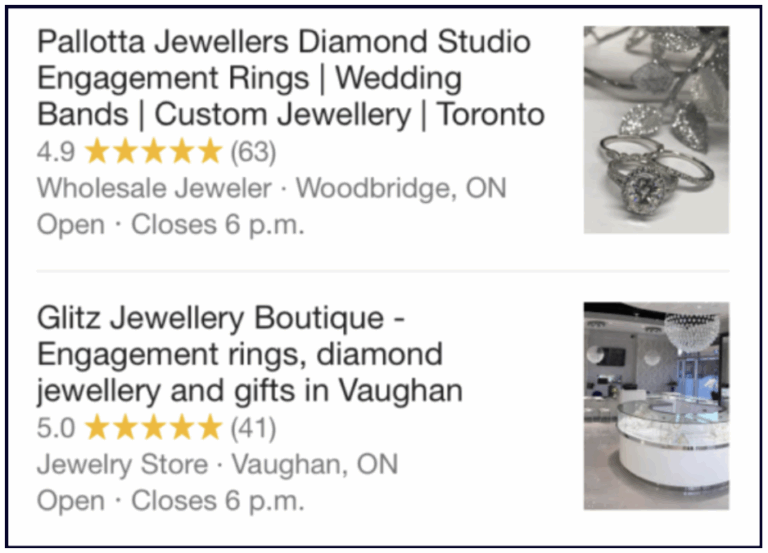
ดูเพิ่มได้ที่วิดีโอ keywords in the business name และ ตัวอย่างผลกระทบหลังเปลี่ยนชื่อ
Description
- ไม่ช่วยเพิ่มจำนวนคนที่เจอคุณ
ให้ชัดเจน: ช่อง Description ไม่ส่งผลโดยตรง ต่ออันดับการค้นหา
เรื่องนี้ถูกทดสอบมาหลายครั้งโดยผู้เชี่ยวชาญ Local SEO และ Google ก็ระบุว่าช่องนี้ไม่ใช่ปัจจัยจัดอันดับ
เวลาจะเขียนคำอธิบาย ให้ทำตามนี้:
- อย่ายัดคีย์เวิร์ด
- อย่าใส่ลิงก์
- อย่าพิมพ์ตัวใหญ่ทั้งหมด
- อย่าใส่เบอร์โทรหรือ URL เว็บไซต์ (เสี่ยงระงับ)
- อย่าใส่โปรโมชั่น ข้อเสนอ และราคา
คิดซะว่าเขียนข้อความโฆษณา 750 ตัวอักษร ให้ตอบคำถามว่า “ทำไมลูกค้าควรเลือกคุณ”

ดูเพิ่ม: how to write a description that works harder
Opening Date
- ไม่ช่วยเพิ่มจำนวนคนที่เจอคุณ
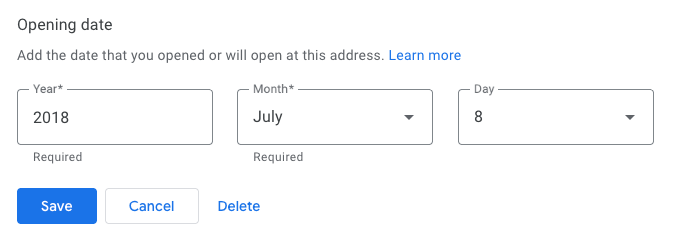
เพิ่มปีและเดือนที่ธุรกิจเปิด เพื่อช่วยให้ Google เข้าใจอายุธุรกิจ
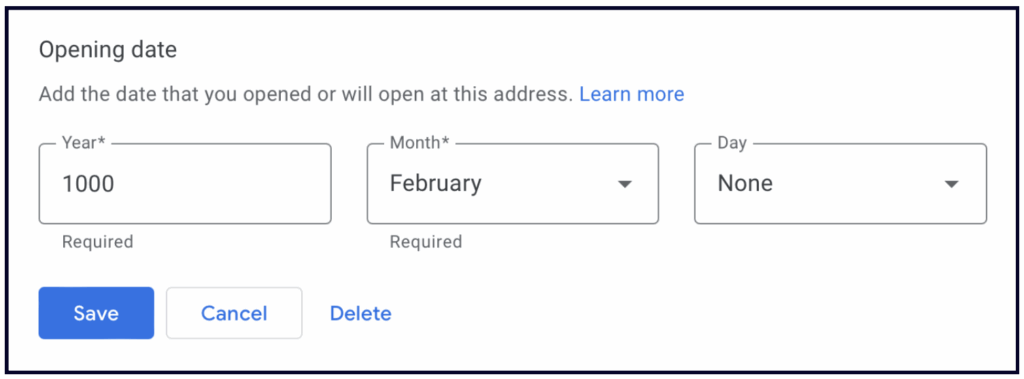
ถ้ามีหลายสาขา คุณเลือกได้ว่าจะใช้วันที่ธุรกิจเริ่มก่อตั้ง หรือวันที่สาขานั้นเปิด
Google บางครั้งจะแสดง “__ Years in Business” ซึ่งช่วยเพิ่มความน่าเชื่อถือ
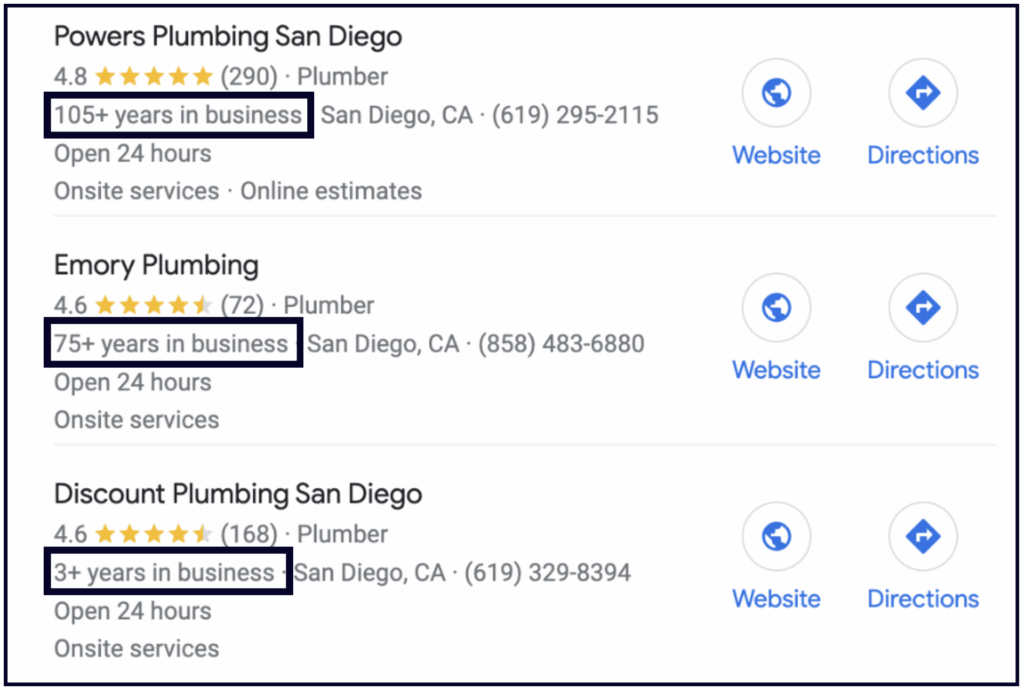
💡 เคล็ดลับ: คุณ สร้างรายการได้ก่อนวันเปิดจริง และมีข้อดีหลายอย่าง
Opening date (ข้อมูลเพิ่มเติม)
ใช้ฟิลด์นี้เพื่อเพิ่มความน่าเชื่อถือ แสดงความยาวนาน หรือแจ้งสาขาใหม่ที่กำลังจะเปิด
Google บางครั้ง ใช้ข้อมูลนี้เพื่อโชว์ป้าย “years in business” ใน Search และ Maps
คุณตั้งวันเปิดล่วงหน้าได้สูงสุด 1 ปี แต่จะยังไม่แสดงสาธารณะจนถึง 90 วันก่อนวันนั้น และอย่าลืมต้องยืนยันตัวตนโปรไฟล์
Phone Numbers
- ไม่ช่วยเพิ่มจำนวนคนที่เจอคุณ
ใส่เบอร์โทรธุรกิจ โดยใส่เบอร์หลักก่อน แล้วเพิ่มเบอร์รองได้อีกสูงสุด 2 เบอร์
ถ้าใช้ call tracking ให้ใส่เบอร์ tracking เป็นเบอร์หลัก และเบอร์ธุรกิจจริงเป็นเบอร์รอง
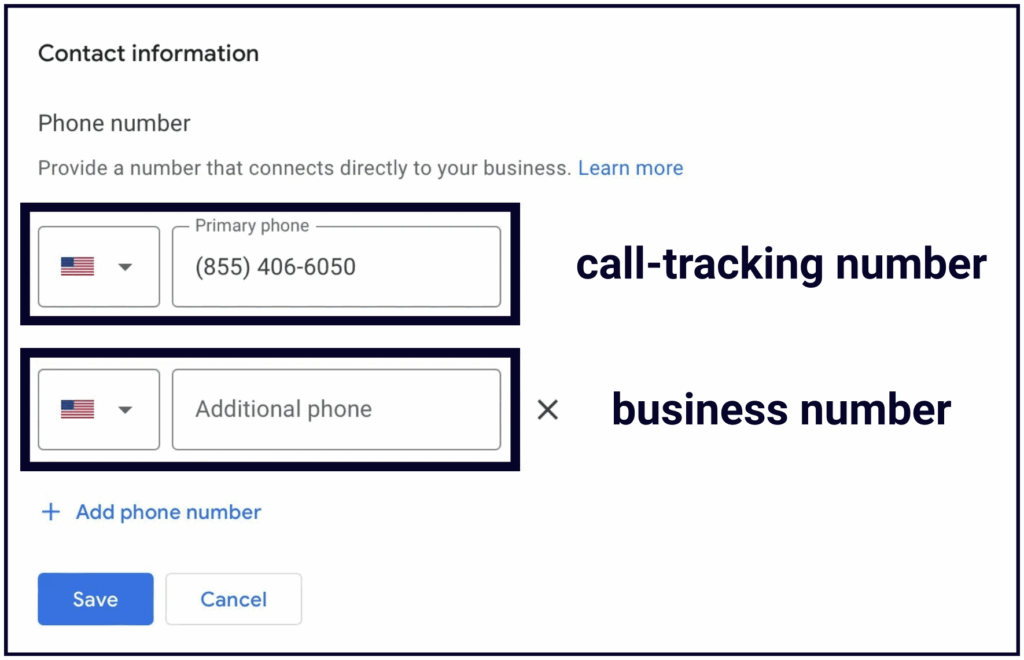
วิธีนี้ไม่ทำให้ข้อมูลในไดเรกทอรีอื่นเสียความสอดคล้อง เพราะเบอร์จริงยังถูกใส่ไว้เป็น additional number
แนะนำให้ใช้ call tracking เพราะข้อมูลโทรใน Performance นับเฉพาะคนกดปุ่มโทรบนมือถือเท่านั้น
ดูวิธีตั้งค่าได้ ที่นี่
Website field
- ช่วยให้คนเจอมากขึ้น
ลิงก์ที่ควรใส่ขึ้นกับจำนวนสาขา
- ถ้ามีไม่เกิน 3 สาขา: แนะนำลิงก์ไปหน้าโฮม
- ถ้ามากกว่า 4 สาขา: พิจารณาสร้าง หน้า location แยกแต่ละสาขา
💡 Tip: อย่าลืมใส่ UTM tracking tag
‼️ข้อควรระวัง: การแก้ข้อมูลหลัก (ชื่อ หมวดหมู่ ที่อยู่ เบอร์ เว็บไซต์) อาจทำให้รายการถูกตรวจและเสี่ยง unverified/suspended
Social Profiles
- ไม่ช่วยเพิ่มจำนวนคนที่เจอคุณโดยตรง
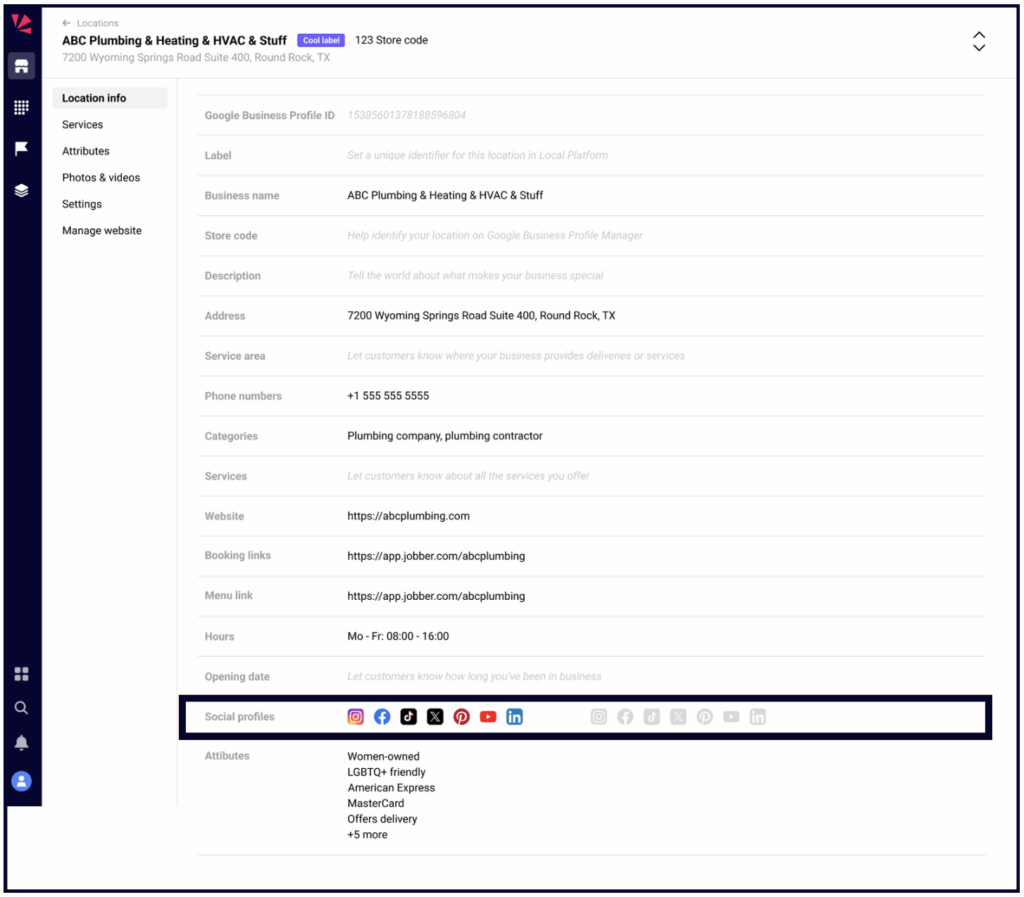
เพิ่มโซเชียลทั้งหมดที่มี แม้ยังไม่มีหลักฐานชัดว่าเพิ่มอันดับ แต่ข้อมูลรวมที่ครบช่วยให้ Google เข้าใจธุรกิจดีขึ้น
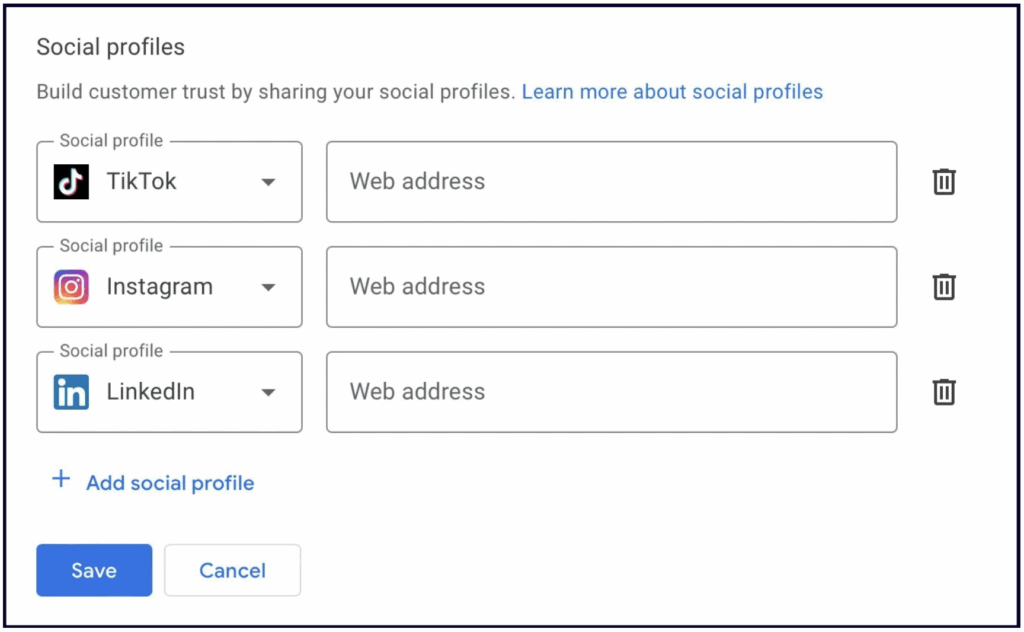
ตอนนี้ Google บางครั้งดึงโพสต์โซเชียลมาแสดงในรายการธุรกิจ จึงควรวางกลยุทธ์โซเชียลให้สอดคล้อง (อ่านเพิ่ม)
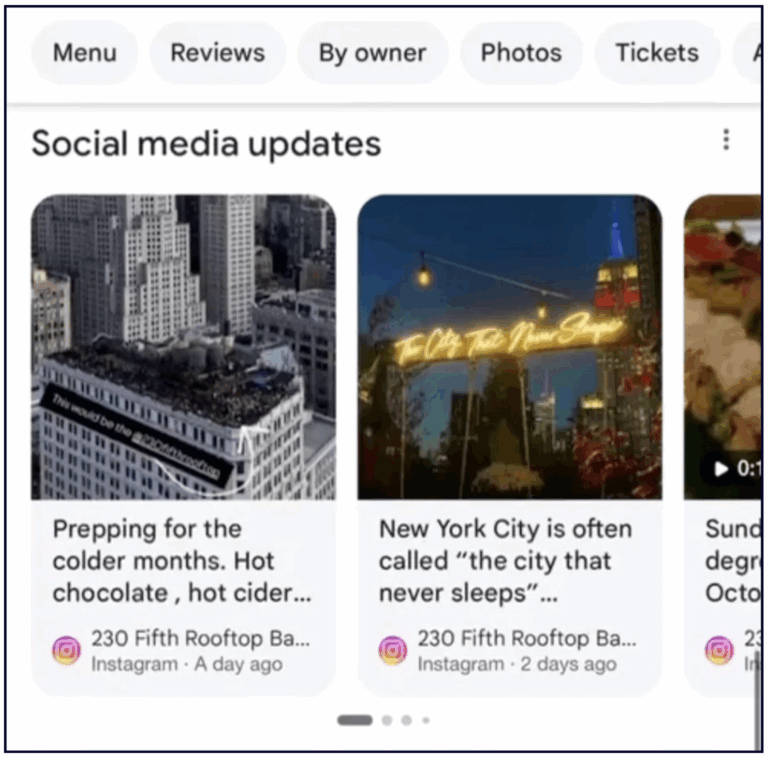
และคุณจัดการโซเชียลได้ใน Whitespark's Local Platform
Business Address
- ช่วยให้คนเจอมากขึ้น
วิธีกรอกที่ตั้งขึ้นกับประเภทธุรกิจ
หลักสำคัญ: ธุรกิจที่แสดงที่อยู่บน Google ต้องให้บริการลูกค้าที่ที่อยู่นั้นแบบเจอหน้าจริง มีป้ายถาวร ไม่ใช่ PO box หรือ virtual office
ถ้าใช้ co-working space ต้องมีป้ายถาวรและมีห้อง/พื้นที่เฉพาะของตัวเอง พร้อมพนักงานของคุณอยู่ในเวลาทำการ
ธุรกิจหน้าร้าน (Physical Location)
ถ้าลูกค้ามาหาคุณที่ร้านได้ คุณสามารถแสดงที่อยู่ได้
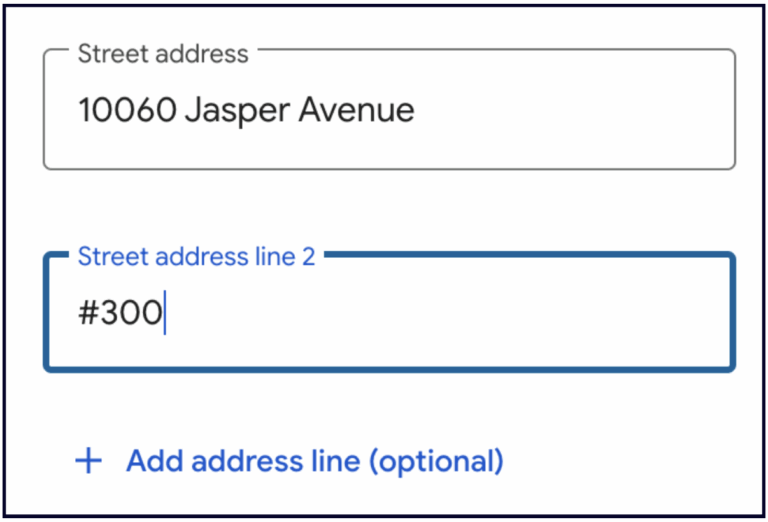
แนวปฏิบัติปัจจุบันสำหรับเลขห้อง/ชั้น: ใส่บรรทัดที่อยู่บรรทัด 2 เช่น #300
Google มักไม่ใช้เลขห้องในการจัดอันดับ/ยืนยัน แต่ควรใส่เพื่อให้ลูกค้าหาง่าย
ฟีเจอร์ "Located within"
ฟีเจอร์นี้ไม่ได้แก้จากแดชบอร์ดโดยตรง ต้องแก้ผ่านรายการบน Search/Maps ด้วย “Suggest an edit”
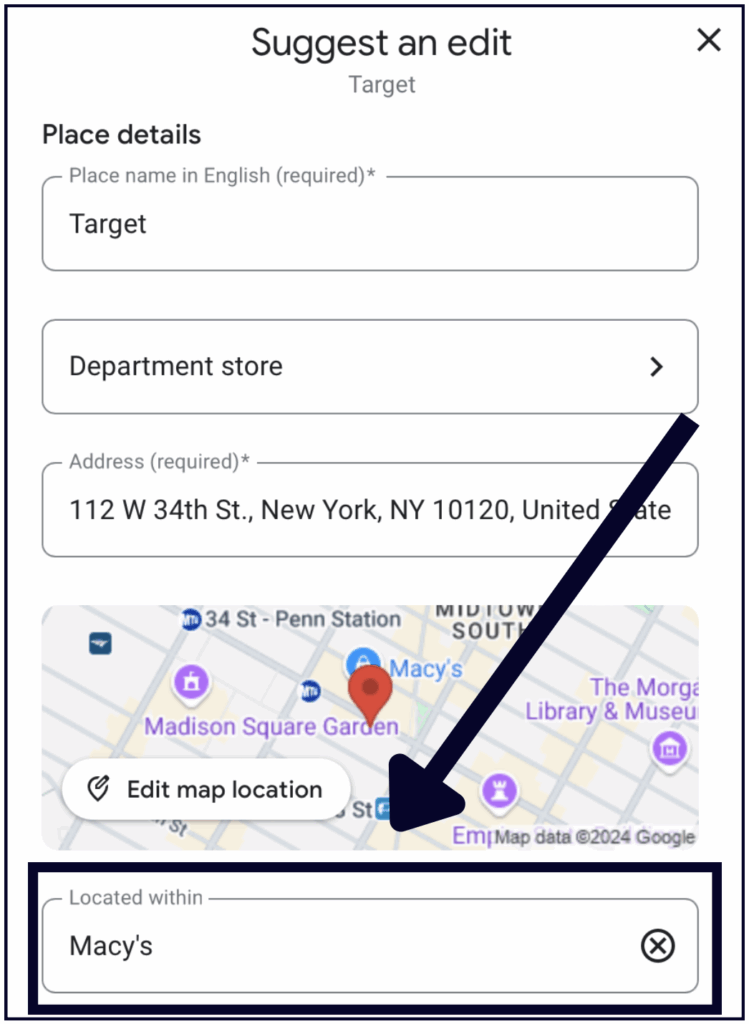
ใช้ได้กับกรณี:
- ธุรกิจที่อยู่ในห้างหรืออาคารสำนักงาน
- แผนกที่แยกเป็นเอนทิตีชัดเจนในธุรกิจหลัก
- ธุรกิจที่เช่าพื้นที่ในธุรกิจอื่น (เช่น kiosk)
แนวทางใช้ Located In
- ห้ามใช้เพื่อชี้แผนกทั่วไปในร้าน เช่น “แผนกของเล่นใน Target”
- ธุรกิจ/เอนทิตีที่แยกต้องมีหมวดหมู่หลักต่างจากธุรกิจหลัก และสะท้อนตัวตนจริง
- ตัวอย่างที่ยอมรับ: Costco Optical, Walmart Auto Center
- ตัวอย่างที่ไม่ยอมรับ: โซนสินค้า Apple ใน Best Buy, โซนอาหารร้อนใน Whole Foods
ถ้าคุณอยู่ในอาคาร/ธุรกิจอื่นและฟีเจอร์นี้มีประโยชน์ ให้เพิ่มผ่าน Suggest an Edit
คุณยังใช้ Suggest an Edit เพื่อลบ Located In ที่ Google ใส่ผิดได้ หากไม่ผ่านให้ติดต่อ business support
Service Area Businesses หรือ Hybrid Businesses
ถ้าลูกค้าไม่ได้มาหาคุณที่สถานที่ ให้กำหนด service area ตาม ภูมิภาค เมือง รหัสไปรษณีย์ หรือเขตพื้นที่ให้บริการ
- Service Area Business (SAB): ถ้าไม่รับลูกค้าที่ที่อยู่ธุรกิจ ต้องซ่อนที่อยู่ด้วยสวิตช์นี้
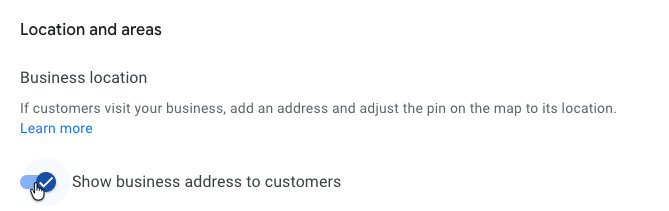
- Hybrid Business: ถ้ารับลูกค้าที่ร้าน และเดินทางไปหาลูกค้าด้วย ก็แสดงหน้าร้าน + กำหนดเวลาร้าน + กำหนดพื้นที่บริการได้
ธุรกิจตั้งพื้นที่บริการได้สูงสุด 20 พื้นที่ และควรอยู่ในระยะขับรถไม่เกินประมาณ 2 ชั่วโมงจากฐานปฏิบัติการ
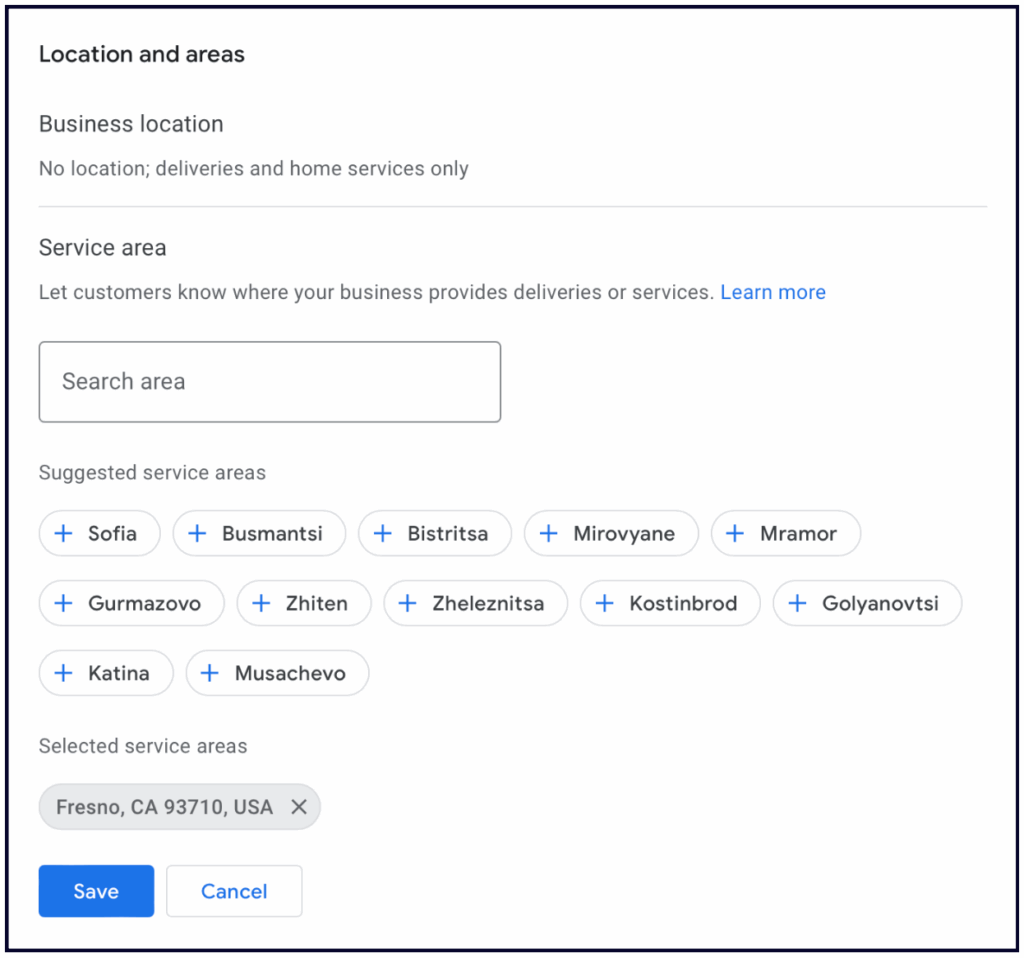
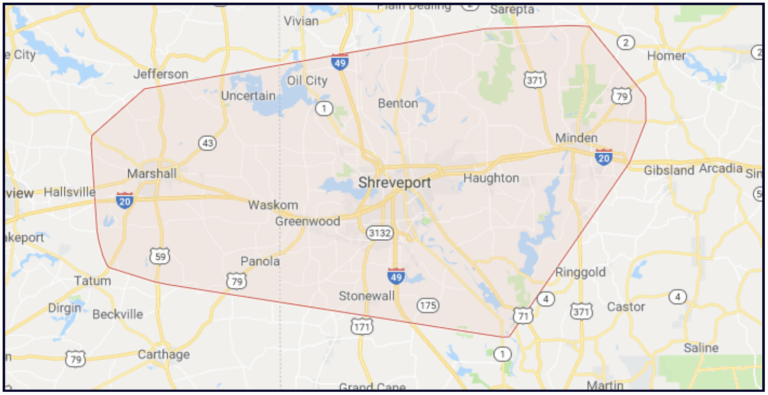
‼️ หมายเหตุสำคัญ: Service Areas ไม่ช่วย ให้ขึ้นในพื้นที่นั้นมากขึ้น มันแค่แสดงเส้นขอบสีแดงในแผนที่บนโปรไฟล์ แต่การจัดอันดับ Local ยังยึดที่อยู่ที่คุณยืนยันเป็นหลัก
Opening Hours
- ช่วยให้คนเจอมากขึ้น
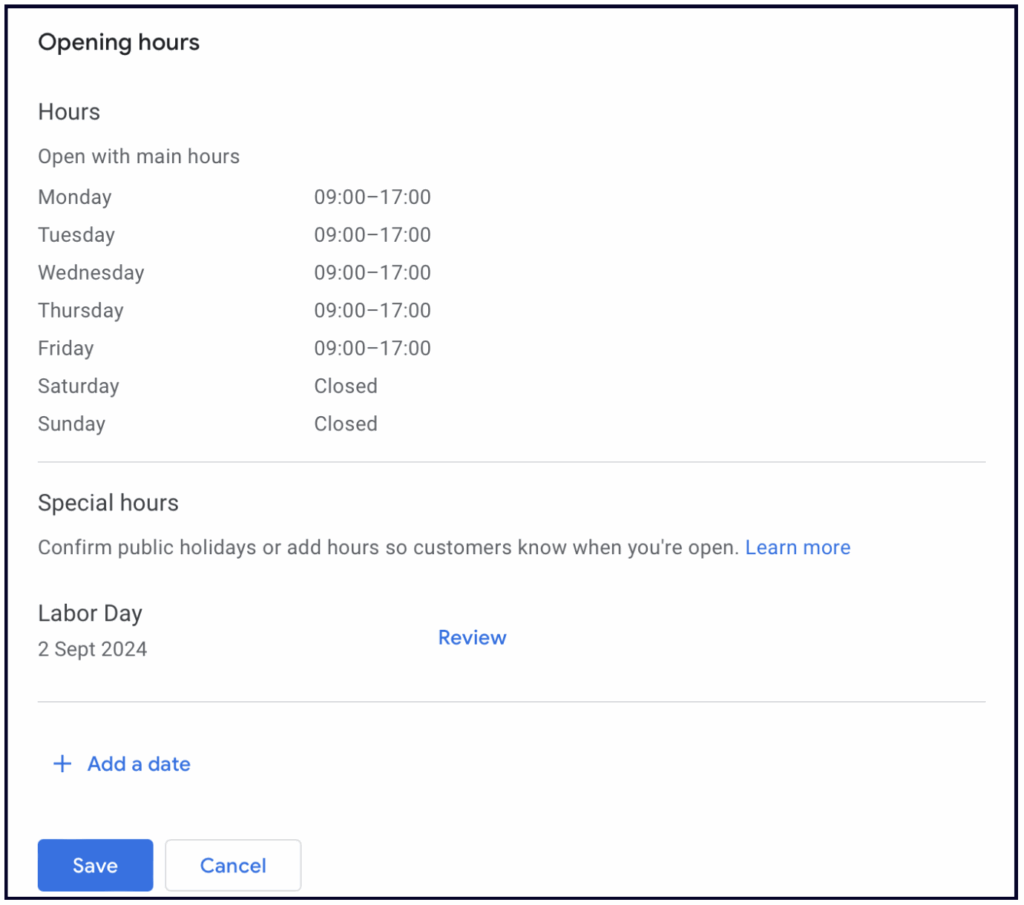
ใส่เวลาทำการปกติให้ครบ และใช้ Special Hours สำหรับวันหยุดหรือเวลาพิเศษ
ถ้าเวลาผิด ลูกค้ามาถึงแล้วร้านปิด อาจนำไปสู่รีวิวลบได้
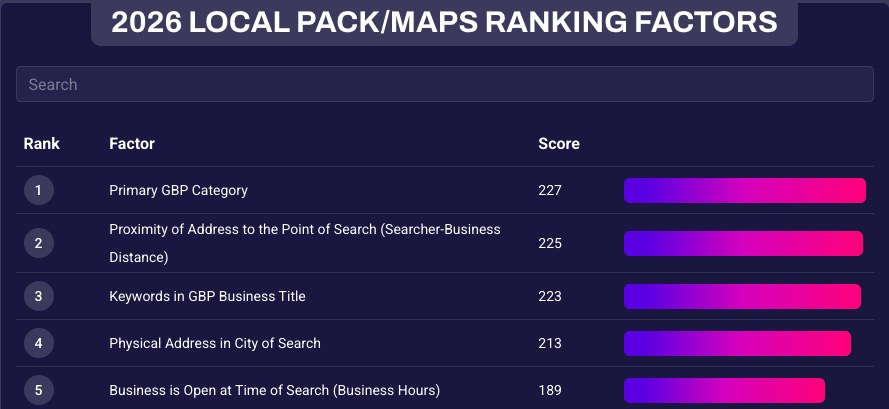
เวลาเปิดที่ถูกต้องมีผลต่อความถี่การแสดงผล ด้วย Google มักแสดงร้านที่ “เปิดอยู่ตอนนี้” มากกว่าร้านที่ปิด
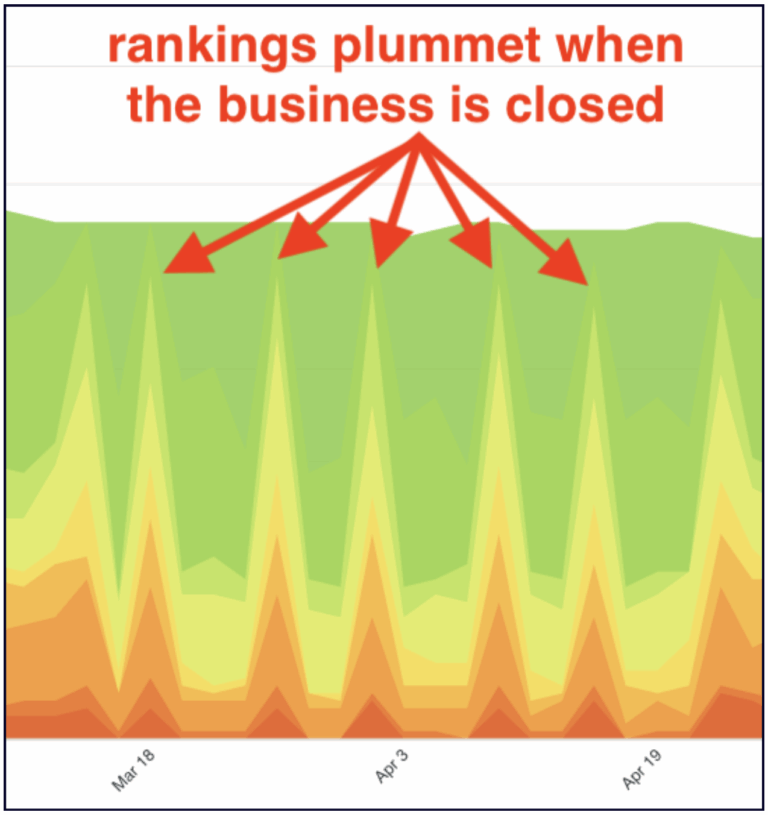
กราฟแสดงการตกของการมองเห็นในวันที่ปิดร้าน (จากWhitespark Local Rank Tracker)
แม้จะอยากตั้งเป็นเปิด 24/7 เพื่อให้แสดงมากขึ้น แต่ควรทำเฉพาะเมื่อเปิดจริงหรือมีคนรับสายตลอดเวลา
ถ้าตั้ง 24/7 ทั้งที่ไม่เปิดจริง อาจทำให้ลูกค้าไม่พอใจและได้รีวิวลบ
แนวทางที่ปลอดภัยกว่าคือ “ขยายเวลา” หากคู่แข่งปิด 17:00 แต่คุณปิด 19:00 คุณจะมีโอกาสได้การมองเห็นมากขึ้นช่วงนั้น
💡Tip: ตั้งเวลาตรวจอันดับในเครื่องมือ tracking ให้ตรงกับ ช่วงเวลาที่คุณเปิดจริง เพื่ออ่านผลได้แม่น
Whitespark Local Rank Tracker ตั้งเวลาตรวจเองได้
Temporarily closed
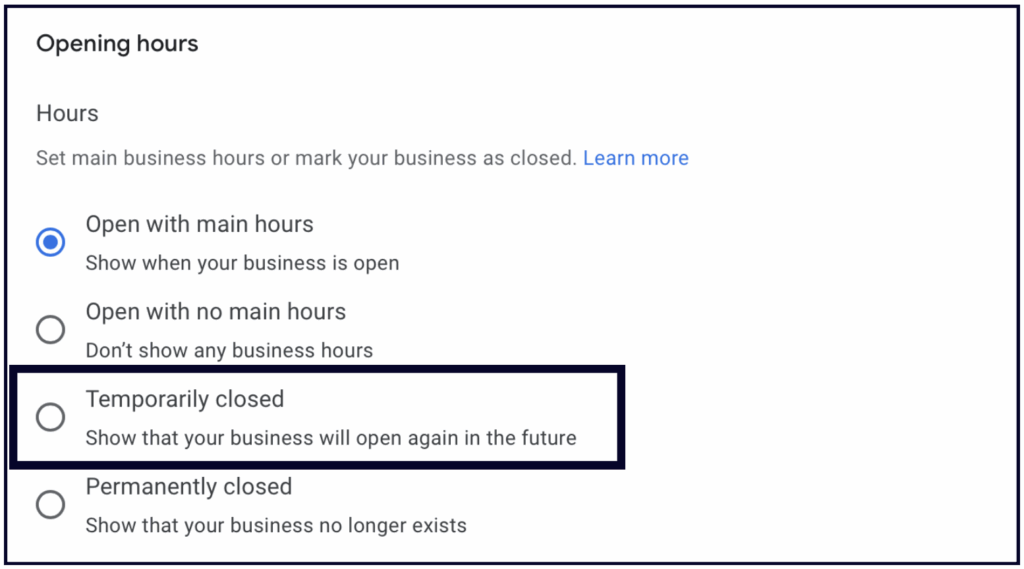
ในส่วน Opening Hours มีตัวเลือก “Temporarily closed” ใช้เฉพาะตอนปิดชั่วคราวจริง เพราะ จะทำให้รายการหยุดแสดงในผลค้นหา local จนกว่าจะเปลี่ยนกลับ
💡 กำลังจะเปิดธุรกิจใหม่?
เจ้าของธุรกิจมักทำกระแสในโซเชียลก่อนเปิด แต่ลืม Google ซึ่งพลาดมาก เพราะลูกค้าที่เสิร์ชชื่อธุรกิจใหม่ ควรเจอข้อมูลบน Google ทันที
แนะนำให้สร้างรายการ Google ล่วงหน้า 90 วันก่อนเปิดจริง
สิ่งที่ควรทำ:
- สร้างรายการ Google Business ของธุรกิจใหม่
- ตอนระบบให้ Verify ให้เลือก “Verify later”
- แก้รายการและใส่วัน Grand Opening อย่างเป็นทางการ
- สร้าง Google Posts โปรโมตการเปิดร้าน
- เพิ่มรูปและวิดีโอ
- กรอกโปรไฟล์ให้ครบทุกส่วน เช่น เวลาเปิด โซเชียลลิงก์ ฯลฯ
ถ้าทำครบก่อนเปิดจริง คุณจะเริ่มได้แรงตั้งแต่วันแรก
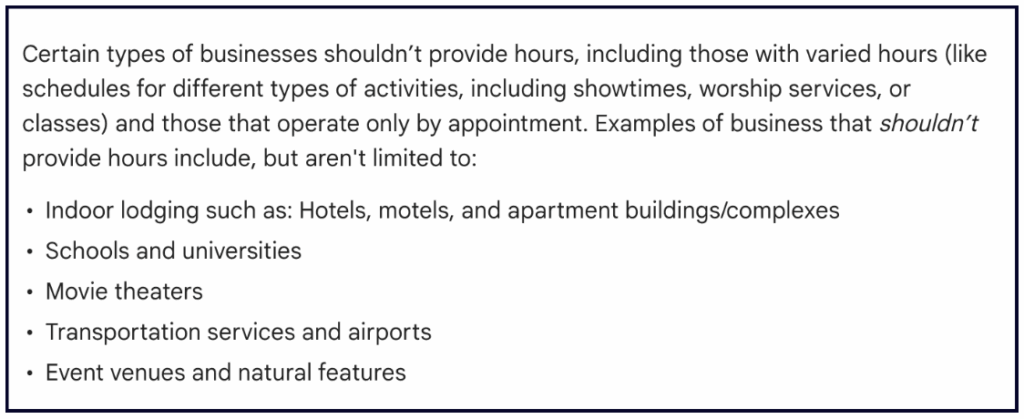
เวลาทำการสำหรับธุรกิจแบบนัดหมายเท่านั้น
ตอนนี้ยังไม่มีฟีเจอร์เฉพาะสำหรับ appointment-only หากไม่มีเวลาทำการประจำ Google แนะนำให้ปล่อยช่องเวลาว่างไว้
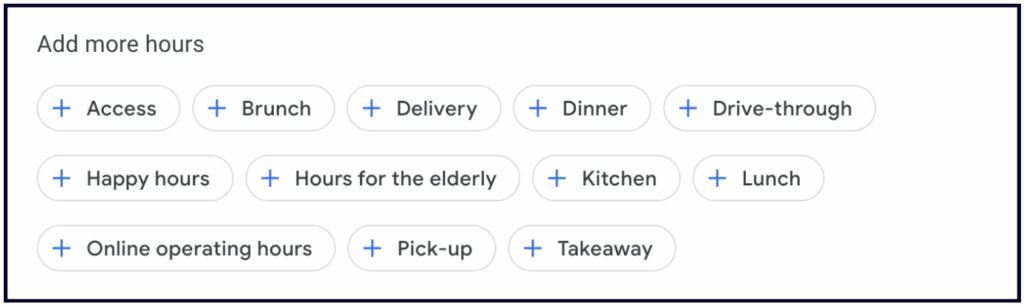
More Hours
ฟีเจอร์นี้ให้ใส่เวลาพิเศษสำหรับบริการเฉพาะ เช่น senior hours, pickup, delivery, drive-through หรือบริการออนไลน์ ใช้ได้เมื่อกรอกเวลาปกติแล้ว และขึ้นกับหมวดหมู่ธุรกิจ
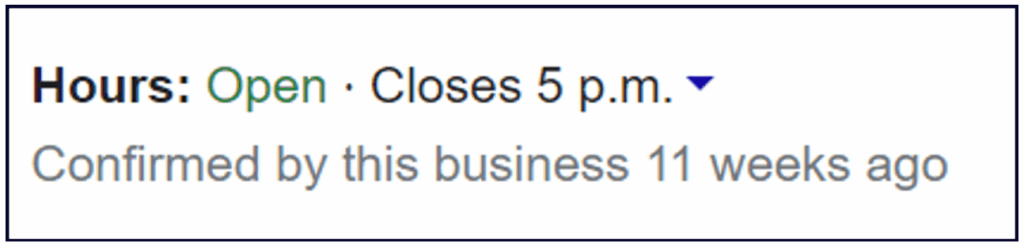
Google ยังมีป้าย “confirmed by ____” บางรายการเมื่อ กำลังยืนยันข้อมูลธุรกิจที่เผยแพร่
Seasonal hours
ถ้าเป็นธุรกิจตามฤดูกาล (เช่น ซ่อมแอร์) แนะนำให้ตั้งเป็น temporarily closed ในช่วงนอกฤดูกาล
💡Tip: ถ้าเป็น SAB ให้เปิดสถานะร้านก่อนเข้าฤดูกาลประมาณ 1 เดือน และตั้งเวลาตามช่วงที่มีคนรับสาย
✍️ หมายเหตุ: ถ้าเป็นธุรกิจหน้าร้าน เวลาเปิดต้องตรงกับช่วงที่มีการให้บริการลูกค้าแบบเจอหน้า

บทที่ 4: หมวดหมู่
เลือกหมวดหมู่หลักให้ดี
หมวดหมู่หลักบอกทั้ง Google และผู้ใช้ว่า ธุรกิจคุณทำอะไร (เช่น สำนักงานกฎหมาย ทันตแพทย์ ช่างประปา ร้านทำผม) และเป็น ปัจจัยสำคัญอันดับ 1 ที่ Google ใช้ตัดสินว่าจะโชว์ธุรกิจไหนในผลแผนที่
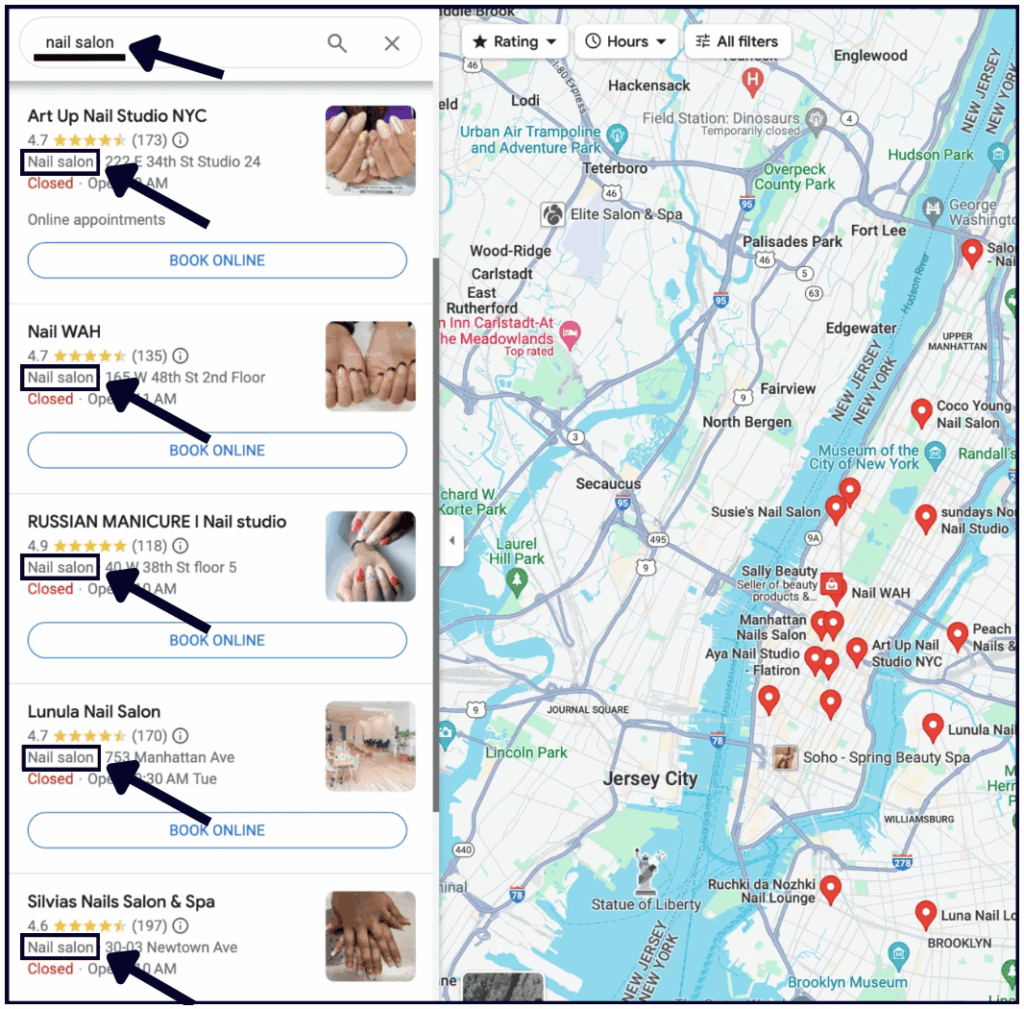
เมื่อมีคนค้นหาประเภทธุรกิจ Google จะพยายามโชว์ธุรกิจที่ “ระบุชัดเจน” ว่าเป็นธุรกิจประเภทนั้น
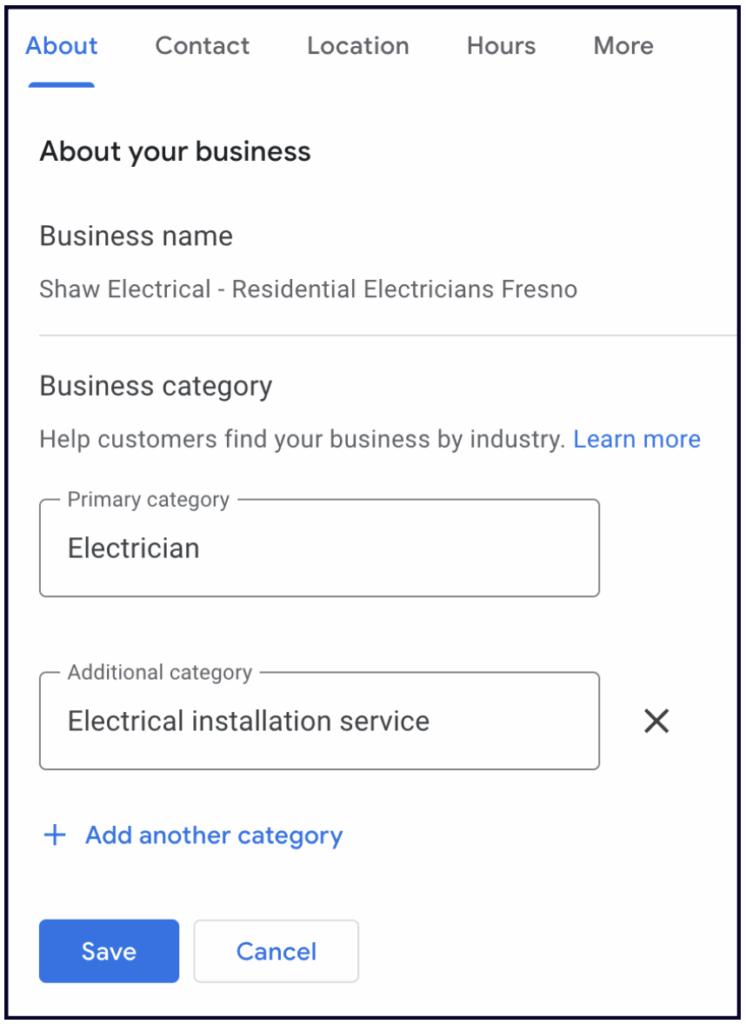
ดังนั้น คุณต้องเลือกหมวดหมู่หลักที่ ตรงกับสิ่งที่ลูกค้าค้นหาจริงที่สุด เช่น ถ้าคุณเป็นสำนักงานกฎหมาย อย่าใช้หมวดกว้างเกินไป ควรเลือกให้ตรงความเชี่ยวชาญ เช่น injury lawyer หรือ divorce attorney
🔥เคล็ดลับโปร: ปรับหมวดหมู่หลักตามฤดูกาลได้ โดยเฉพาะธุรกิจที่ขายสินค้าหรือบริการต่างกันในหน้าร้อน/หน้าหนาว
ตัวอย่าง: ธุรกิจ HVAC อาจใช้ “Air conditioning contractor” ในหน้าร้อน และ “Heating contractor” ในหน้าหนาว อีกตัวอย่างคือดูแลสนามหญ้าหน้าร้อน และกำจัดหิมะหน้าหนาว
เพิ่มหมวดหมู่เพิ่มเติม
คุณเพิ่มหมวดหมู่เพิ่มเติมได้สูงสุด 9 หมวด เพื่อช่วยให้คนเจอคุณมากขึ้น การเพิ่มหมวดหมู่เพิ่มเติมเป็นอีกปัจจัยสำคัญที่ Google ใช้ตัดสินการแสดงผล
🔥เคล็ดลับโปร: ถ้าไม่รู้จะเพิ่มหมวดอะไร ใช้ รายงานนี้ ใน Whitespark Local Rank Tracker เพื่อดูว่าคู่แข่งใช้หมวดอะไรบ้าง
ควรตรวจหมวดหมู่ใหม่ ทุก 6 เดือน เพราะ Google อัปเดตบ่อย ทีม SEO Services ของเราใช้ Pleper’s tool เพื่อติดตามหมวดใหม่
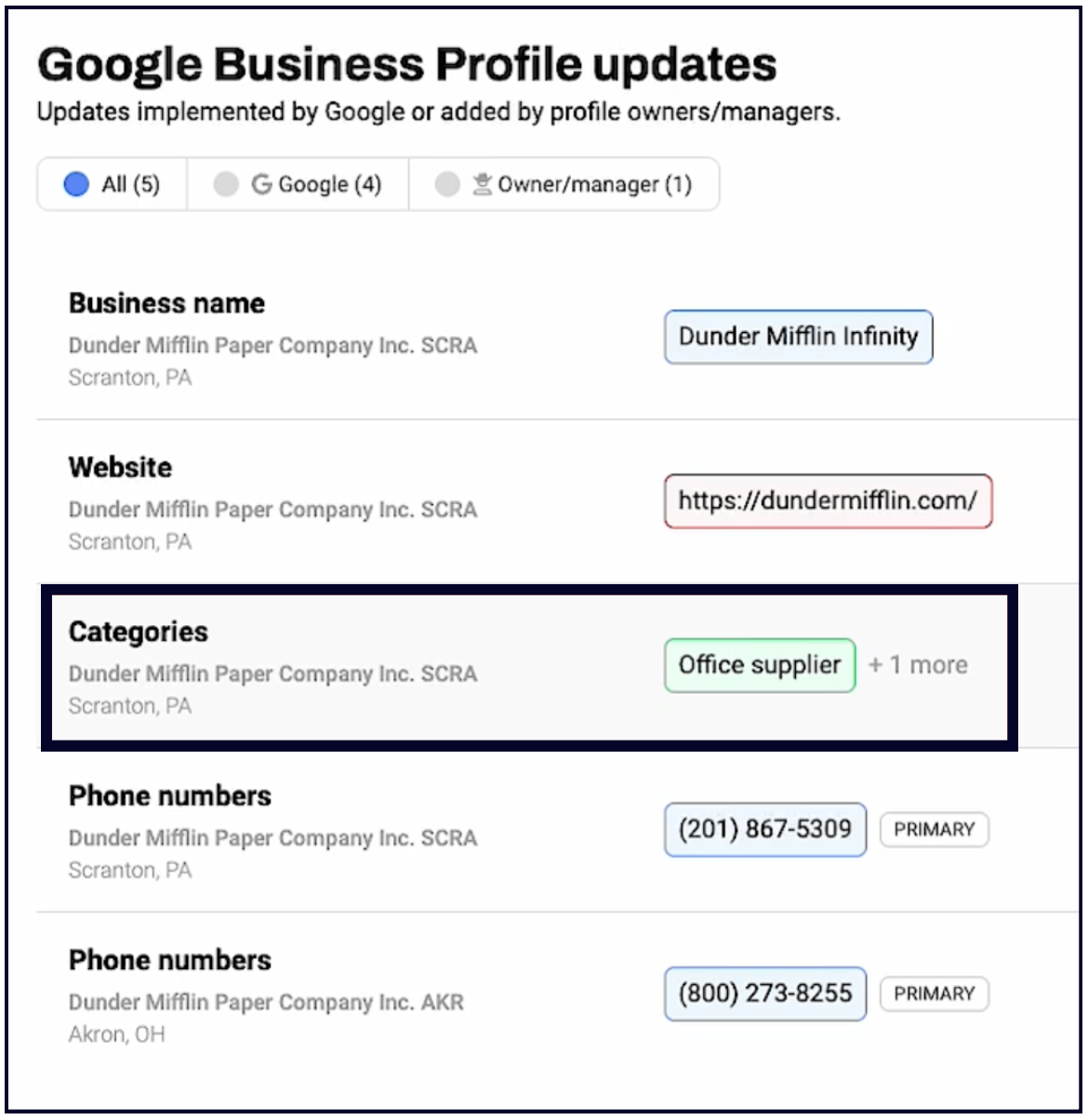
✍️ หมายเหตุ: หมวดหมู่ที่คุณเพิ่ม จะกำหนดบริการที่คุณใส่ในโปรไฟล์ได้ด้วย นี่คืออีกเหตุผลที่ควรเพิ่มหมวดที่เกี่ยวข้องให้มากที่สุด คุณสามารถใช้ซอฟต์แวร์ Local Platform ราคา $1/เดือน เพื่อติดตามหมวดใหม่ที่ Google เพิ่มเข้ามาได้
บทที่ 5: บริการ (Services)
ทำไมควรเพิ่มบริการในโปรไฟล์?
มี 2 เหตุผลหลักที่ควรเพิ่มบริการในรายการ Google Business
1. ช่วยให้คนเจอคุณมากขึ้นไหม?
นานมากแล้วที่ส่วน Services แทบไม่ส่งผลเรื่องการค้นพบ แต่ในปี 2023 Joy Hawkins เผยแพร่บทความที่น่าสนใจเกี่ยวกับ Predefined Services (บริการที่ Google แนะนำให้เพิ่ม) และความเป็นไปได้ที่มันช่วยให้ถูกค้นเจอมากขึ้น
เราทดสอบเองด้วย สรุปคือ:
- Services ช่วยให้รายการแสดงในคำค้นมากขึ้น โดยเฉพาะคำค้นเฉพาะทาง เช่น “emergency boiler repair near me”
- ทั้งบริการที่ Google แนะนำ และบริการที่สร้างเอง ดูเหมือนช่วยได้ โดย Predefined Services อาจมีน้ำหนักมากกว่า แต่ผู้เชี่ยวชาญยังทดสอบต่อ
2. เพิ่มการเปลี่ยนผู้ชมเป็นลูกค้า (Conversion)
Services ช่วยเพิ่มข้อมูลรายละเอียดที่ช่อง Description ทั่วไปใส่ไม่ได้ ทำให้ลูกค้าเข้าใจบริการคุณเร็วขึ้น
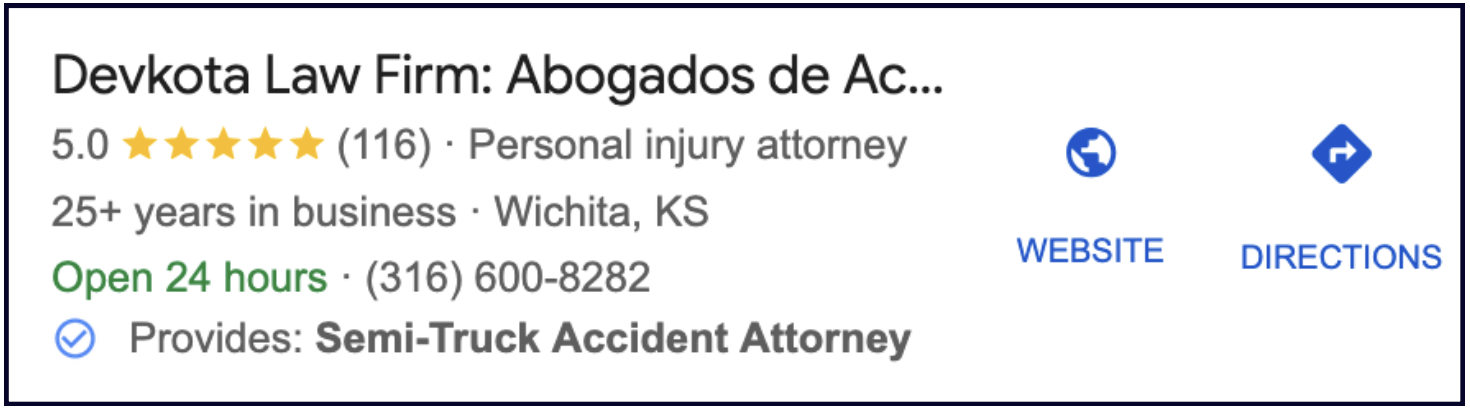
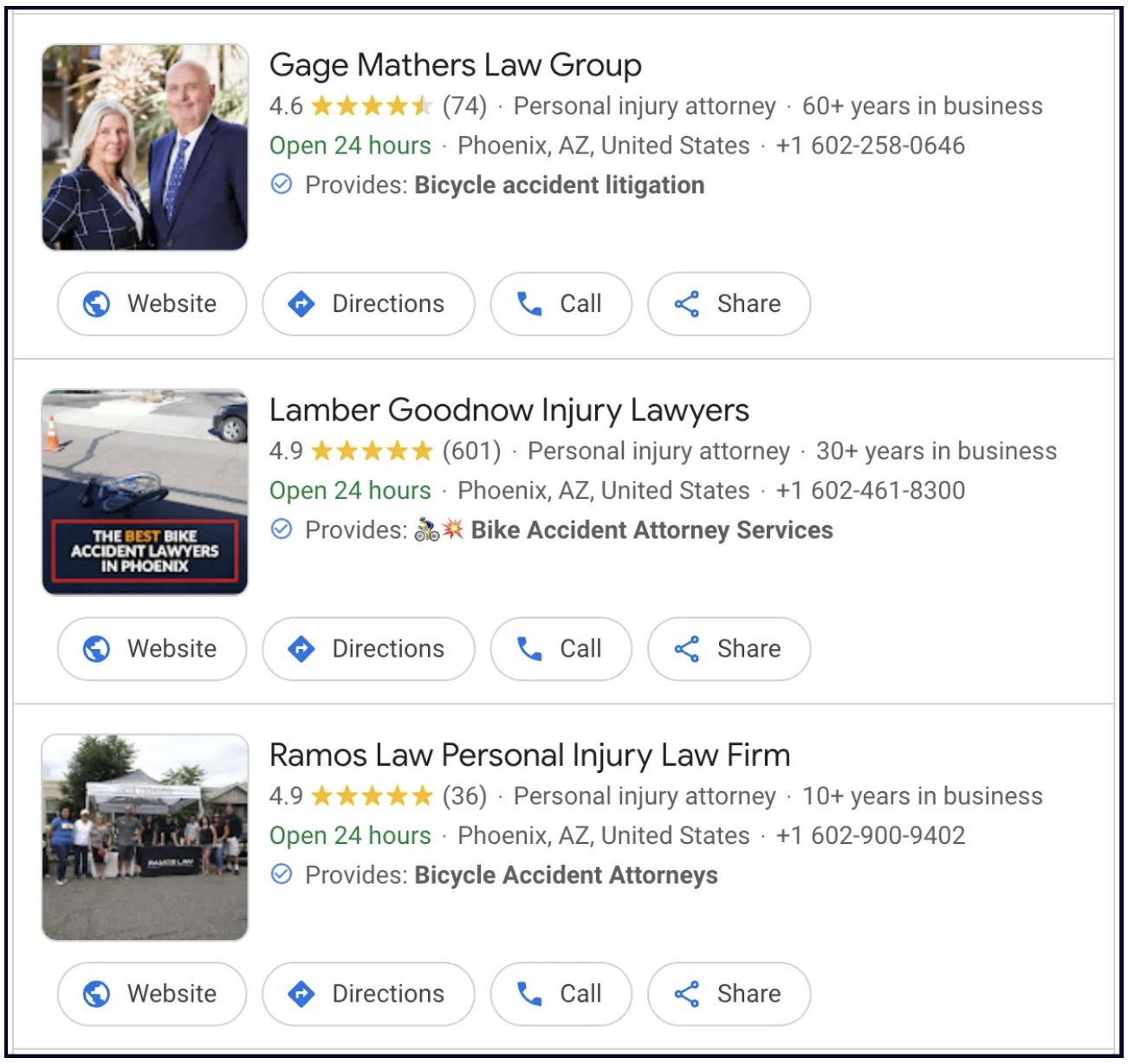
อีกจุดที่ดีคือ Services ทำให้เกิดคำว่า “Provides” ในผลค้นหา
เช่น คนค้นหา “car accident attorney” ธุรกิจที่ใส่คำนี้เป็นบริการ จะมีป้ายเด่นว่า “Provides: Car accident attorney” ซึ่งดีมากเพราะ:
- รายการโดดเด่นทันที
- ผู้ค้นหาเห็นชัดว่าธุรกิจนี้มีสิ่งที่เขาต้องการ
วิธีเพิ่มบริการในรายการ
เพิ่ม/แก้บริการได้จากแดชบอร์ด Google Business
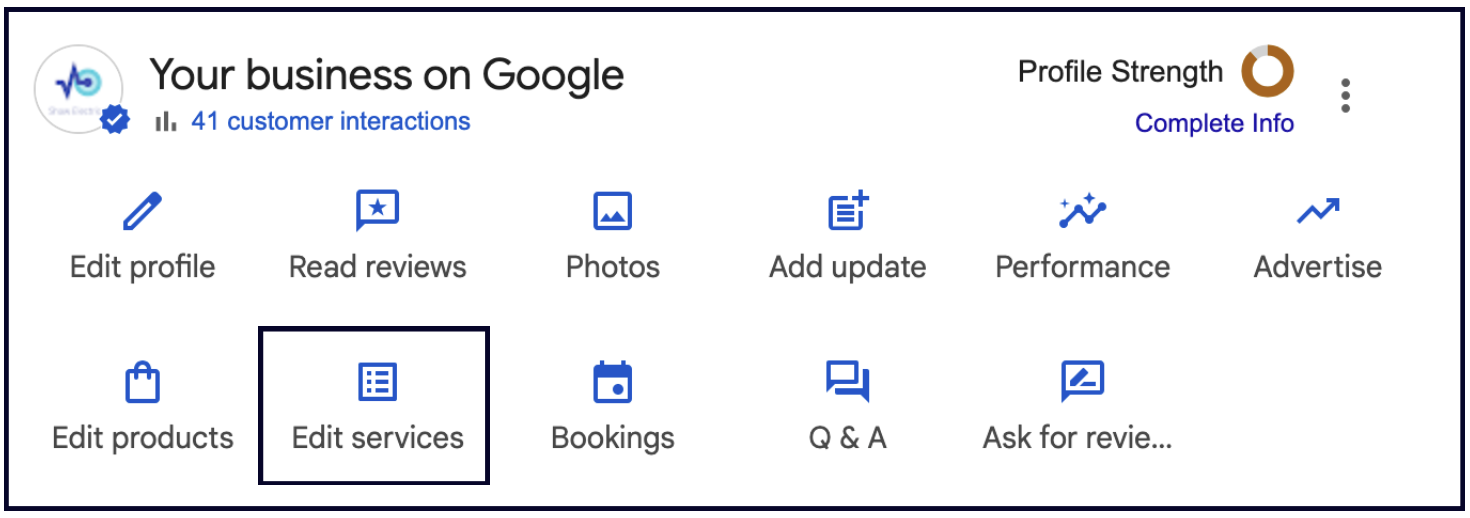
เมื่อกด “Edit services” จะเห็นบริการแยกตามหมวดหมู่
💡เคล็ดลับ: นี่คืออีกเหตุผลที่ควรเพิ่มหมวดหมู่เพิ่มเติมที่เกี่ยวข้อง และคอยเช็กหมวดใหม่ทุกเดือน เพราะยิ่งมีหมวดมาก Google ก็ยิ่งแนะนำ predefined services ได้มากขึ้น
การเพิ่ม predefined service ให้กด “add more services” ใต้หมวด แล้วเลือกจากที่ Google แนะนำ
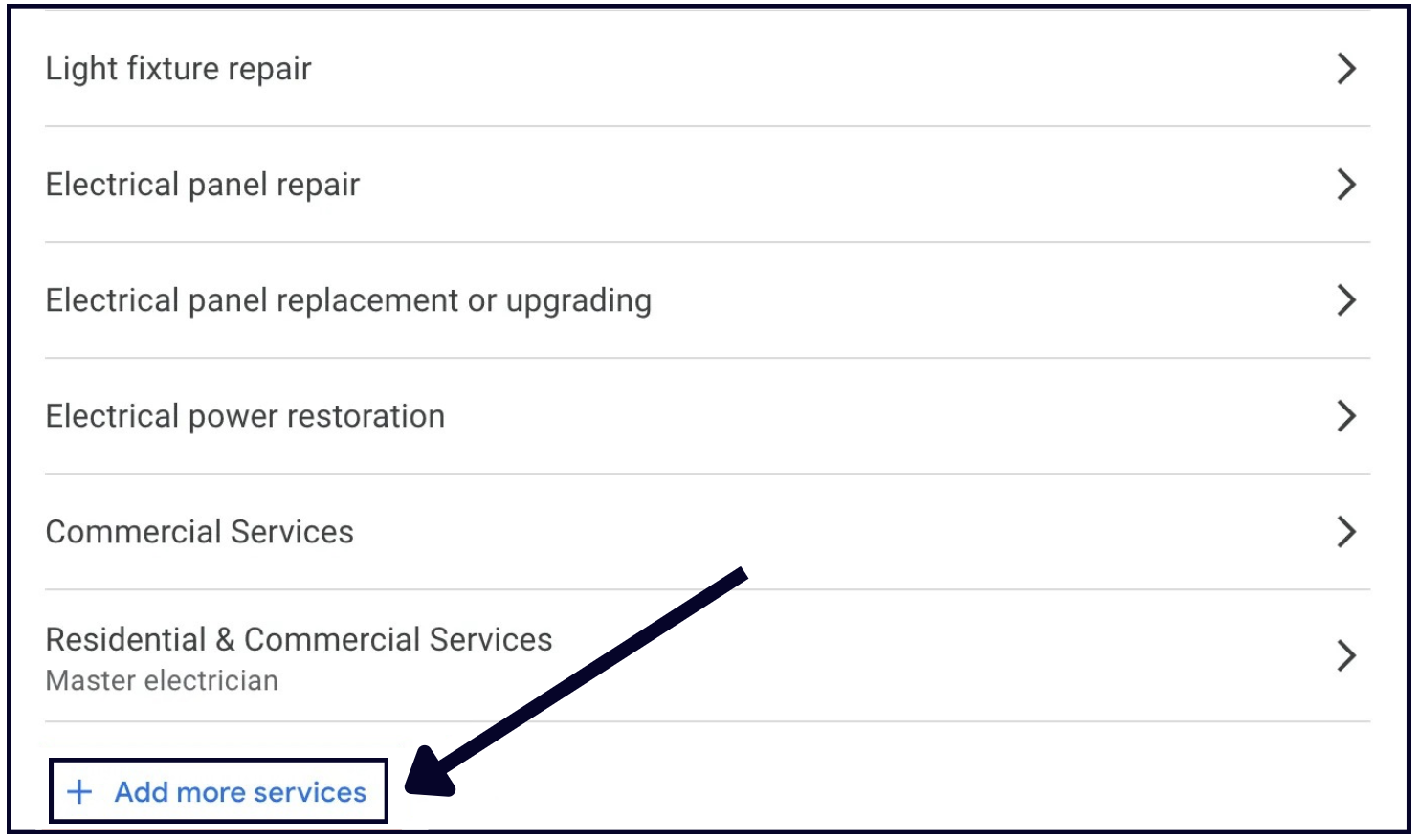
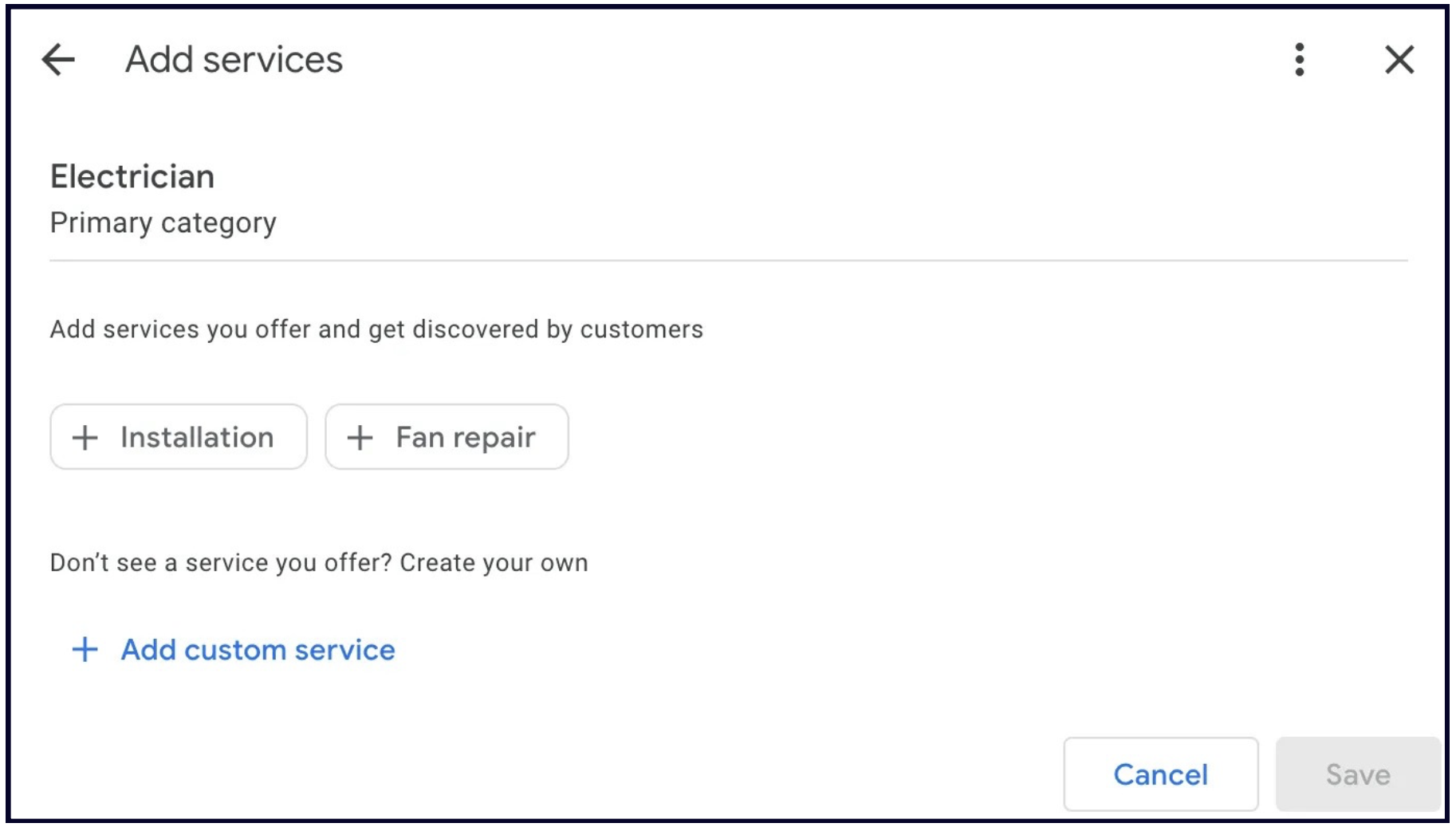
เลือกบริการที่คุณมีแล้วกด Save หากมีบริการที่ไม่มีในรายการ ให้กด “Add custom service” แล้วพิมพ์เอง
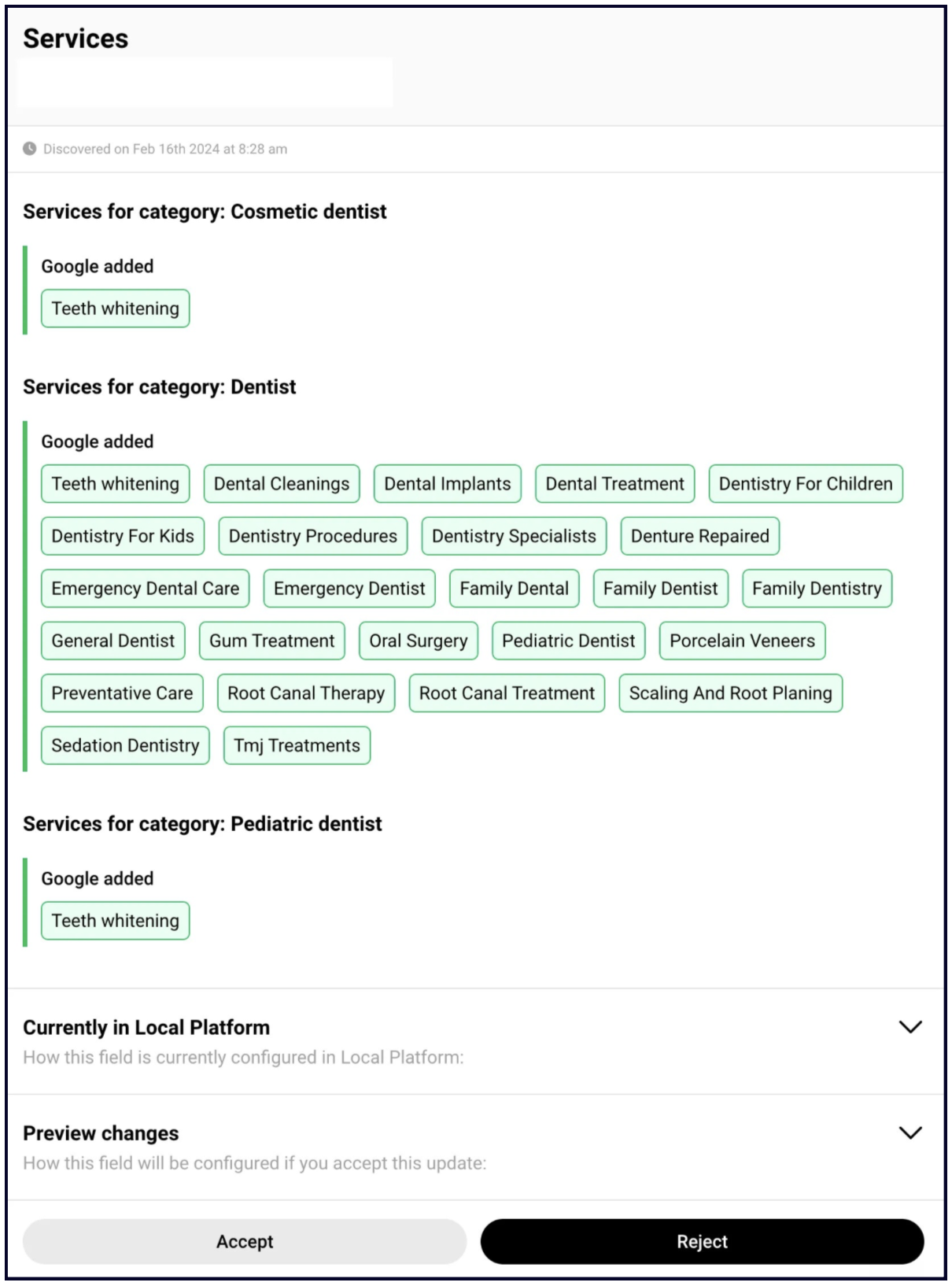
✍️ หมายเหตุ: ควรตรวจ predefined services เป็นประจำ เพราะบางครั้ง Google เพิ่มบริการให้อัตโนมัติ โดยไม่ขออนุมัติหรือไม่แจ้งเตือน
นี่เป็นหนึ่งในเหตุผลที่เราพัฒนา Local Platform เพื่อจับการเปลี่ยนแปลงที่ไม่ได้ตั้งใจ ไม่ว่าจะมาจาก Google คู่แข่ง หรือผู้จัดการโปรไฟล์คนอื่น และให้คุณกดรับ/ปฏิเสธได้ทันที (ดูที่นี่)
เมื่อเพิ่มบริการครบแล้ว คุณสามารถกดเข้าแต่ละบริการเพื่อแก้ไข:
- เปลี่ยนชื่อบริการ (เฉพาะ custom service)
- เพิ่มคำอธิบายบริการ (สำคัญมาก)
- ใส่ราคา/ช่วงราคา
- ลบบริการ
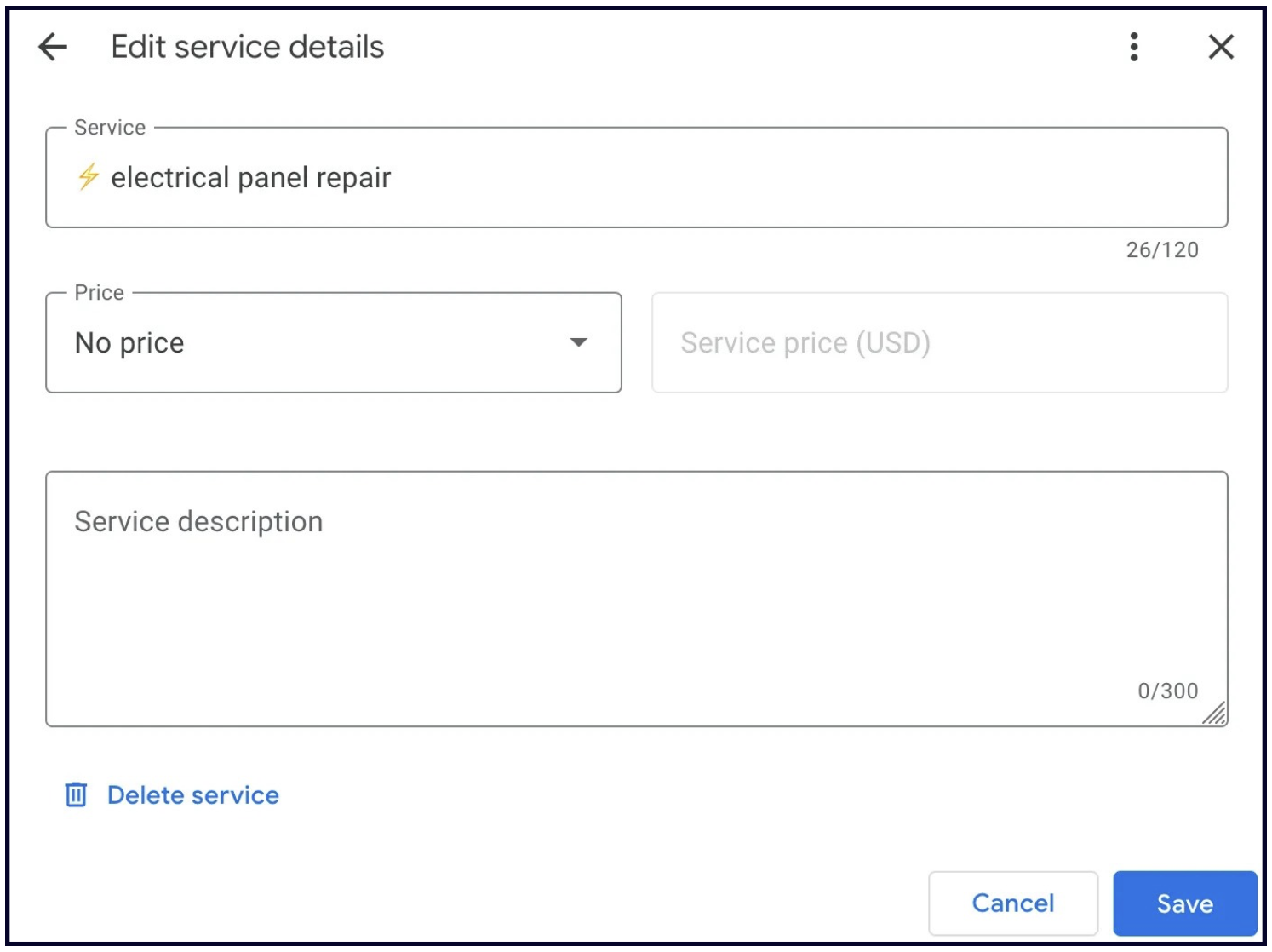
แนะนำให้ใส่ข้อมูลให้มากที่สุดในทุกบริการ เพราะยิ่งชัด โอกาสที่คนจะติดต่อก็ยิ่งสูง
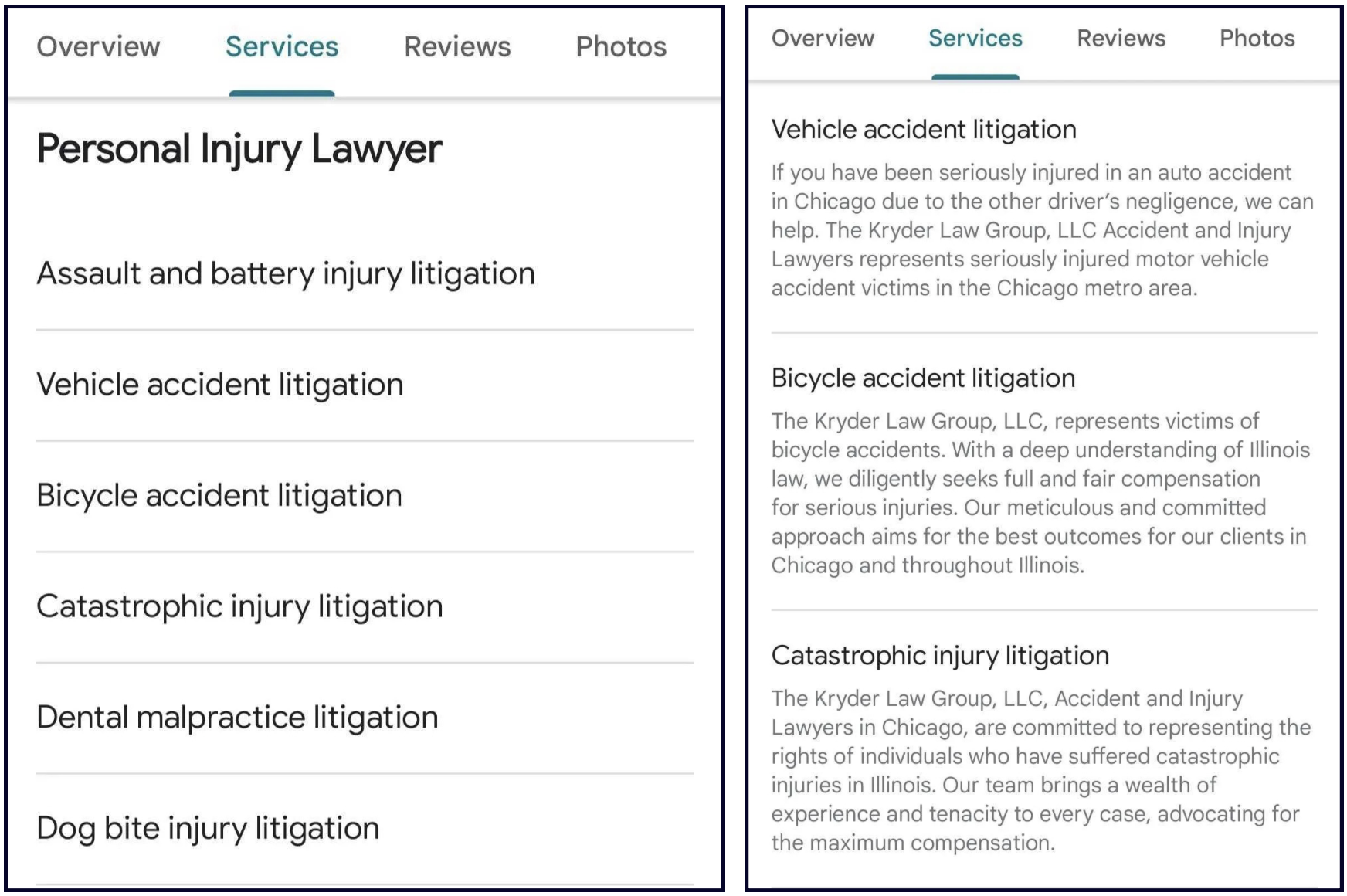
อย่าลืมเขียนคำอธิบายบริการ
คู่แข่งจำนวนมากไม่ได้เขียนคำอธิบาย นี่จึงเป็นโอกาสของคุณในการทำให้รายการโดดเด่น
คิดว่าคำอธิบายแต่ละบริการคือโฆษณาเพิ่มอีกชิ้น อธิบายว่าเหตุใดลูกค้าควรเลือกคุณ จุดเด่นคืออะไร อะไรทำให้คุณดีกว่าเจ้าอื่น
เทียบรายการที่ไม่ใส่คำอธิบายกับรายการที่ใส่ จะเห็นความต่างชัด:
💡โบนัสทิป: ใส่อีโมจิในชื่อบริการเพื่อให้สะดุดตาขึ้น 😉
บทที่ 6: สินค้า (Products)
มี 2 วิธีในการเพิ่ม Products ในรายการ Google Business ของคุณ แต่ละวิธีมีข้อดีข้อเสียต่างกัน
ดูรายละเอียดฟีเจอร์จาก Google ได้ ที่นี่ ตามที่ Google ระบุ “Product Editor” เหมาะกับธุรกิจที่ขายสินค้ามีบาร์โค้ด แต่ธุรกิจบริการหลายแห่งก็ใช้แสดงบริการได้ ซึ่งอนาคตอาจเปลี่ยนได้
1. วิธีที่ช่วยให้ลูกค้าเจอสินค้าคุณบน Google
คล้ายกับ Attributes ส่วน Products ช่วยให้ลูกค้าค้นพบสิ่งที่คุณขายในบางเงื่อนไข
เมื่อมีคนค้นหาสินค้า Google อาจแสดงธุรกิจที่ขายสินค้านั้นในผลลัพธ์ท้องถิ่น โดยในปี 2022 Mike Blumenthal ยืนยันว่า Google เพิ่มการมองเห็นส่วน Products ในผลแผนที่ด้านบน
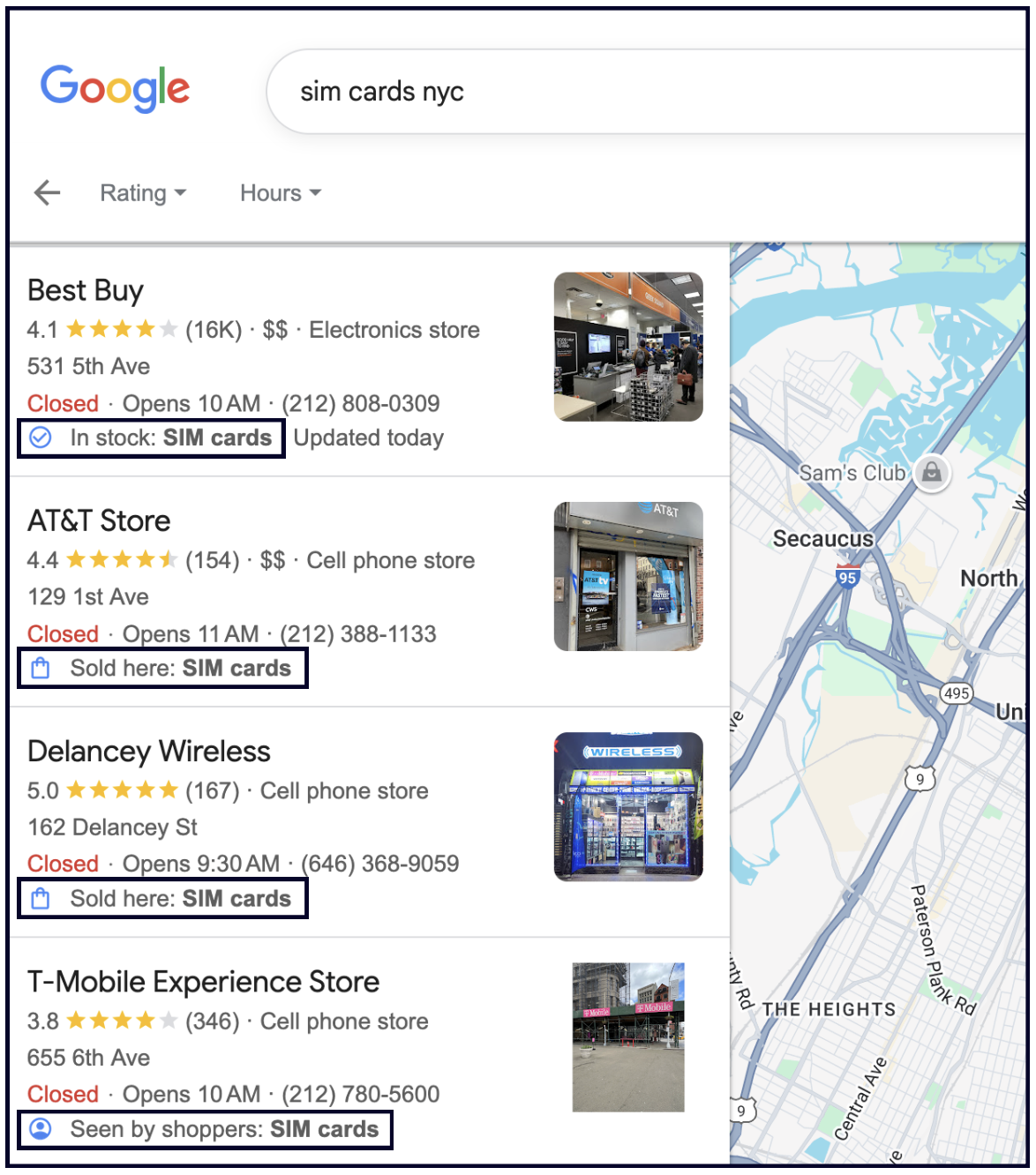
อย่างไรก็ตาม สินค้าจะขึ้นในผลค้นหาสินค้าได้ต่อเมื่อคุณตั้งค่า Merchant Center
Pointy
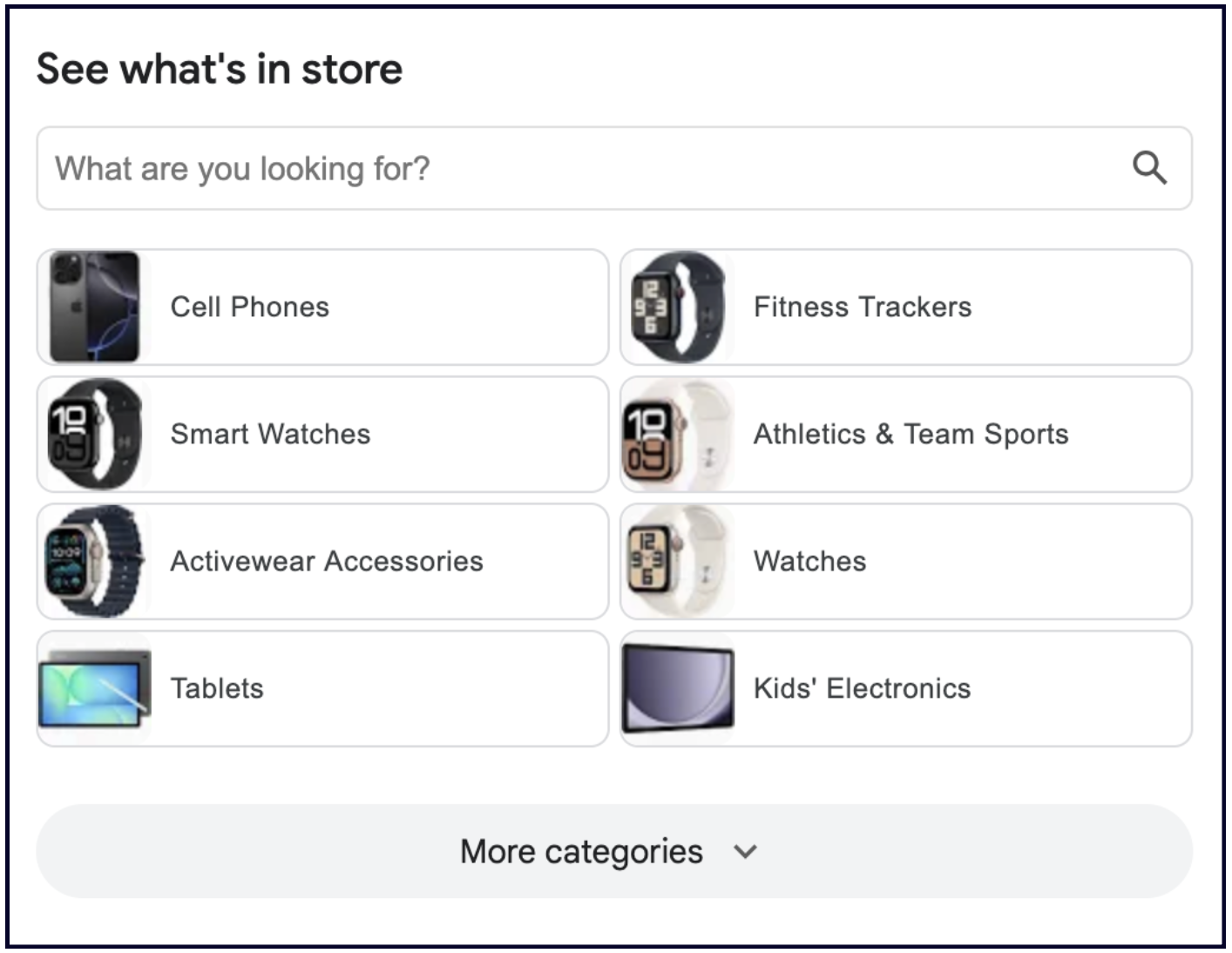
ถ้าคุณ สมัคร local inventory app ระบบจะเชื่อม POS กับรายการ Google Business และเพิ่มสินค้าเข้า Merchant Center อัตโนมัติ
สินค้าจะปรากฏในส่วน “See what’s in store” บนโปรไฟล์
Merchant Center
ถ้าไม่ใช้ Local Inventory app คุณสร้าง บัญชี Merchant Center แล้วเพิ่มสินค้าทีละชิ้น (หรือผ่านสเปรดชีต) ได้
วิธีนี้ยังช่วยให้สินค้าขึ้นในผลค้นหาสินค้า แต่จะไม่ขึ้นส่วน “See what’s in store”
✍️ หมายเหตุ: ถ้าคุณใช้ Local Inventory App หรือ Merchant Center คุณจะไม่เห็น Products แบบดั้งเดิมในแดชบอร์ด GBP
ข้อดีของ Merchant Center นอกจากการให้สินค้าโผล่ในผลค้นหา:
- แสดงสินค้าบน Google Shopping
- เชื่อมกับ Google Ads และแสดง Shopping Ads ได้
- ติดตามสต็อกหน้าร้านเพื่อให้ลูกค้าซื้อหน้าร้านได้
- จัดการราคา คำอธิบาย รูป และสถานะได้จากที่เดียว
- มี Analytics ให้ดูผลการขายและพฤติกรรมลูกค้า
- ทำงานได้ดีกับแพลตฟอร์มอีคอมเมิร์ซ เช่น Shopify
ถ้า Merchant Center ไม่เหมาะกับธุรกิจคุณ ยังมีวิธีดั้งเดิมดังนี้
2. วิธีที่ไม่เพิ่มการมองเห็น แต่ช่วยปิดการขาย
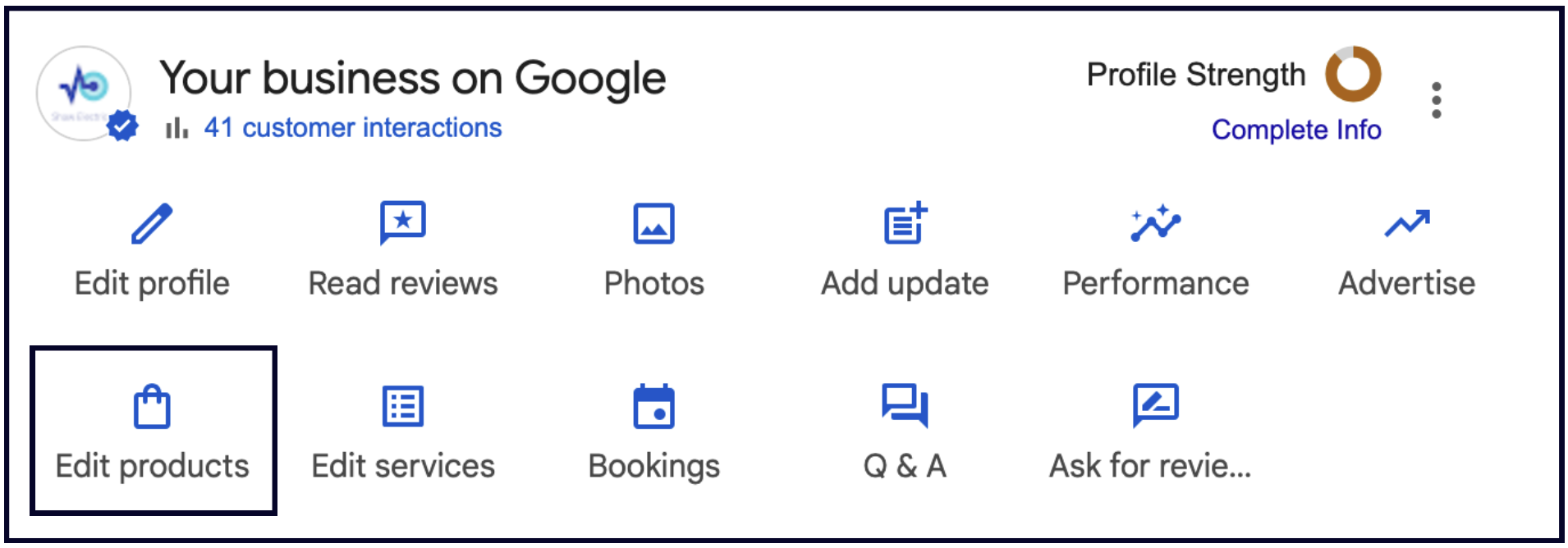
ถ้าไม่ใช้ Merchant Center หรือ Pointy คุณยังใส่สินค้าในโปรไฟล์ได้ผ่านปุ่ม Edit Products ในแดชบอร์ด
ข้อเสีย 2 ข้อ:
- ต้องเพิ่มสินค้าทีละรายการ
- ไม่ช่วยให้ขึ้นคำค้นสินค้าที่เฉพาะเจาะจง
แต่ข้อดีที่ได้ยังคุ้มมาก:
1. ส่งคนดูไปหน้าสินค้าได้ตรง ๆ
ส่วนนี้เป็นจุดไม่กี่จุดในโปรไฟล์ที่ดึงสอบถามได้โดยตรง เพราะใส่ลิงก์ไปหน้าสินค้าเพื่อสั่งซื้อได้
2. Products อยู่ในตำแหน่งเด่นบนโปรไฟล์
- อยู่ค่อนข้างสูง คนเห็นง่าย
- คู่แข่งหลายรายยังไม่กรอกส่วนนี้ จึงเป็นจุดต่าง
- ใส่รูปสินค้าแต่ละชิ้นได้ ทำให้สะดุดตาขึ้น
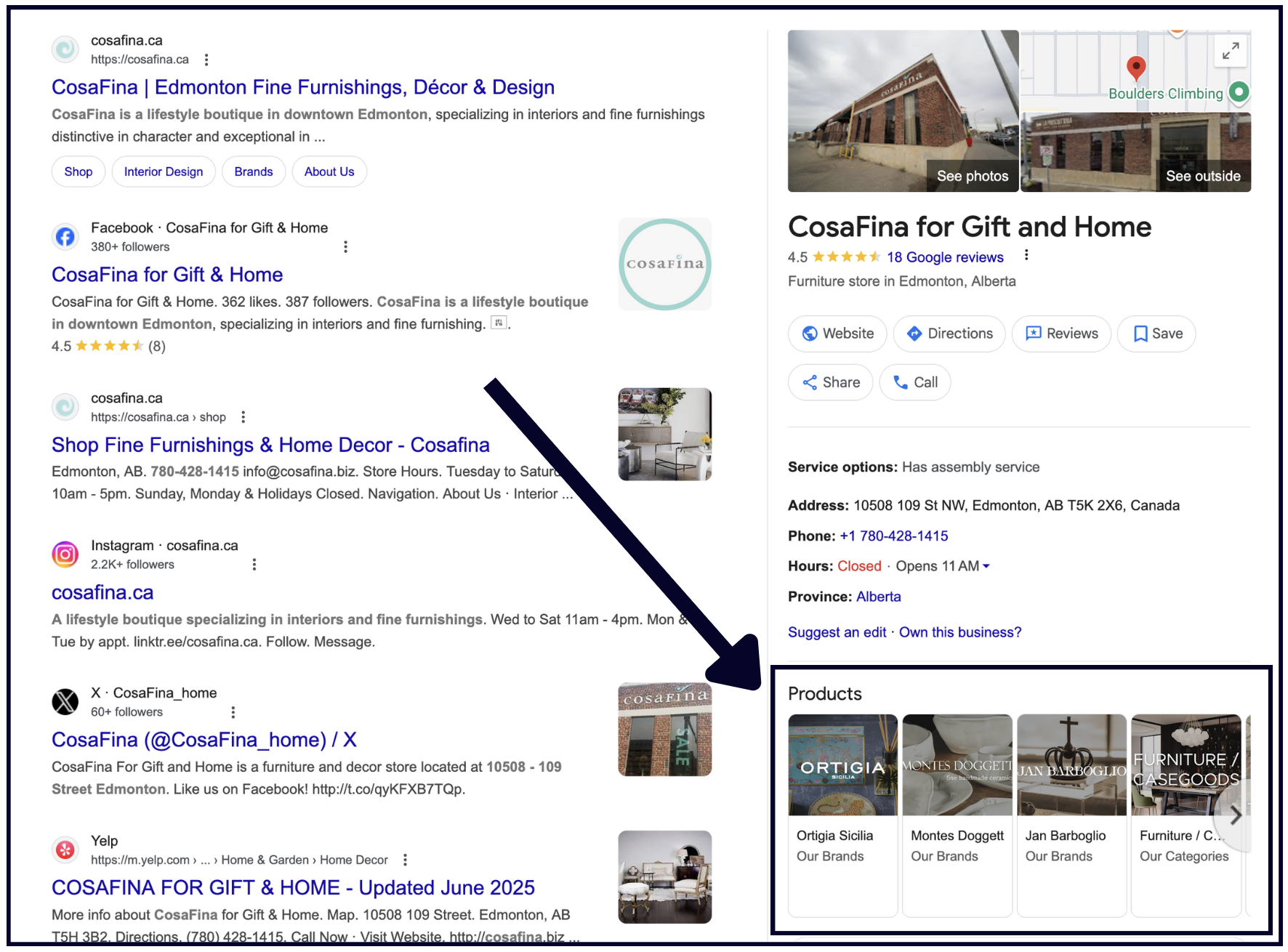
3. ถ้าสินค้าเยอะมาก ใส่เป็นหมวดสินค้าแทนได้
หรือสลับสินค้าเด่นตามฤดูกาล
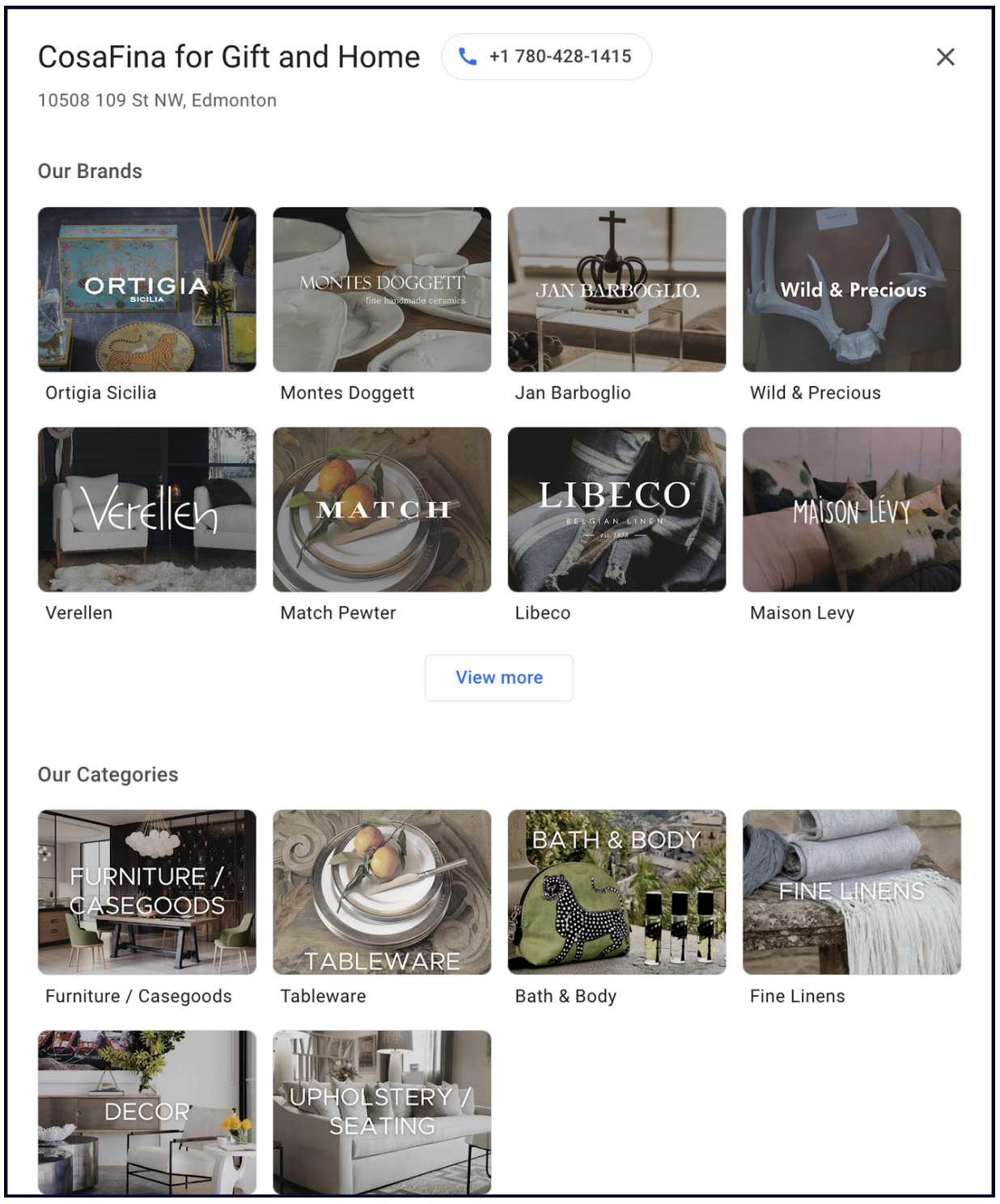
💡เคล็ดลับ: ถ้าคุณไม่ได้ขายสินค้า ให้ใส่บริการในส่วน Products แทน
บทที่ 7: การจองและนัดหมาย
ใน Google Business Profile ส่วนนี้มีฟังก์ชัน 2 แบบที่แยกจากกัน มาดูทีละแบบ
ลิงก์นัดหมาย (Appointments link)
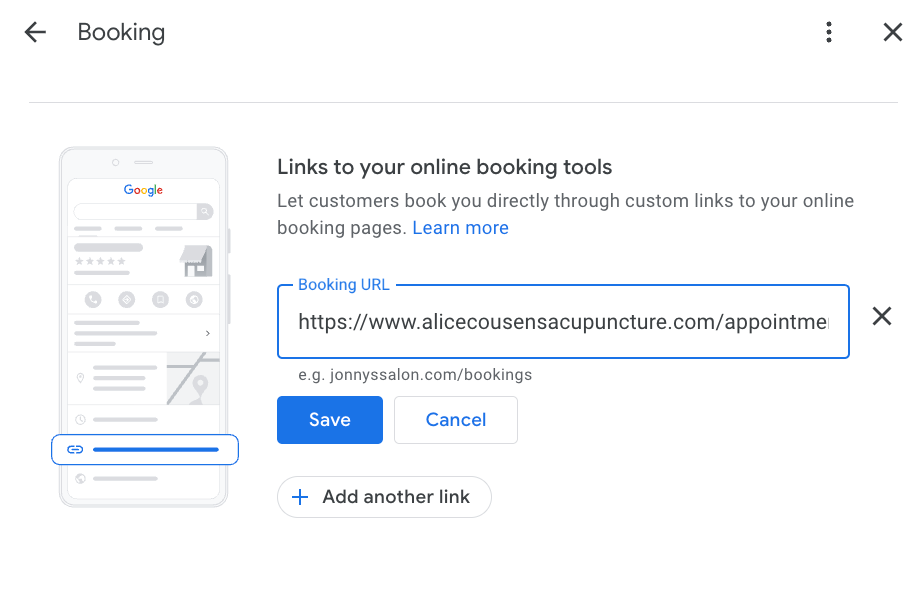
ลิงก์นัดหมายคือการใส่ลิงก์ในโปรไฟล์เพื่อพาไปหน้าที่เกี่ยวข้องบนเว็บไซต์คุณ เช่น หน้านัดหมาย หน้าติดต่อ หรือหน้าขั้นตอนการจอง
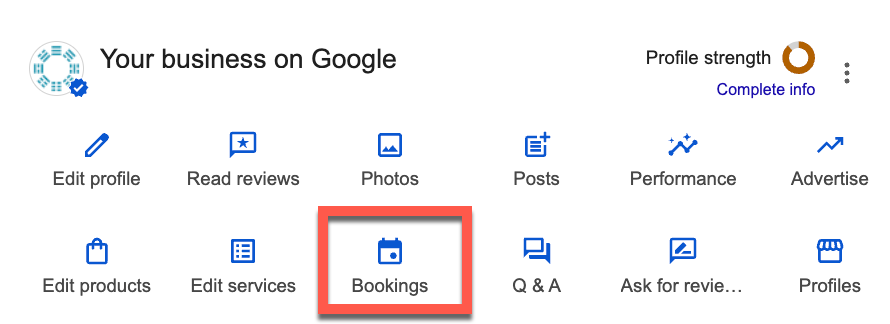
คุณกำหนดปลายทางได้เอง แนะนำให้เป็น URL บนเว็บไซต์คุณ เพื่อวัดผลใน Analytics (เช่น Google Analytics) อย่าลืมใส่แท็กติดตามลิงก์ (UTM) ทีมเว็บ/การตลาดช่วยตั้งได้ หรือใช้เทมเพลตของ Claire Carlile ที่นี่
การมีลิงก์นัดหมายขึ้นกับหมวดหมู่ธุรกิจ โดยมักมีในธุรกิจที่ลูกค้าต้องนัดเวลา เช่น คลินิก ที่ปรึกษา หรือบริการตามเวลา
ปุ่มจอง (Booking Button)
✍️ หมายเหตุ: ฟีเจอร์นี้ไม่มีในทุกหมวดหมู่ มีเฉพาะบางกลุ่ม เช่น Dining, Activities, Beauty, Fitness, Shopping, Financial Services และ Local Services
ฟีเจอร์นี้ต่างจากลิงก์นัดหมาย เพราะต้องพึ่งผู้ให้บริการจองที่เชื่อมกับ Google โดยตรง ตรวจสอบแพลตฟอร์มที่รองรับพื้นที่และธุรกิจของคุณได้ ที่นี่
หน้าตาประมาณนี้ในโปรไฟล์:
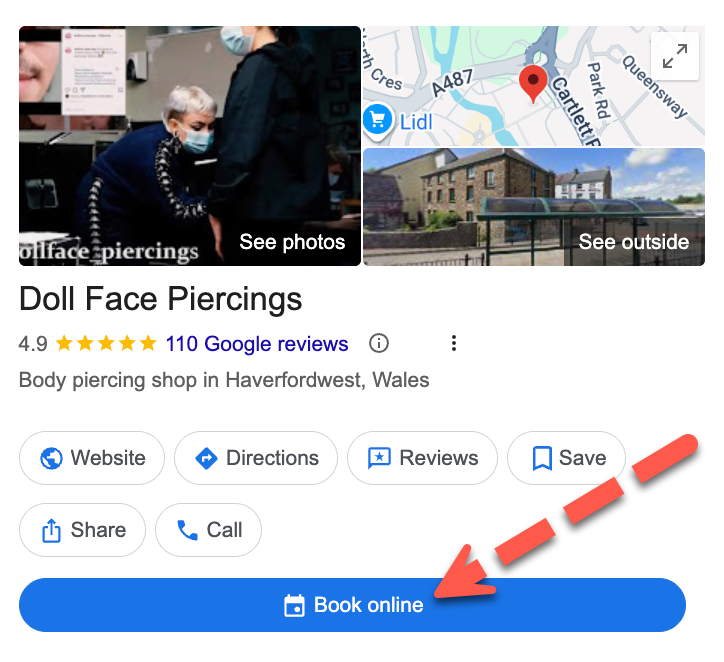
เมื่อผู้ใช้กดลิงก์ จะมีหน้าต่างจองเปิดใน Google Maps หรือ Search ลูกค้าเลือกเวลาและจองได้เลยโดยไม่ต้องเข้าเว็บไซต์คุณ
ถ้าธุรกิจคุณเพิ่มอินทิเกรชันได้ คุณจะเห็นหน้าจอนี้เมื่อเข้าแดชบอร์ดแล้วกด “booking”
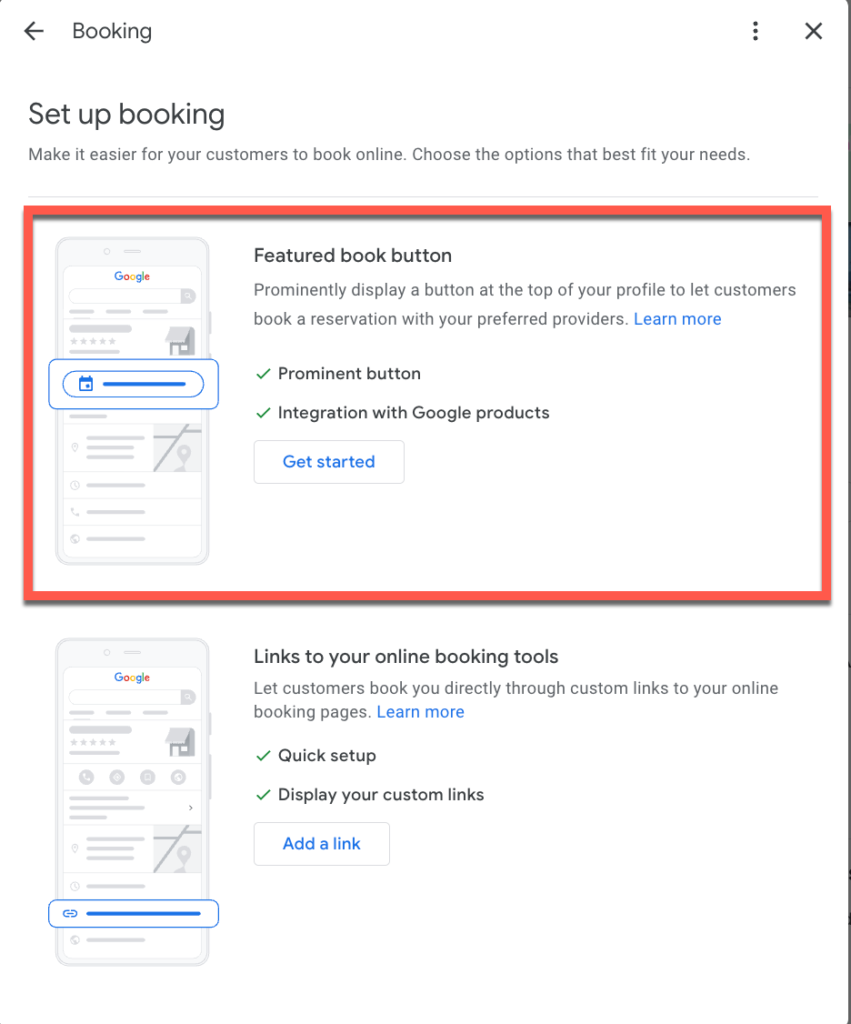
กด “get started” แล้วจะเห็นรายการผู้ให้บริการที่เชื่อมได้
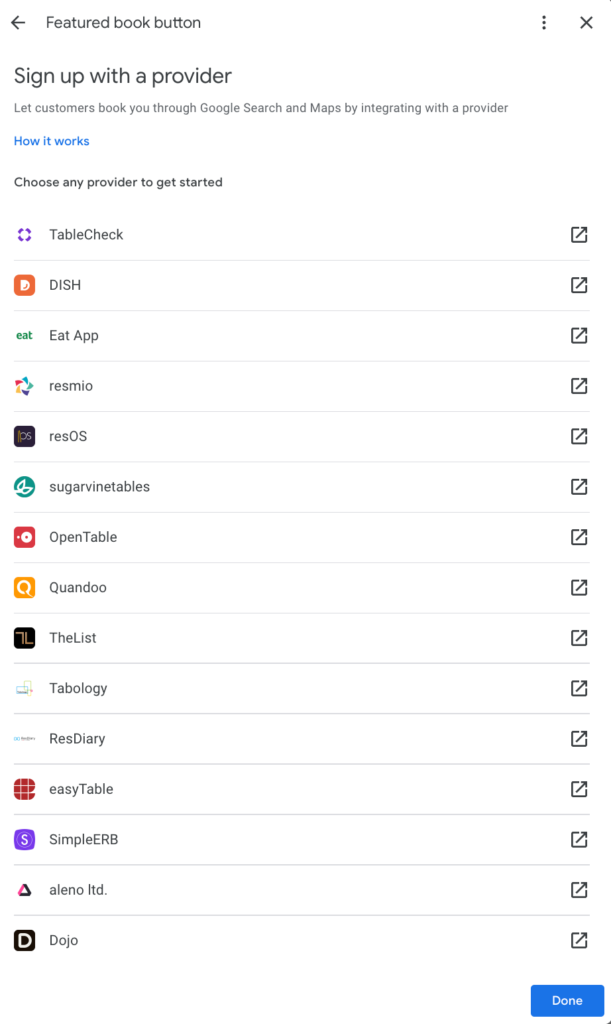
ดูวิธีตั้งค่าจองผ่านผู้ให้บริการจาก Google ได้ ที่นี่
ลูกค้าใช้งาน Booking อย่างไร
- ผู้ค้นหากดปุ่ม Booking บนโปรไฟล์
- ระบบแสดงประเภทบริการจากพาร์ทเนอร์จอง (ไม่ใช่บริการใน GBP โดยตรง)
- ระบบแสดงวันเวลาว่าง เมื่อลูกค้ากด Book Google จะกรอกฟอร์มให้อัตโนมัติถ้าล็อกอินอยู่
- ลูกค้าเห็นหน้ายืนยันการจอง พร้อมลิงก์โทรหรือแก้ไข/ยกเลิกการจอง
นอกจากอีเมลจากพาร์ทเนอร์จองแล้ว Reserve with Google จะส่งอีเมลเตือนล่วงหน้า 24 ชั่วโมง และอีเมลเมื่อมีการแก้ไข/ยกเลิก
โบนัส: หลังเวลาจองผ่านไป Reserve with Google จะส่งอีเมลชวนรีวิวบน Google และมีลิงก์ให้จองครั้งถัดไป
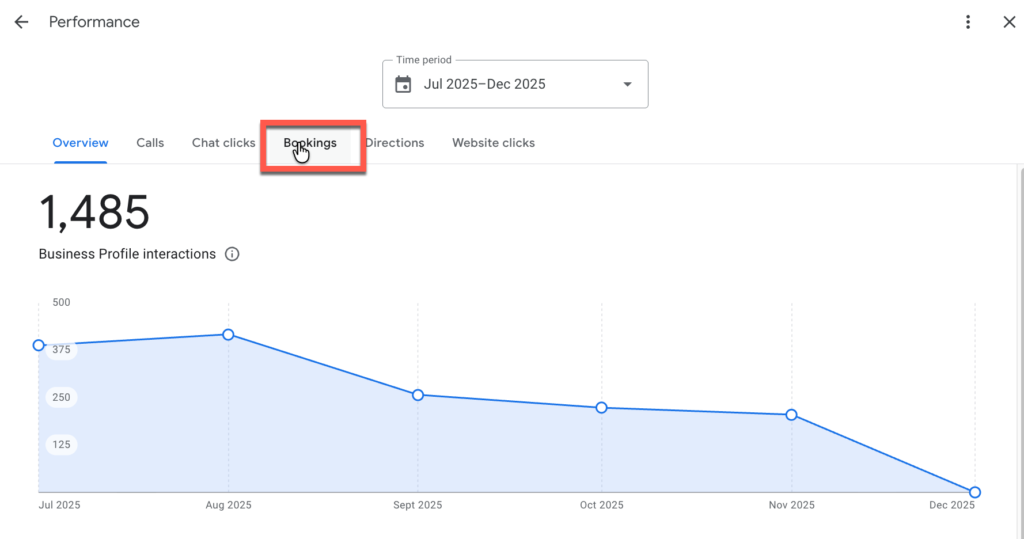
เมื่อเปิด Bookings แล้ว พาร์ทเนอร์จองจะซิงก์ข้อมูลเข้าแท็บ Performance ของโปรไฟล์คุณ
ข้อดีของการเชื่อมระบบจองภายนอก
ลูกค้าที่จองจำนวนมากเป็นลูกค้าใหม่
พาร์ทเนอร์จองบางรายประเมินว่า 50-75% ของลูกค้าที่จองเป็นลูกค้าใหม่
ปิดการขายได้แม้นอกเวลาทำการ
MyTime ประเมินว่า 40% ของการจองเกิดขึ้นนอกเวลาทำการ
ทำให้ผู้ค้นหาตัดสินใจเร็วขึ้น
TimeTrade ระบุว่า Bookings ลดขั้นตอนการเปลี่ยนเป็นลูกค้าได้ครึ่งหนึ่ง
ลูกค้าก็ได้ประโยชน์
ขั้นตอนน้อยลงและเห็นเวลาว่างชัดเจน ลูกค้ารู้สึกสะดวกและเลือกง่ายขึ้น
งานวิจัยปี 2021 จาก GetApp พบว่า 59% รู้สึกว่าการนัดทางโทรศัพท์น่าหงุดหงิด และ 95% มีแนวโน้มเลือกผู้ให้บริการใหม่มากขึ้นถ้ามีจองออนไลน์
ข้อดีของลิงก์นัดหมาย
ฟรี
คุณแค่ใส่ลิงก์ไปหน้าบนเว็บไซต์ ไม่ต้องจ่ายแพลตฟอร์มภายนอกเพื่อจัดการจอง
ควรเลือกแบบไหน?
ถ้าคุณอยากพาลูกค้าเข้า flow บนเว็บไซต์ของคุณเอง หรือใช้ระบบจองที่ยังไม่พาร์ทเนอร์กับ Google ให้ใช้ Appointments link
ถ้าคุณใช้ระบบจองยอดนิยมที่เชื่อมกับ Google (เช่น Square, Mindbody) และอยากให้ลูกค้าจองง่ายที่สุด ให้ใช้ Booking Button
บทที่ 8: แอตทริบิวต์ (Attributes)
แม้แอตทริบิวต์จะไม่ส่งผลโดยตรงกับการโชว์ผลค้นหาทั่วไป แต่ ช่วยให้คนเจอคุณในสถานการณ์เฉพาะ ได้ แล้วแอตทริบิวต์คืออะไร?
แอตทริบิวต์คือข้อมูลสิ่งอำนวยความสะดวกของธุรกิจ เช่น มี Wi‑Fi ไหม หรือรถเข็นเข้าถึงได้ไหม
บางแอตทริบิวต์คุณแก้ไขเองได้ในรายการ Google และบางส่วนมาจากผู้ใช้แผนที่หรือจากความเข้าใจของ Google ที่อ้างอิงจากเว็บไซต์และแหล่งข้อมูลภายนอก ซึ่งส่วนนี้ธุรกิจแก้ไขเองไม่ได้
Google มักอัปเดตชุดแอตทริบิวต์ที่ธุรกิจใช้ได้ ดังนั้นควรเข้าไปเช็กโปรไฟล์เป็นประจำ
แอตทริบิวต์แสดงที่ไหนใน Google Business Profile?
Google เปลี่ยนการแสดงรายละเอียดธุรกิจใน Search, Maps และพื้นที่อื่น ๆ บ่อยมาก
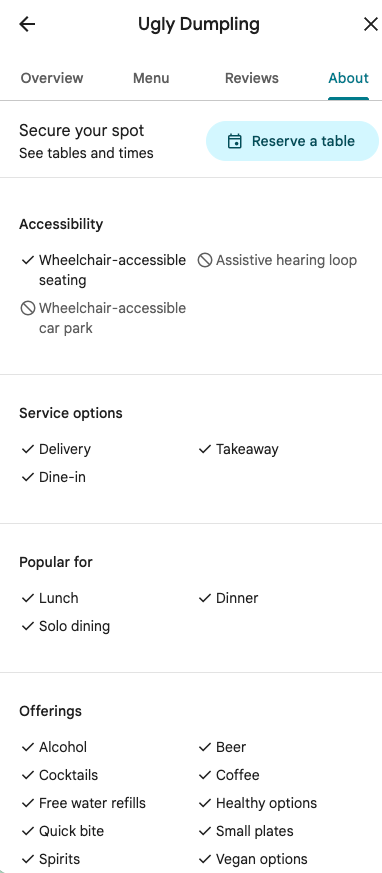
ทำไมแอตทริบิวต์สำคัญ?
แอตทริบิวต์อาจไม่ทำให้คุณขึ้นบ่อยขึ้นในคำค้นทั่วไปอย่าง “restaurants NYC” แต่มีผลเมื่อคนค้นหาแอตทริบิวต์เฉพาะ เช่น “women-owned restaurants NYC”
ตัวอย่างนี้ ทุกผลลัพธ์มีแอตทริบิวต์นั้น:
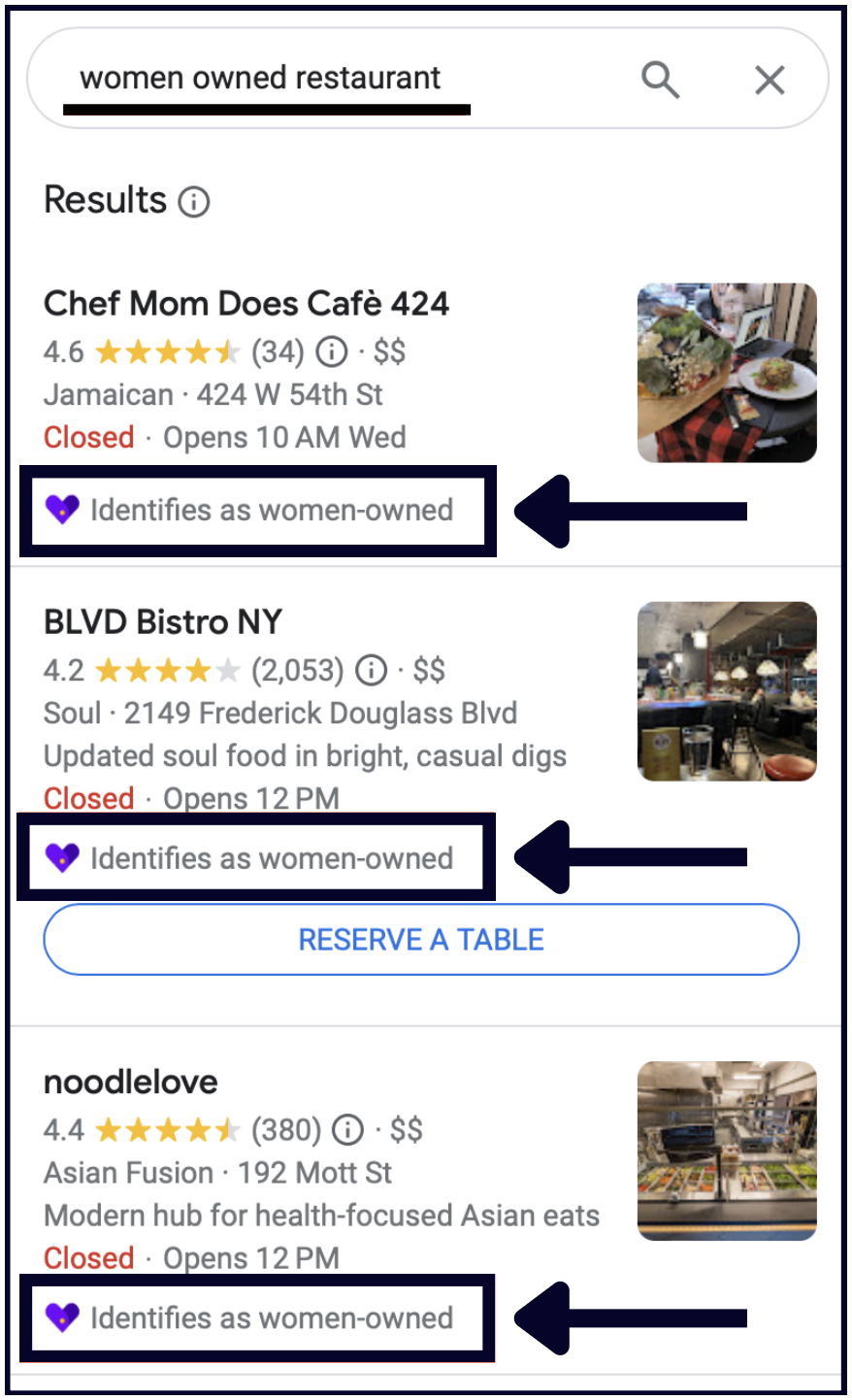
ดังนั้นให้เพิ่มทุกแอตทริบิวต์ที่ตรงกับธุรกิจคุณ เพื่อให้คนที่มีความต้องการเฉพาะหาเจอได้ง่ายขึ้น
วิธีเพิ่มแอตทริบิวต์ในโปรไฟล์
ไปที่ Google Business Profile —> Edit Profile —> More
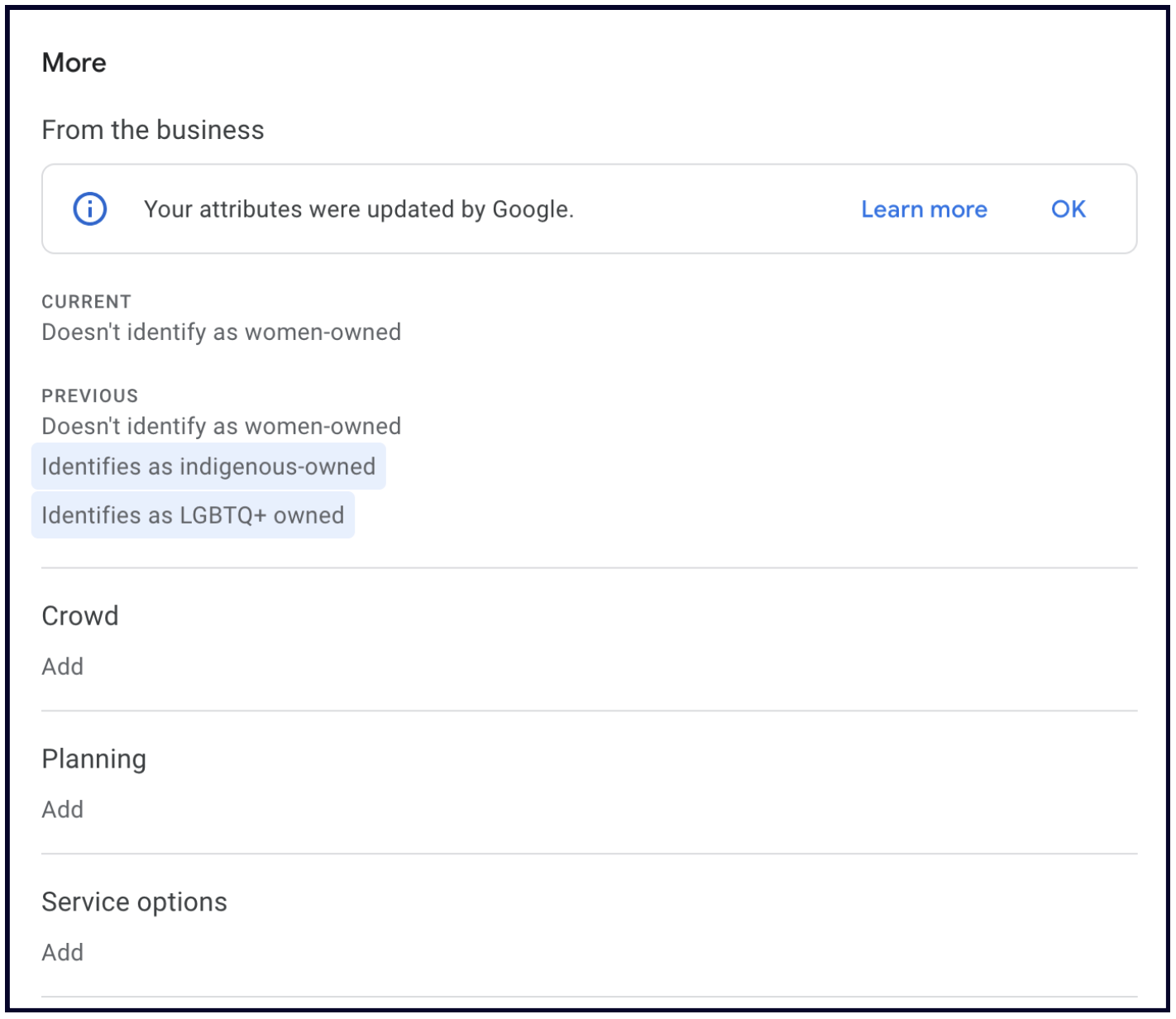
จากนั้นไล่ทุกหมวด แล้วติ๊กทุกแอตทริบิวต์ที่ตรงกับธุรกิจคุณ
ถ้าคุณเป็นโรงแรมหรือที่พัก จะมีส่วนแอตทริบิวต์เยอะมาก ให้เลือก “hotel details” ในแดชบอร์ด
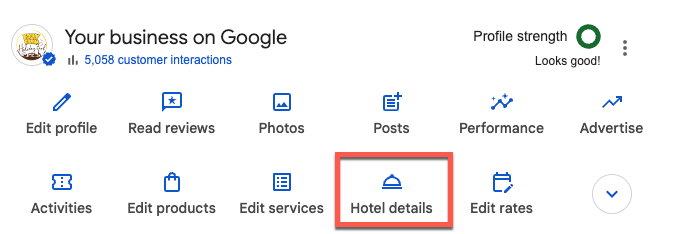
ด้านในจะมีหลายหัวข้อมาก ควรกรอกให้ครบ
✍️ หมายเหตุ: แอตทริบิวต์ขึ้นกับประเภทธุรกิจ
เช่น ร้านอาหารอาจมี “vegan” และโรงแรมอาจมี “beach access” บางแอตทริบิวต์ Google กำหนดเองเท่านั้น เช่น บาร์ที่ถูกพูดถึงในบทความดัง อาจได้แอตทริบิวต์ “best bars in NYC”
🔥 เคล็ดลับโปร: แม้คุณไม่เห็นแอตทริบิวต์ที่เพิ่มไปแสดงทันทีในผลค้นหา ก็ไม่ได้แปลว่าไม่สำคัญ เพราะแอตทริบิวต์ช่วยให้ Google เข้าใจธุรกิจคุณชัดขึ้น ควรเช็กและอัปเดตส่วนนี้สม่ำเสมอ
บทที่ 9: รูปภาพและวิดีโอ
Google กลายเป็นแพลตฟอร์มที่เน้นภาพมากขึ้นเรื่อย ๆ ตั้งแต่ image search ไปจนถึงคารูเซลรูป/วิดีโอบนหน้าผลลัพธ์ ภาพมีความสำคัญกับ Google Search มากขึ้น
นี่จึงเป็นเหตุผลที่การดูแลส่วน Photos ในรายการ Google Business เป็นวิธีที่ง่ายที่สุดวิธีหนึ่งในการเพิ่มการมองเห็นและลูกค้า
ทำไมต้องเพิ่มรูปในรายการ Google Business?
มี 2 เหตุผลหลัก:
1. ช่วยเปลี่ยนผู้ชมให้เป็นลูกค้า
ตามข้อมูล Google ธุรกิจที่มีรูปจะได้ คำขอเส้นทางเพิ่ม 42% และคลิกเว็บไซต์เพิ่ม 35%
งานวิจัยเรื่อง conversion จาก Google Maps ก็ยืนยันว่ารูปเป็นปัจจัยสำคัญมาก
2. มีหลักฐานว่ารูปช่วยให้คนเจอคุณมากขึ้น
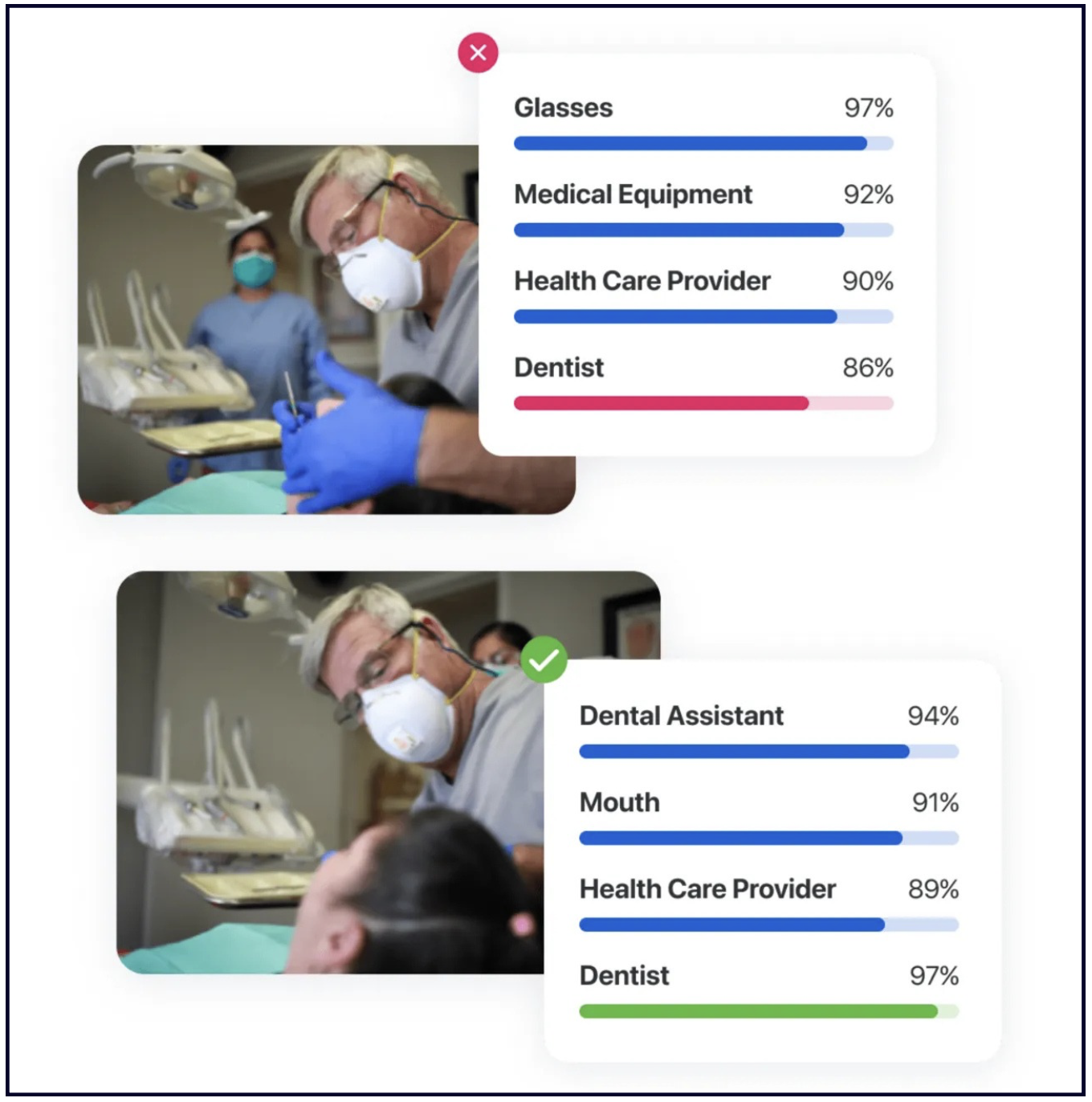
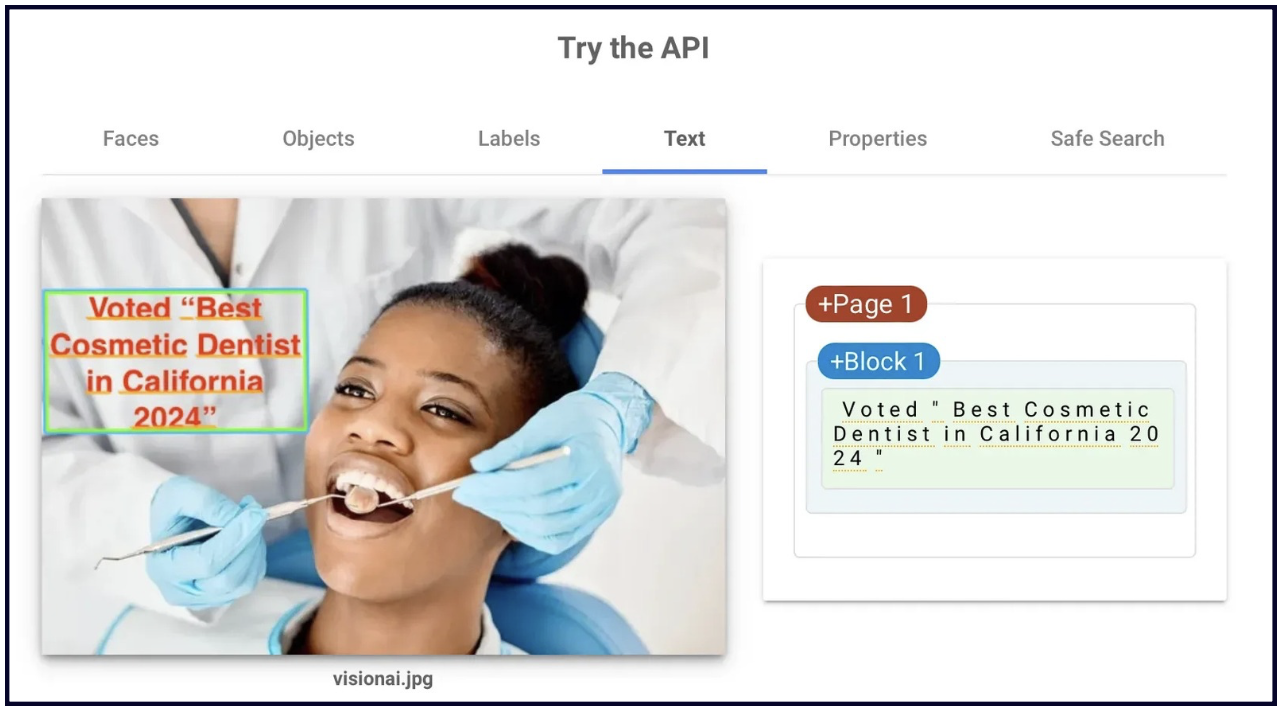
Google เห็นคีย์เวิร์ด ในภาพ ได้ โดยใช้ Vision AI วิเคราะห์รูปในรายการและเว็บไซต์ เพื่อเข้าใจว่าธุรกิจคุณทำอะไร
ตัวอย่างด้านล่างแสดงว่าเมื่อปรับมุม/โฟกัสเล็กน้อย Google อาจตีความจาก “glasses” และ “medical equipment” เป็น “dentist” และ “dental assistant” ได้
Google ยังยืนยันใน เอกสารทางการ ว่าภาพช่วยให้คนหาและเลือกธุรกิจได้มากขึ้น
✍️ สรุปสำคัญ: ก่อนอัปโหลดรูป ควรลองเช็กด้วย Vision AI เพื่อช่วยให้ Google เข้าใจธุรกิจคุณได้ตรงขึ้น
💡 คุณยังใส่ข้อความลงในตัวภาพได้ (ไม่ใช่ชื่อไฟล์/metadata) เพราะ Vision AI อ่านข้อความในภาพได้
วิธีเพิ่มรูปในรายการ
มีหลายจุดที่คุณและลูกค้าสามารถเพิ่มรูปได้ แนะนำให้ใช้ทุกจุด
1. รูปที่เจ้าของอัปโหลด
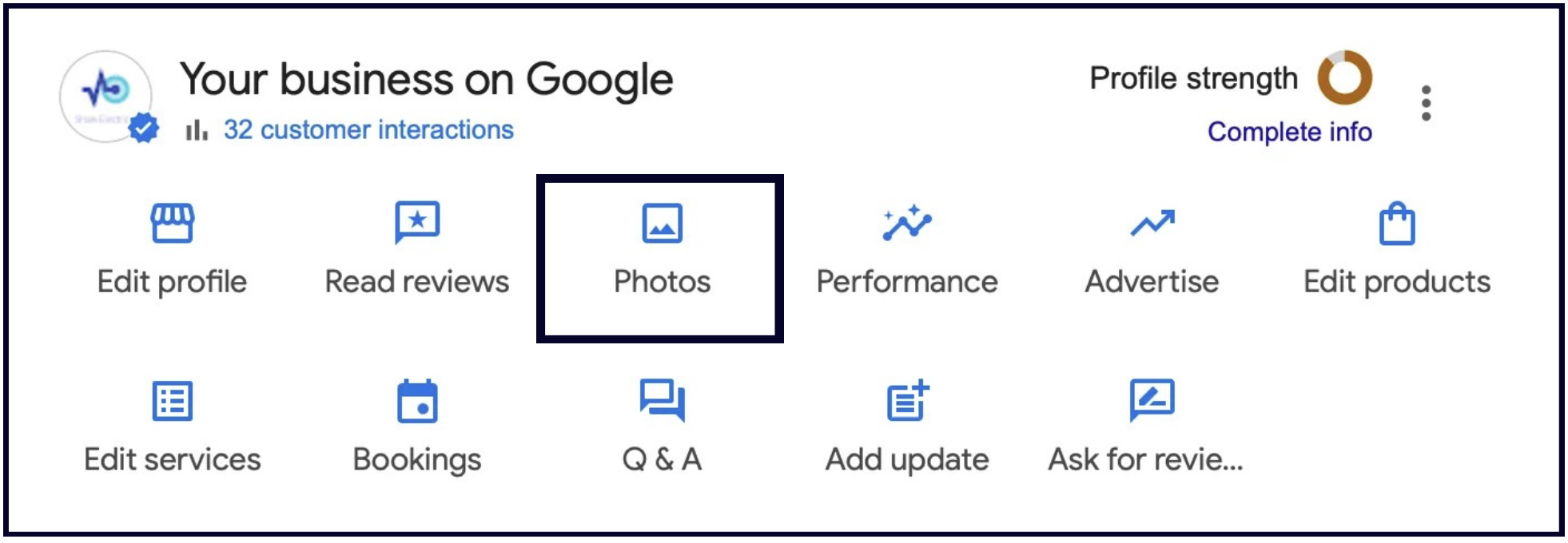
เจ้าของโปรไฟล์เพิ่มรูปได้จากแดชบอร์ด โดยกดปุ่ม Photos
ด้านล่างคือไอเดียรูปที่ควรมี
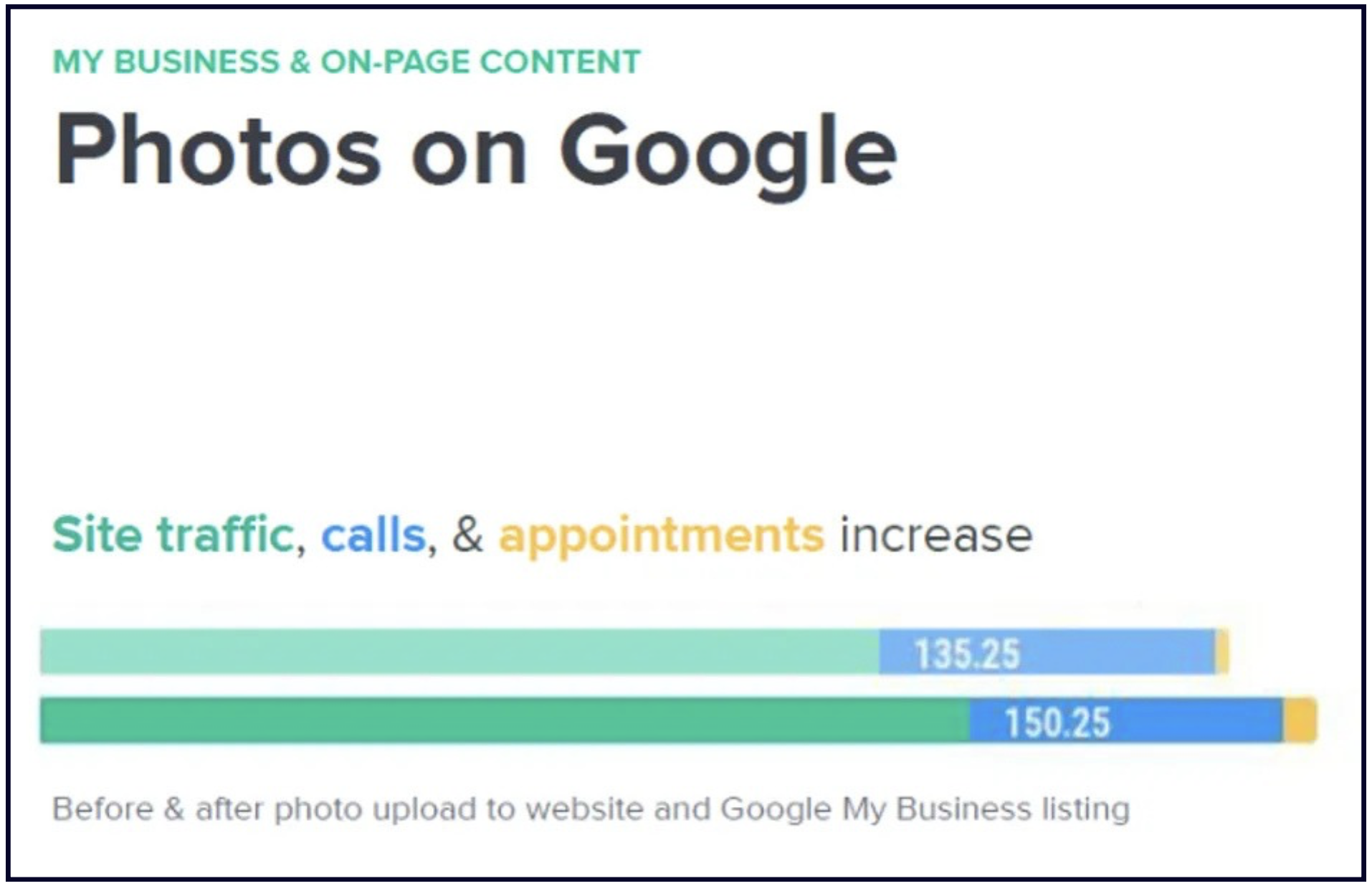
‼️ หมายเหตุสำคัญ: ห้ามใช้ stock photo ในรายการ Google Business
กรณีตัวอย่างด้านล่าง เมื่อเปลี่ยนจากภาพสต็อกเป็นภาพจริงคุณภาพดีที่เกี่ยวข้อง ธุรกิจได้ ทราฟฟิกเว็บ สายโทร และการนัดหมายเพิ่มขึ้น
7 รูปสำคัญที่ทุกรายการควรมี
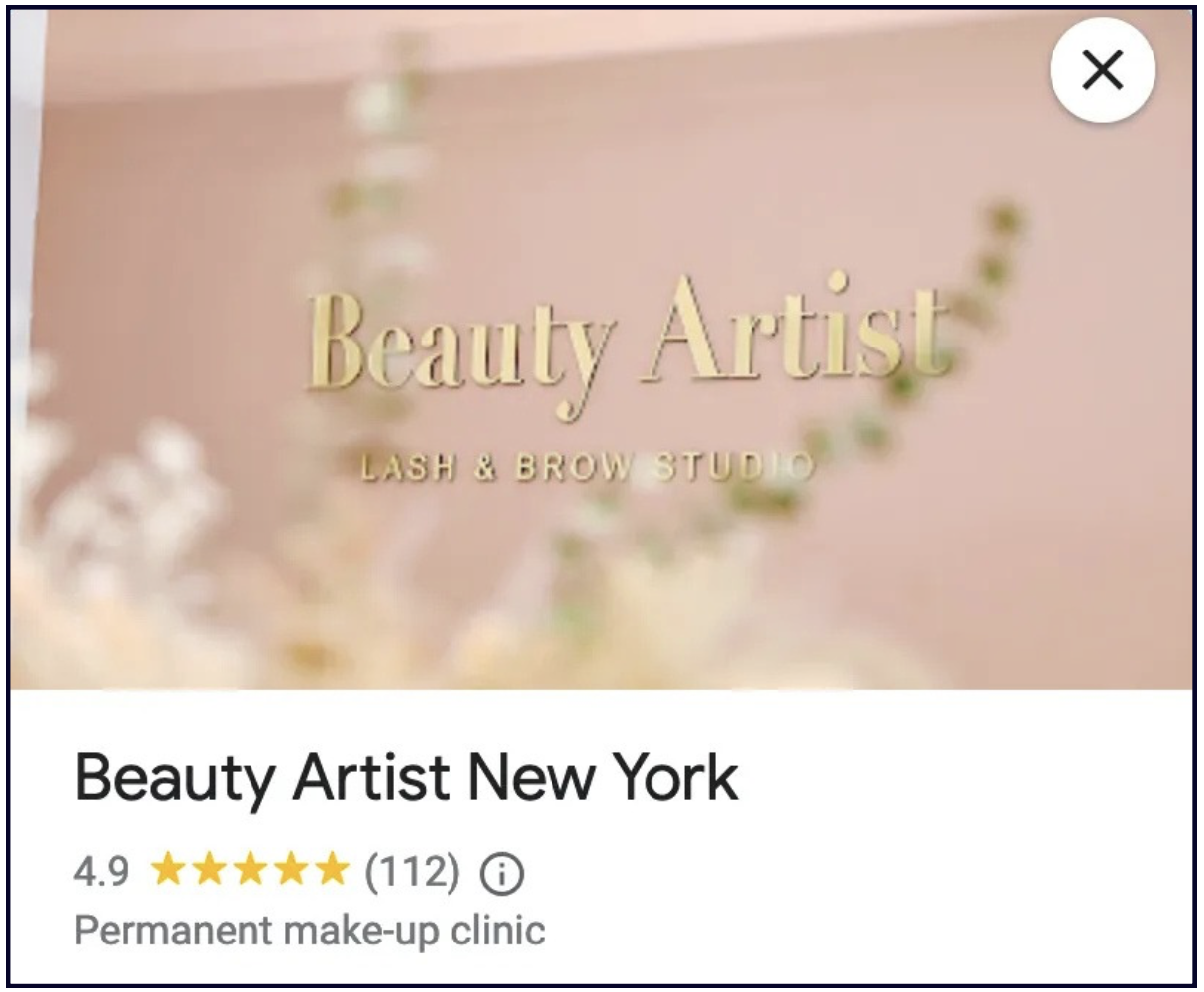
1. รูปแบรนด์ (Brand identity)
ลูกค้าชอบแบรนด์ที่คุ้นเคย แม้แบรนด์คุณยังไม่เป็นที่รู้จัก รายการ Google คือจุดเริ่มที่ดีในการสร้างภาพจำ
ใช้รูปปกที่ชัดและสะท้อนแบรนด์
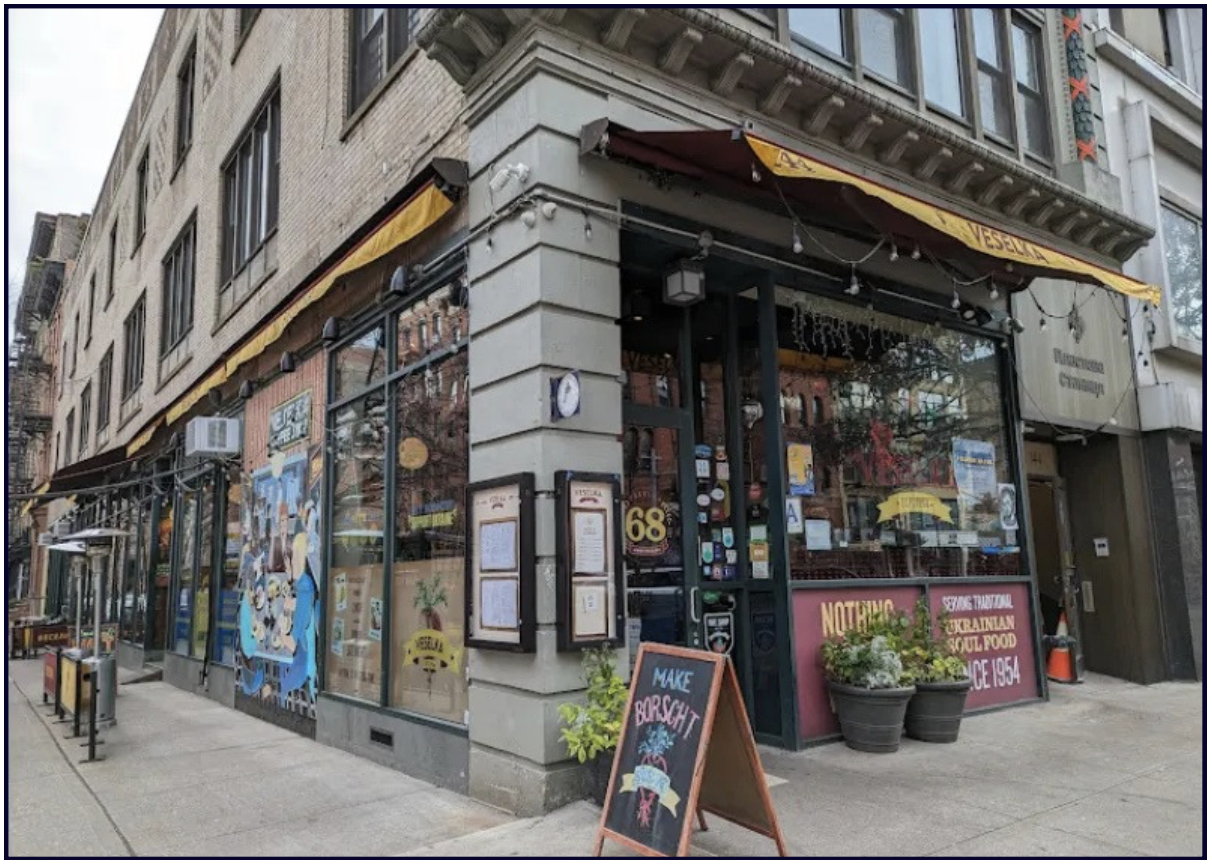
2. รูปภายนอกร้าน
ถ่ายหน้าร้าน ป้าย ที่จอดรถ และมุมสำคัญที่ช่วยให้ลูกค้าหาคุณเจอ
3. รูปภายในร้าน
ถ่ายโซนต้อนรับ/พื้นที่สำคัญ และทำให้ดูน่าเข้าใช้งาน
คุณยังเพิ่ม ทัวร์ 360 องศา ได้ ซึ่งช่วยเพิ่ม engagement

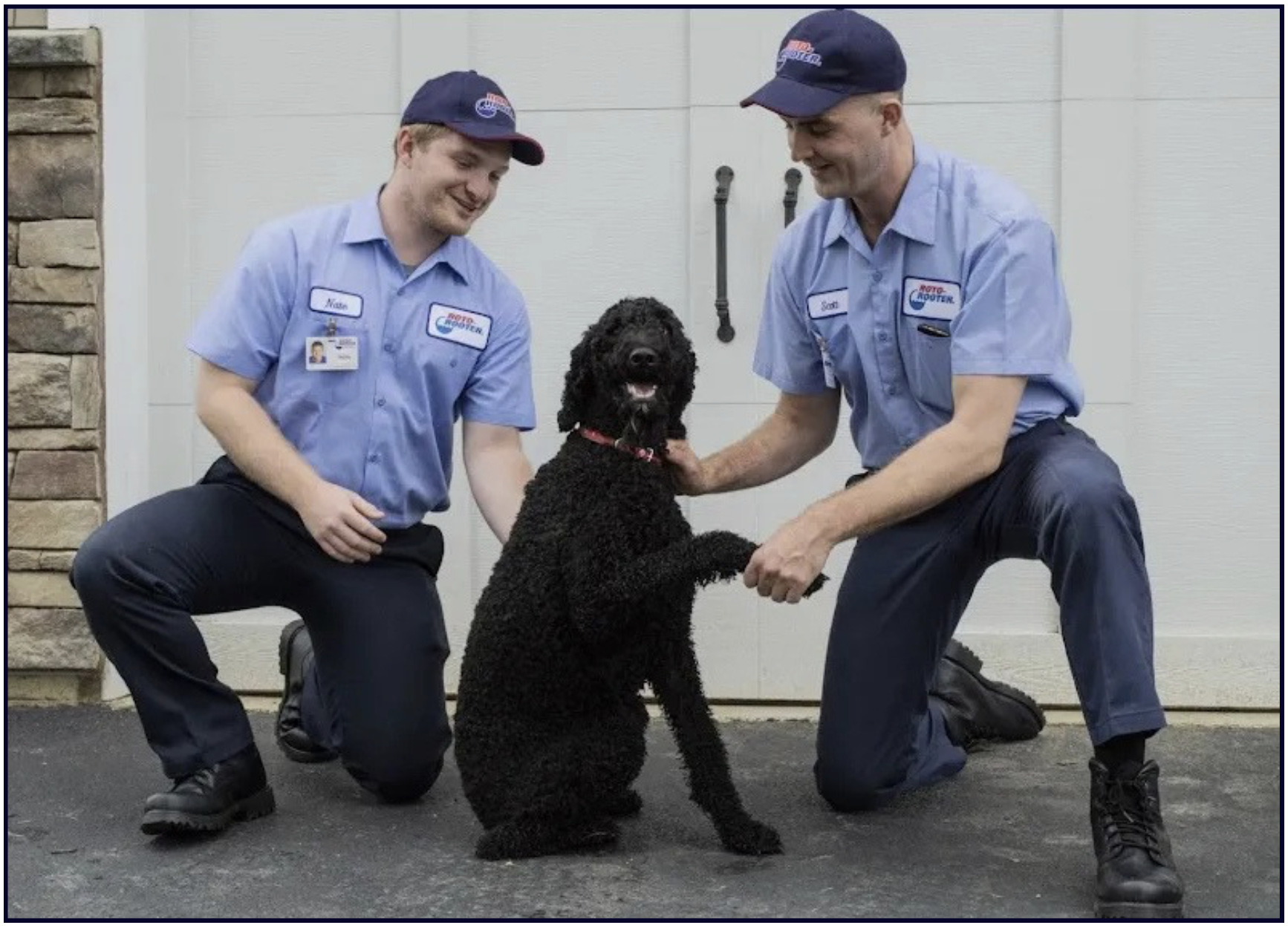
4. รูปทีมงาน
คนซื้อจาก “คน” ไม่ใช่แค่บริษัท การเห็นทีมช่วยเพิ่มความน่าเชื่อถือ
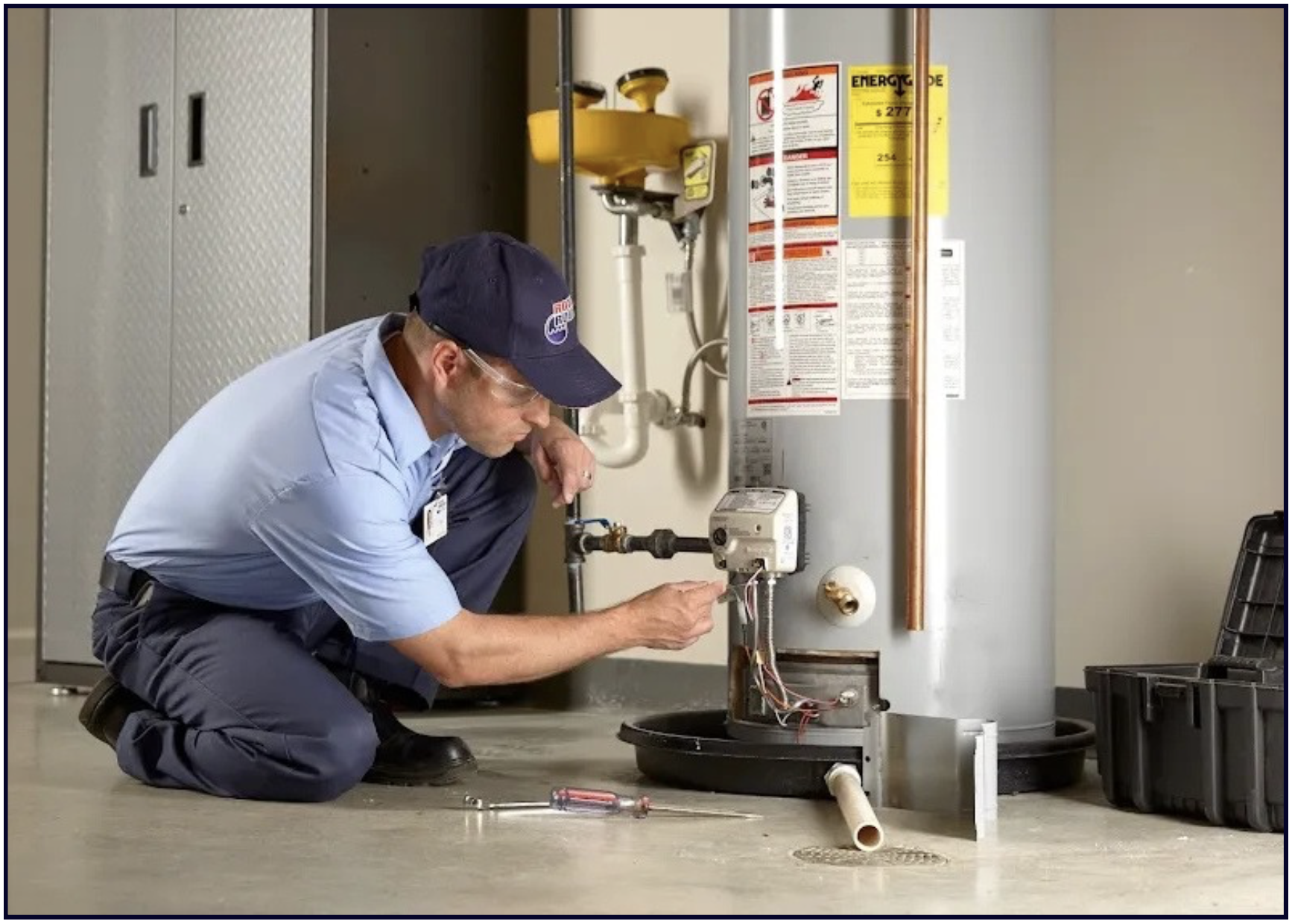
5. รูปสินค้า/บริการ
โชว์ความเชี่ยวชาญและคุณภาพของสินค้า/บริการให้ดูน่าเชื่อถือ
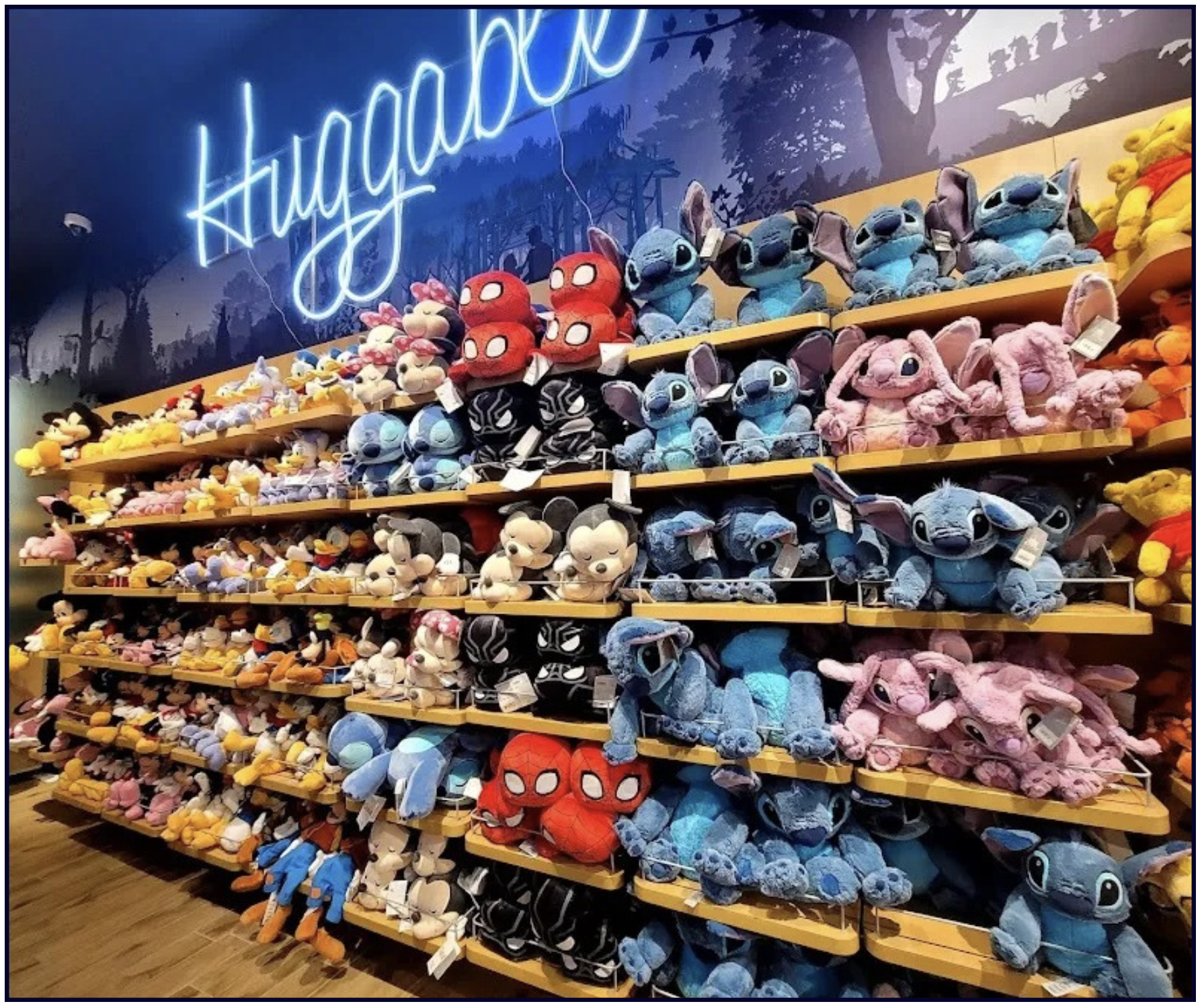
6. รูปรีวิวเด่น
แคปเจอร์รีวิวดี ๆ แล้วอัปโหลดเป็นรูป เพื่อดันรีวิวเก่าที่ดีให้คนเห็นต่อ
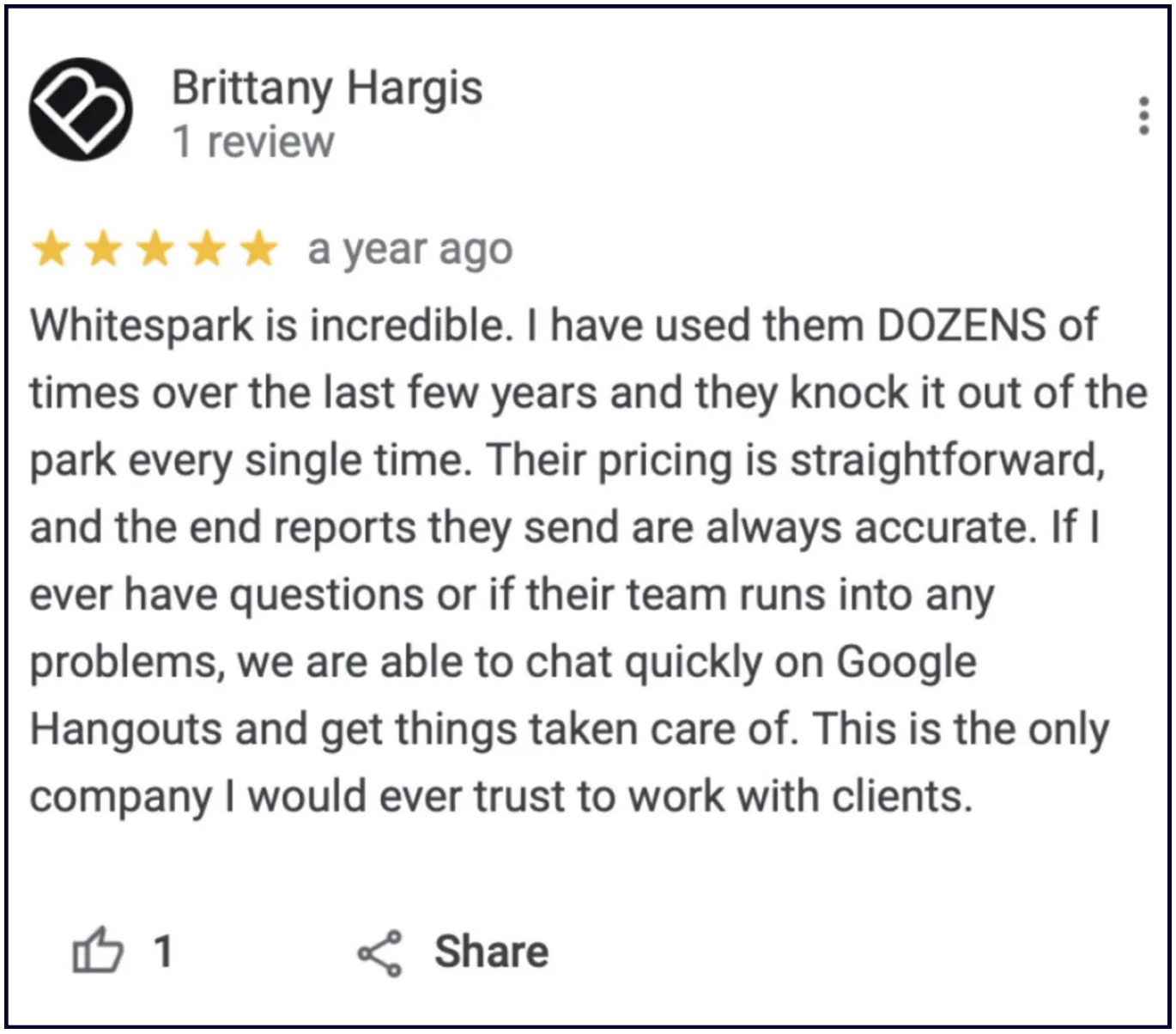
7. รูปผลงานและรางวัล
มีเคสลูกค้าสำเร็จหรือได้รางวัลอะไร ให้โพสต์รูปนั้น

✍️หมายเหตุ: การ geotag รูปไม่ได้ช่วยอันดับ และการยัดคีย์เวิร์ดใน EXIF ไม่คุ้มเวลา เพราะ Google มักลบข้อมูลนั้นตอนอัปโหลด
Virtual Tour – 360° Interactive Tour
คุณค่าของ virtual tour ขึ้นกับประเภทธุรกิจ ถ้าเป็น SAB แทบไม่มีผล (และมักไม่มีตัวเลือกในแดชบอร์ด) แต่ถ้าเป็นร้านอาหาร โรงแรม ร้านเสริมสวย สปา หรือธุรกิจที่บรรยากาศสำคัญ การลงทุนอาจช่วยเพิ่ม conversion
เมื่อมีทัวร์แบบ interactive จะขึ้นประมาณนี้ใน Maps
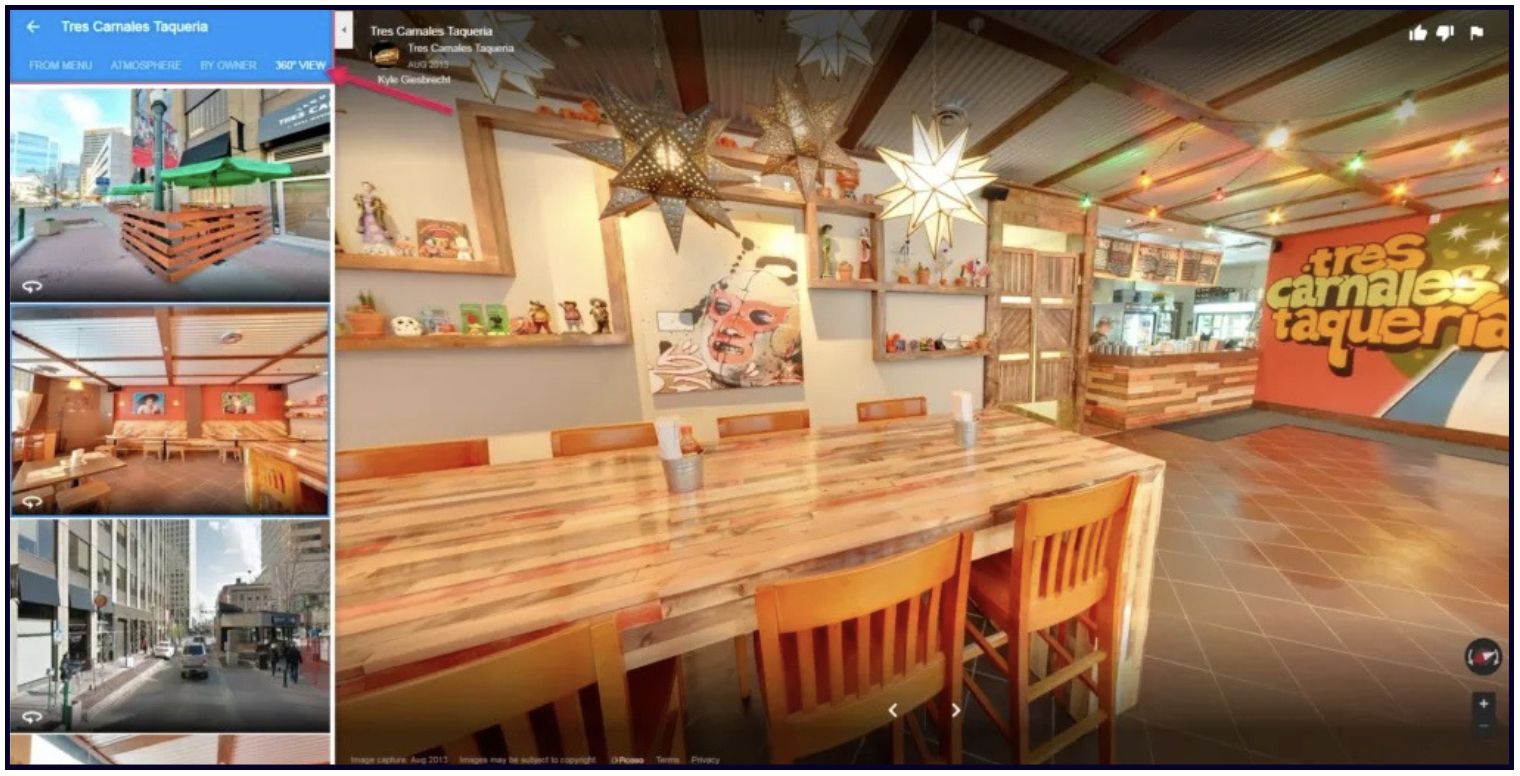
อ่านเพิ่ม ที่นี่ และถ้าต้องการทำเองดู วิธีนี้
2. รูปจากลูกค้า
Google ไม่ได้อยากเห็นแค่รูปจากเจ้าของธุรกิจ แต่ต้องการเห็นมุมลูกค้าด้วย
จึงเปิดให้ทุกคนเพิ่มรูปในหลายจุดของรายการ
รูปที่ลูกค้าอัปโหลดเอง
ลูกค้าเพิ่มรูปใน Photos ได้ ซึ่งดีมาก เพราะเมื่อคุณลงรูปหลักครบแล้ว ลูกค้าจะช่วยเติมคอนเทนต์ให้คุณต่อ
คุณสามารถเชิญชวนให้ลูกค้าอัปโหลดรูป หรือปรับบรรยากาศร้านให้ “น่าถ่ายรูป” มากขึ้น
Updates from Customers
ในแอป Google Maps ลูกค้าจะเห็นคำชวนให้ “show others what it’s like there now” พร้อมอัปโหลดรูปและแคปชัน
รูปนี้จะแสดงทั้งใน Photos และใน Updates ของ Maps
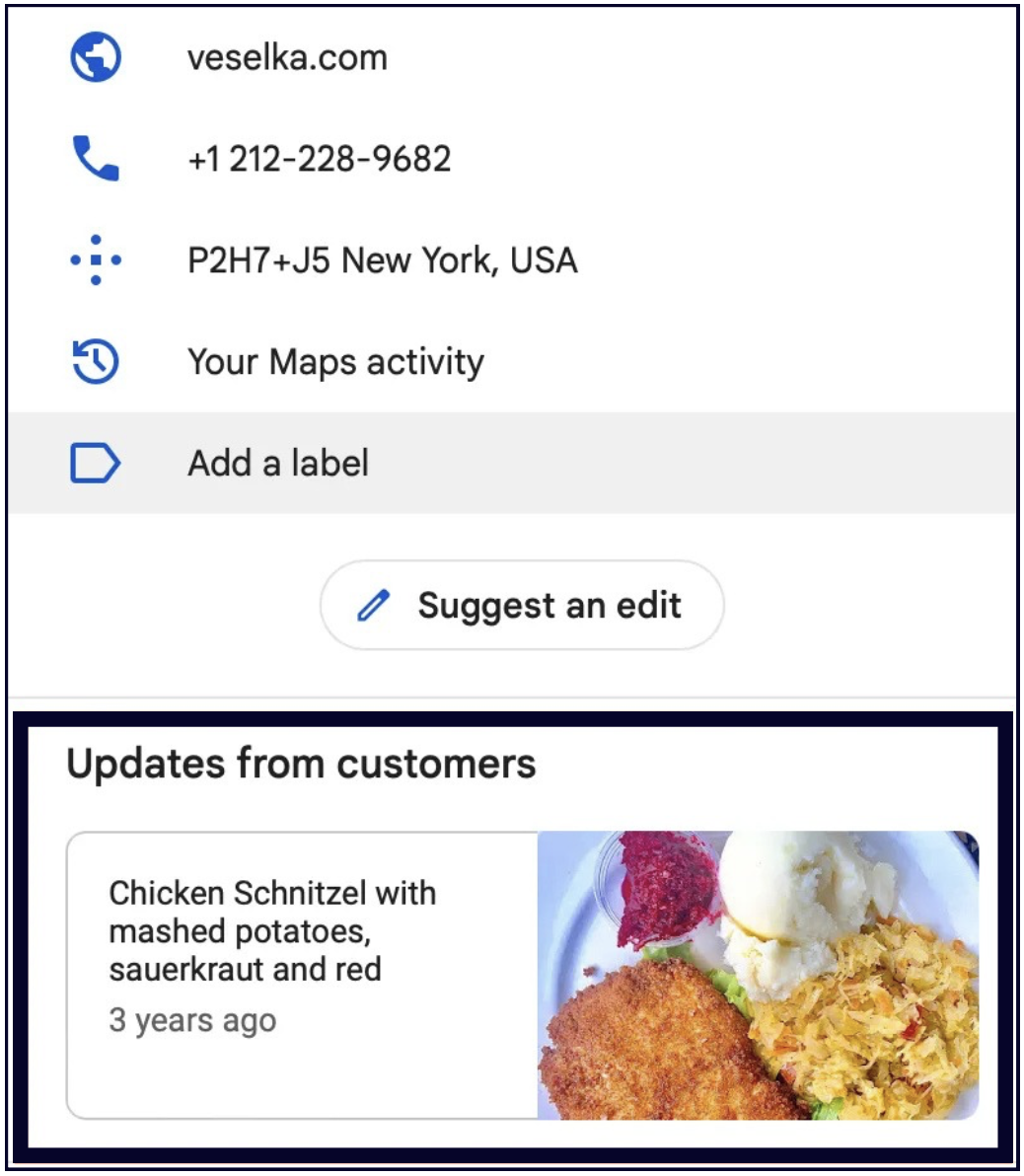
อัปเดตรูปลูกค้าไม่หมดอายุ จะแสดงจนกว่าจะมีอัปเดตใหม่มาแทน
ฟีเจอร์นี้ทรงพลังมากถ้ารูปคุณภาพดี แต่เพราะเป็น crowd-sourced ก็อาจมีรูปที่ไม่เหมาะสม จึงต้องคอยตรวจเป็นประจำ
ถ้ามีรูปไม่เหมาะสม ให้ รายงานเพื่อลบ
รูปในรีวิว
Google กระตุ้นให้ลูกค้าแนบรูปตอนเขียนรีวิว และ รูปเหล่านี้จะขึ้นใน Photos ด้วย
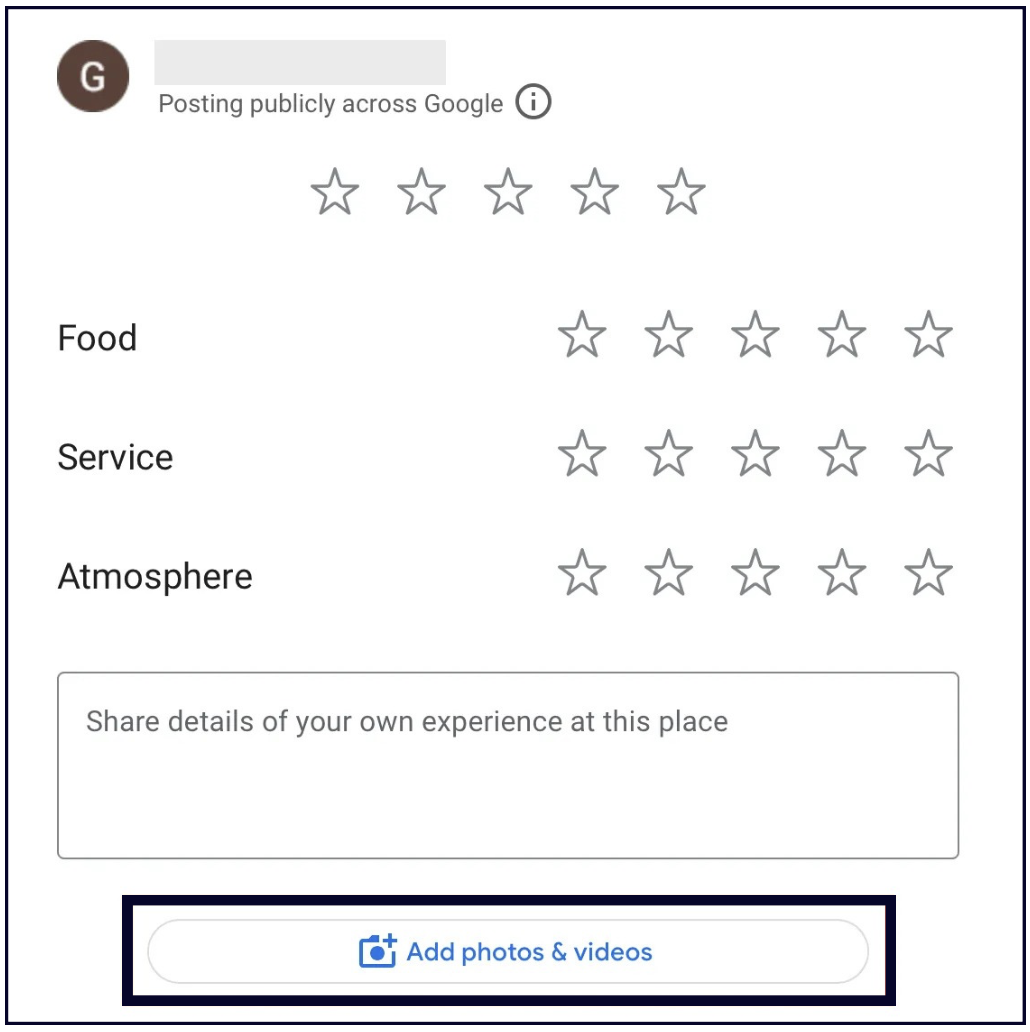
รูปในรีวิวช่วยยืนยันว่า 1) รีวิวน่าเชื่อถือ และ 2) ธุรกิจมีอยู่จริงและตรงกับที่นำเสนอ
งานวิจัยของ Sterling Sky ยังพบว่ารีวิวที่มีรูปจะอยู่ด้านบนได้นานกว่ามาก
วิดีโอ
ธุรกิจและลูกค้าอัปโหลดวิดีโอในรายการ Google ได้ตั้งแต่ปี 2018 แต่เจ้าของธุรกิจจำนวนมากยังใช้ไม่มาก
วิดีโอดูได้รับความนิยมในสถานที่ท่องเที่ยว/แลนด์มาร์กท้องถิ่น เช่น ตลาด อาคาร พิพิธภัณฑ์
ตาม แนวทางวิดีโอของ Google วิดีโอควร:
- ยาวไม่เกิน 30 วินาที
- ขนาดไม่เกิน 75 MB
- ความละเอียด 720p ขึ้นไป
แต่จากการทดสอบของเรา อาจเกิน 30 วินาทีได้ถ้าไฟล์ยังไม่เกิน 75 MB
สิ่งที่ควรรู้เรื่องวิดีโอบนรายการ
1. ควรถ่ายที่สถานที่ของธุรกิจคุณ
ไม่จำเป็นต้องโปรดักชันใหญ่ ใช้มือถือถ่ายบรรยากาศจริง การทำงานของทีม การให้บริการลูกค้า หรือทำสไลด์จากรูปด้วย Canva ก็ได้ แต่อย่าใช้ stock video
2. ลูกค้าอัปโหลดวิดีโอได้หลายสไตล์
ดูตัวอย่าง Example 1, Example 2, Example 3
3. วิดีโอจะแสดงในส่วน Photos
ถ้ามีวิดีโอ 2 อันขึ้นไป จะมีแท็บ Videos ในส่วน Photos
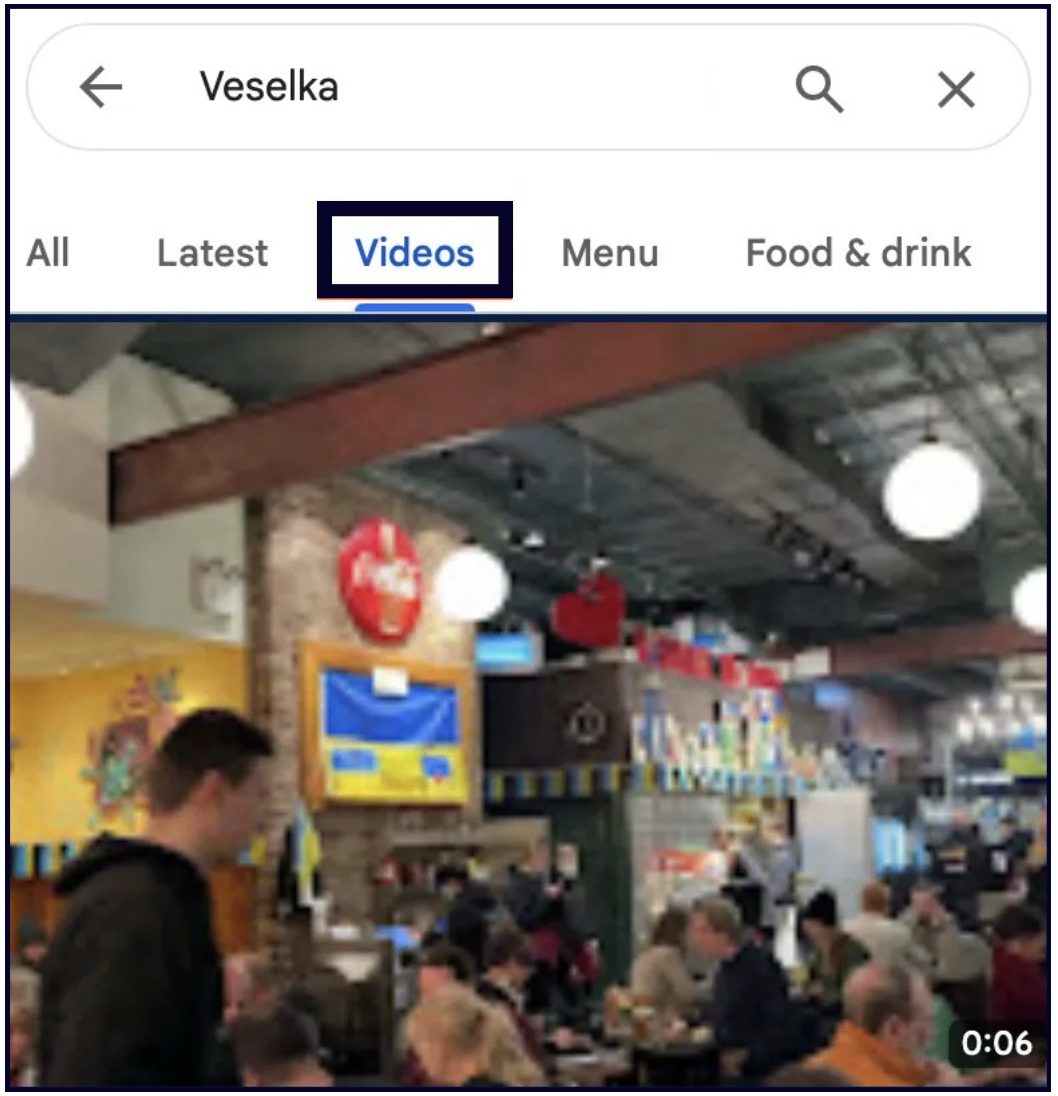
ไอเดียวิดีโอที่ทำได้ทันที
- วิดีโอต้อนรับ
- อธิบายว่าธุรกิจคุณต่างจากคู่แข่งยังไง
- เล่าประวัติบริษัท
- เล่ามิชชันและเป้าหมาย
- พาชมสถานที่
- โชว์การทำงานจริง/ขั้นตอนบริการ
- ขอคำชมแบบวิดีโอจากลูกค้า
- สัมภาษณ์เจ้าของ พนักงาน หรือลูกค้า
- ทำ Q&A สั้น ๆ
คอยตรวจส่วน Photos เสมอ
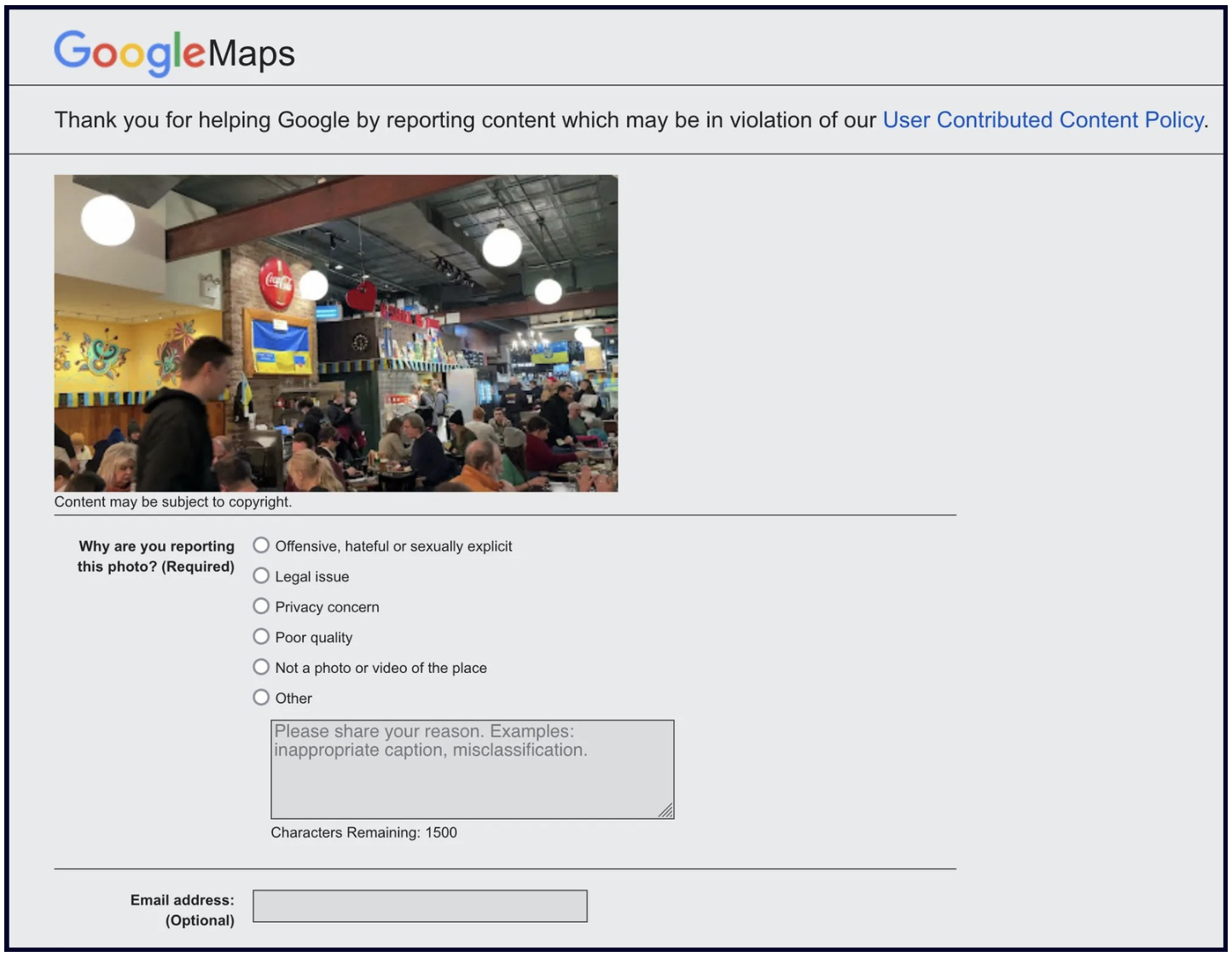
คุณต้องตรวจรูป/วิดีโอที่ลูกค้าอัปโหลดอย่างต่อเนื่อง หากไม่เหมาะสมหรือไม่ตรงกับธุรกิจให้ แจ้งลบได้ เมื่อเข้าข่ายผิด Google Maps photo policies หรือ content policy
บทที่ 10: Google Posts (หรือ Updates)
เราอยากให้มอง Google Posts เป็น พื้นที่โฆษณาฟรี บน Google เพราะโพสต์จะแสดงทั้งในผลค้นหาและบนโปรไฟล์ หากใช้ให้ถูกทางจะช่วยดึงลูกค้าใหม่ได้มาก
✍️หมายเหตุ: บางประเภทธุรกิจไม่มีฟีเจอร์ Posts (เช่น ร้านขายยา หรือร้านกัญชา)
สิ่งสำคัญที่สุด: Google Posts ไม่เหมือนโพสต์โซเชียล
ในโซเชียล เรามักเน้นคอนเทนต์ไม่ขายจ๋า แต่บน Google คนที่ค้นหาธุรกิจส่วนใหญ่มีเจตนาซื้ออยู่แล้ว ดังนั้นโพสต์ใน Google ควรเน้น โน้มน้าวและปิดการขาย
อีกเรื่องสำคัญ: ยังมีหลายธุรกิจไม่ใช้ฟีเจอร์นี้จริงจัง ถ้าคุณใช้ดี คุณจะได้เปรียบคู่แข่ง
บทนี้ครอบคลุม:
- Google Posts คืออะไร
- วิธีทำ Google Posts ให้ถูกทาง
- ประเภทของโพสต์
- ควรโพสต์บ่อยแค่ไหน
- โพสต์โซเชียลที่ขึ้นในโปรไฟล์
- ทิปเพิ่มเติม
Google Posts คืออะไร?
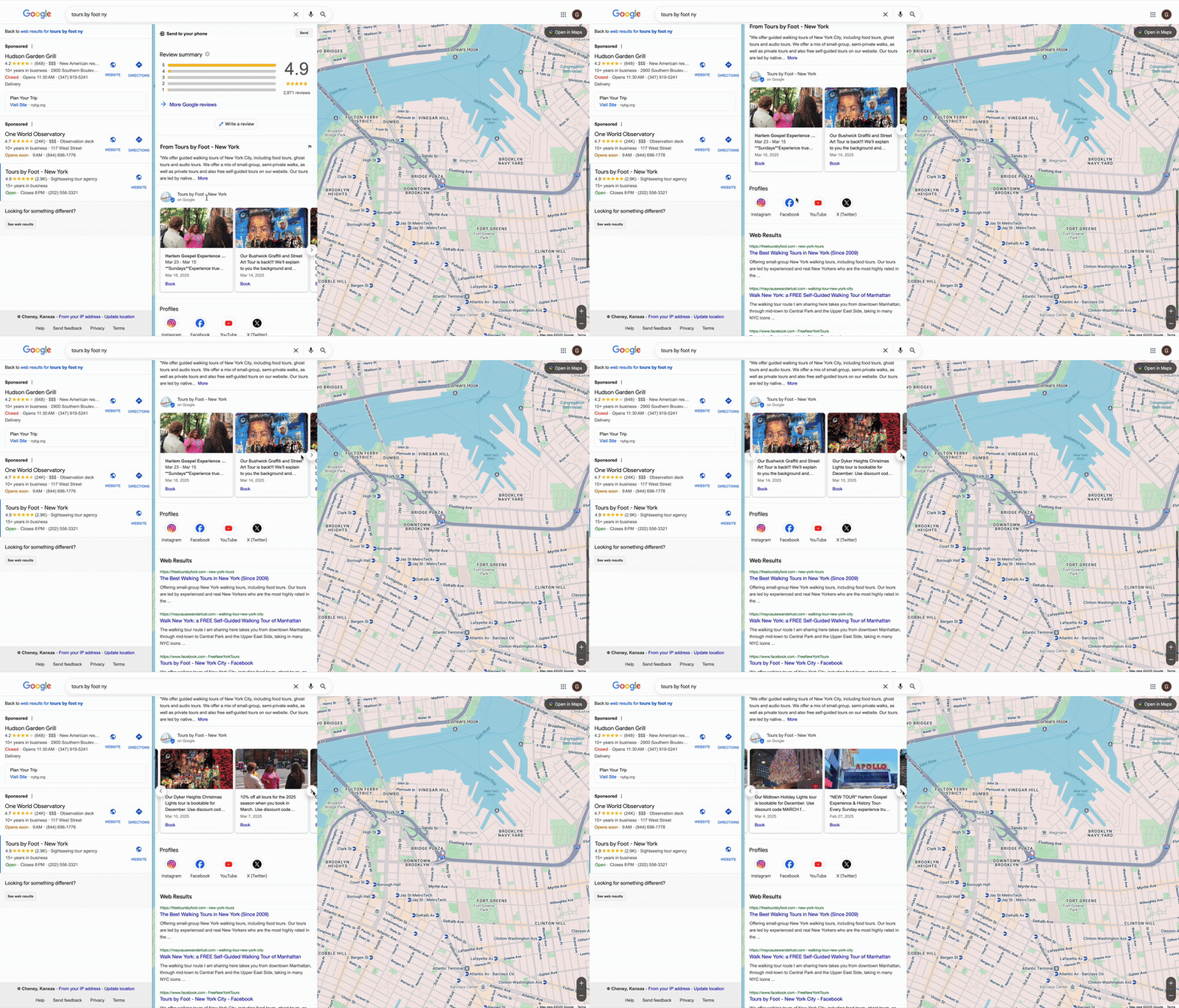
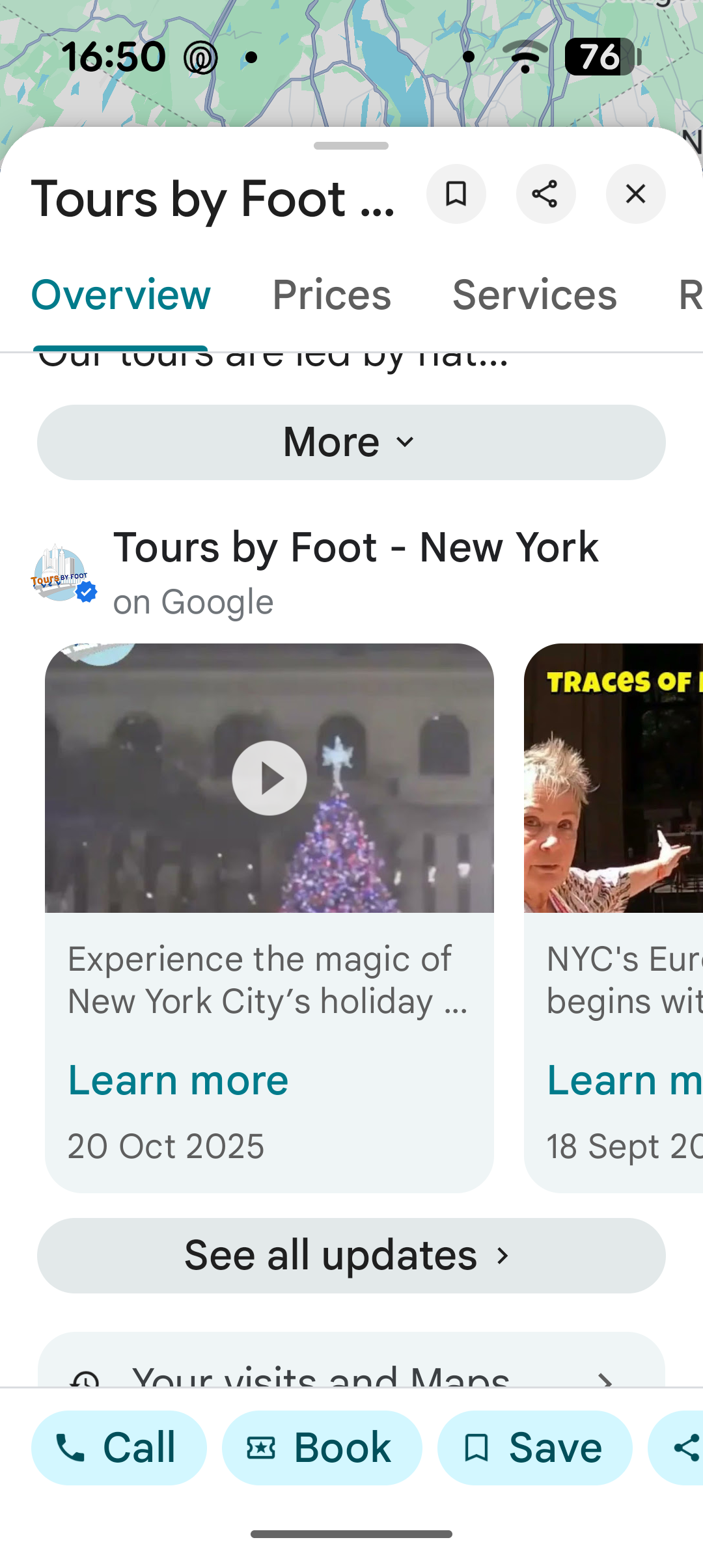
Google Posts แสดงได้หลายที่ และ Google เปลี่ยนตำแหน่งแสดงบ่อย ตัวอย่างการแสดงผล:
Desktop Google Search
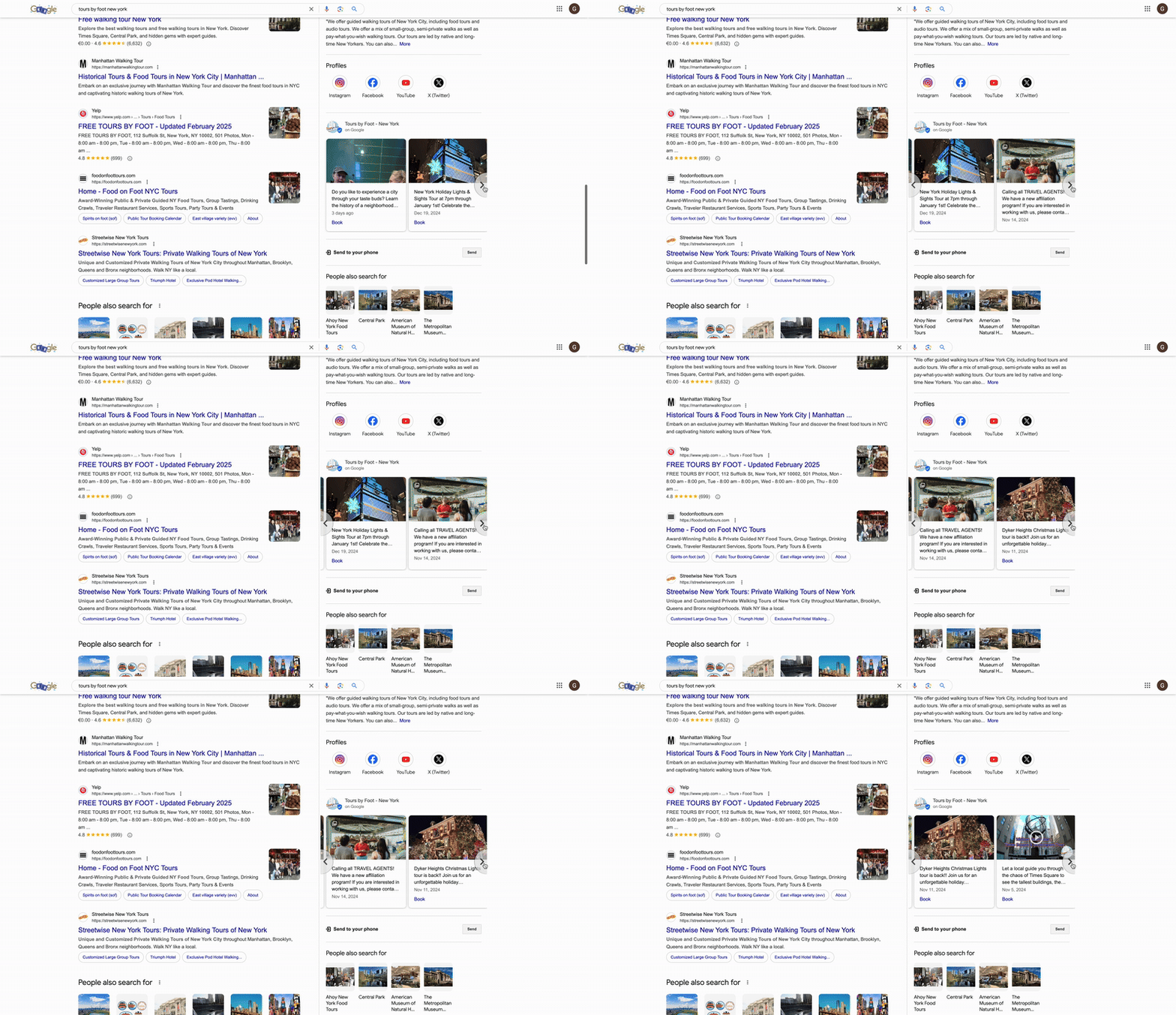
Desktop Google Maps
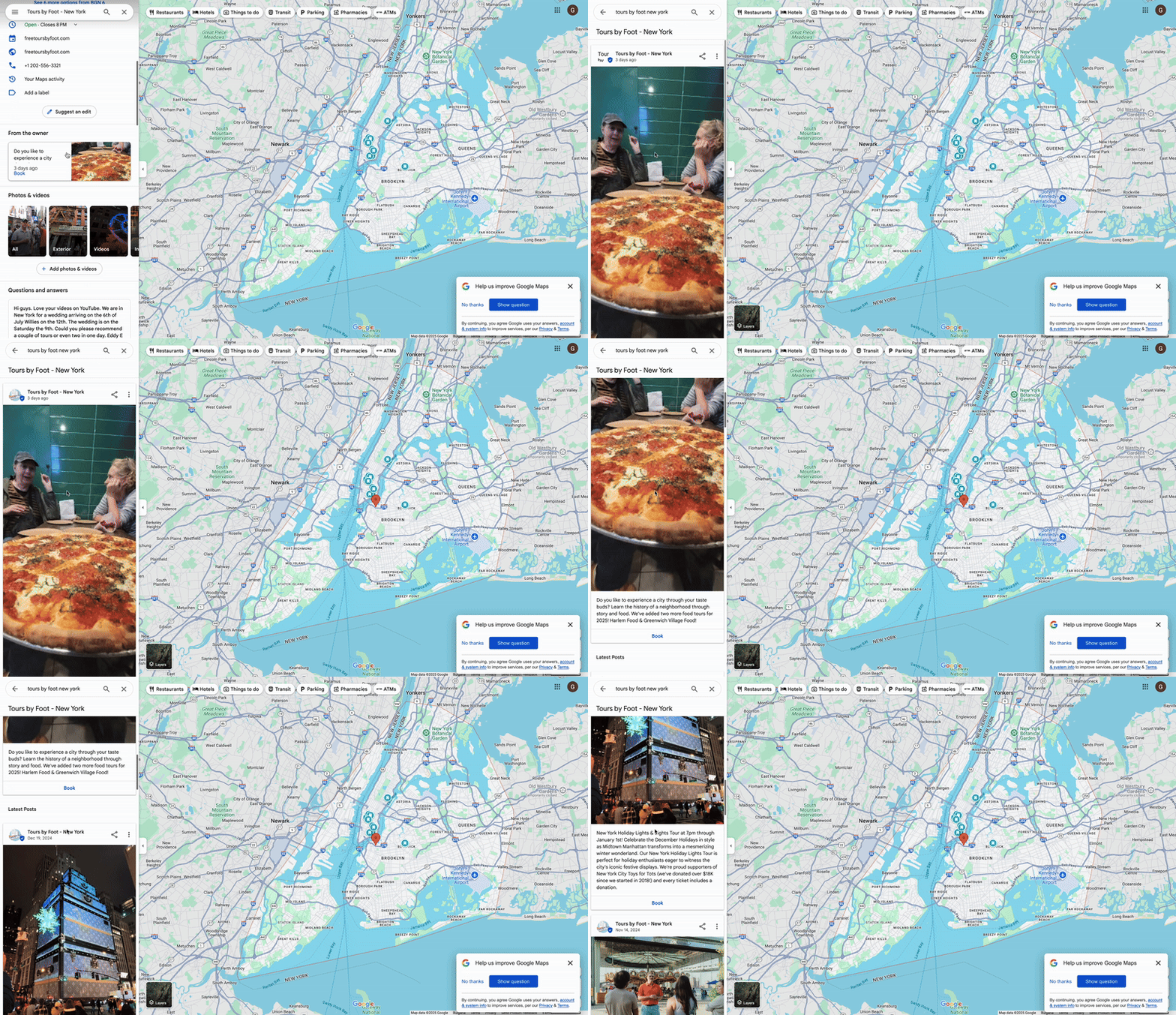
Desktop Local Finder
Mobile Google Maps App
วิธีเผยแพร่ Google Posts
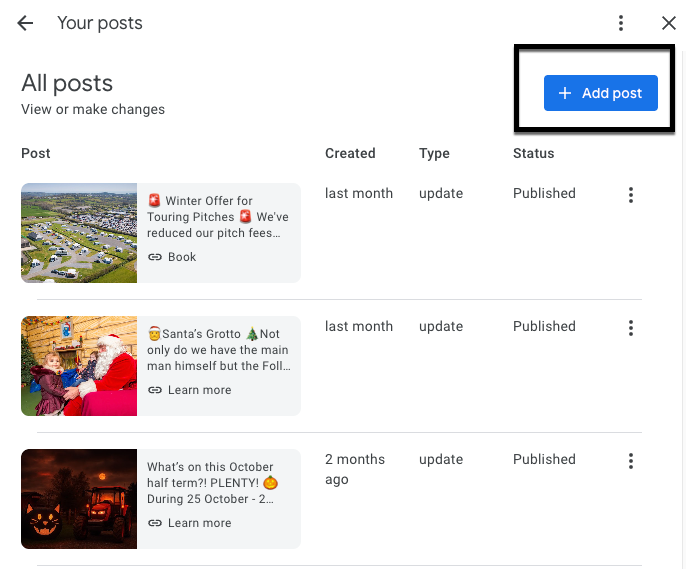
ไปแดชบอร์ด Google Business แล้วกดปุ่ม “Posts”
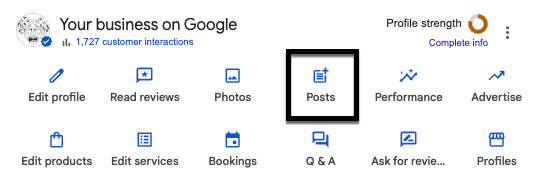
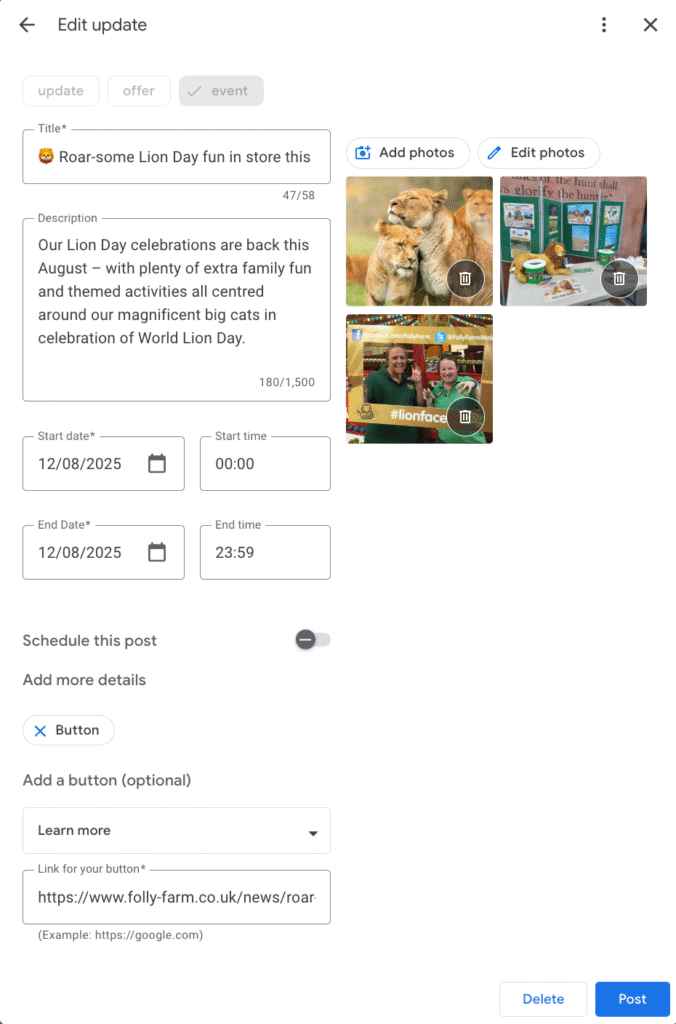
มีโพสต์ 3 แบบ: Update, Offer, Event กด “add post” เพื่อสร้างโพสต์ใหม่
ไม่ว่าเลือกแบบไหน ระบบจะให้เพิ่มรูป/วิดีโอ, คำอธิบาย และปุ่ม (ถ้าต้องการ)
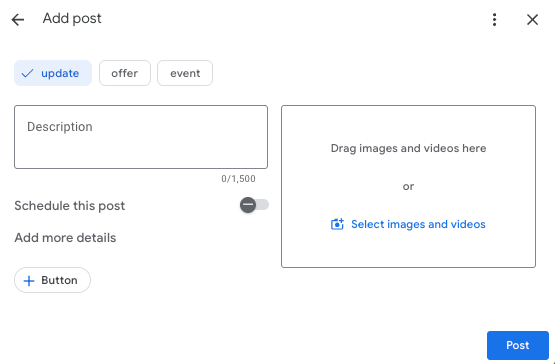
Photos & Videos
รูปควรอย่างน้อย 400 × 300 พิกเซล และขนาดที่เราใช้แล้วดีคือ 1200x900px ถ้าสัดส่วนไม่พอดี อาจขึ้นแถบดำด้านข้าง
แนะนำให้ทดสอบรูปทุกครั้ง เพราะขนาดที่ดีที่สุดอาจเปลี่ยนได้
สำหรับวิดีโอ Google ระบุว่าควรไม่เกิน 75MB ยาวไม่เกิน 30 วินาที และความละเอียด 720p ขึ้นไป
💡Tip: จากการใช้งานจริง บางครั้งโพสต์วิดีโอยาวเกิน 30 วินาทีได้ หากไฟล์ยังไม่เกิน 75MB
วิดีโอช่วยดึงสายตาและสื่อสารได้มากกว่าข้อความล้วน
💡Tip: โพสต์แบบ What’s New, Event และ Offer ใส่รูป/วิดีโอได้สูงสุด 10 ไฟล์ จะแสดงแบบคารูเซล
Description
โพสต์หนึ่งใส่ได้สูงสุด 1,500 ตัวอักษร แต่ใน Knowledge Panel มักเห็นแค่ประมาณ 16-20 คำแรก (มือถือน้อยกว่านั้น) ดังนั้นประโยคแรกต้องสำคัญที่สุด
Button (Call to Action)
บนเดสก์ท็อปปุ่มจะเป็นสีน้ำเงิน บนมือถือ/Maps มักเป็นลิงก์ข้อความ คุณใส่ CTA ได้ทุกประเภทโพสต์ ตัวเลือกมี:
- Book
- Order online
- Buy
- Learn More
- Sign up
- Call now (ใช้เบอร์หลักของรายการ)
- Redeem online (เฉพาะ Offer)
💡Tip: อย่าลืมใส่ UTM ในลิงก์ทุกโพสต์เพื่อติดตามผล
วิธีทำ Google Updates ให้ถูกทาง
ธุรกิจส่วนใหญ่มอง Google Posts เหมือนโพสต์โซเชียล ซึ่งไม่ควร
คนบนโซเชียลมักอยากเสพคอนเทนต์หรือดูชีวิตเพื่อน แต่คนที่มาโปรไฟล์ Google ของคุณกำลังหา “ผู้ให้บริการ/ร้านที่จะซื้อ”
ดังนั้น Google Updates ไม่ควรเน้นเรื่องเบา ๆ อย่างงานเลี้ยงบริษัท แต่ควรเน้นบริการ สินค้า โปรโมชั่น และข้อเสนอ
ประเภทของ Google Updates
What’s New (หรือ Update ปกติ)
เป็นแบบที่ใช้บ่อยที่สุด ตัวอย่างการใช้งาน:
- โปรโมตสินค้า/บริการ/สาขาใหม่
- เล่าเคสลูกค้าที่สำเร็จ
- แชร์รีวิวลูกค้าดี ๆ เพื่อเพิ่ม conversion
- โชว์รางวัลที่ธุรกิจได้รับ
ฟิลด์ที่มี:
- รูปหรือวิดีโอ
- คำอธิบาย
- ปุ่มพร้อมลิงก์หรือเบอร์โทร
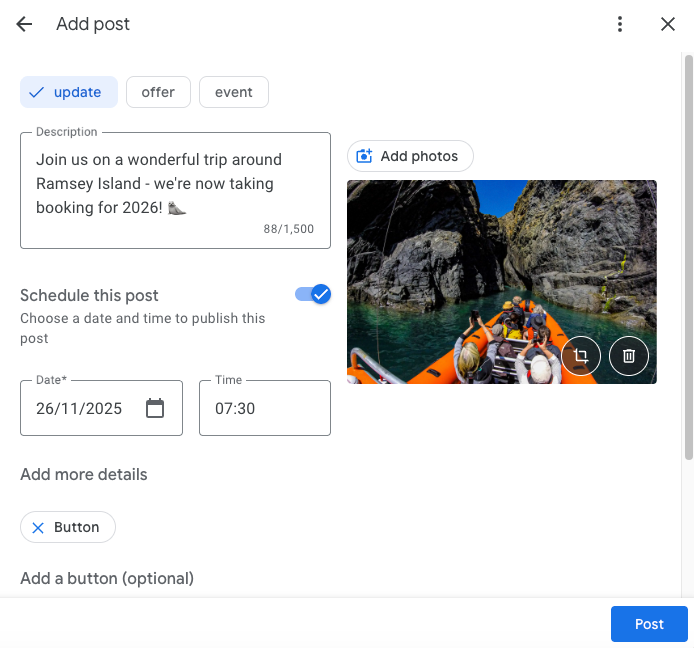
💡Tip: ติด UTM ให้ลิงก์ปุ่มเสมอ
Offers
ใช้โปรโมตเซลล์ คูปอง ส่วนลด หรือข้อเสนอพิเศษที่กำลังมีอยู่ และอาจทำโปรเฉพาะคนที่เห็นจากโปรไฟล์ Google ก็ได้
โพสต์แบบนี้มีแท็กสีเด่น ช่วยสะดุดตา
ฟิลด์หลัก:
- รูปหรือวิดีโอ
- ชื่อข้อเสนอ
- วันที่เริ่ม
- วันที่สิ้นสุด
รายละเอียดเพิ่มเติม (ไม่บังคับ):
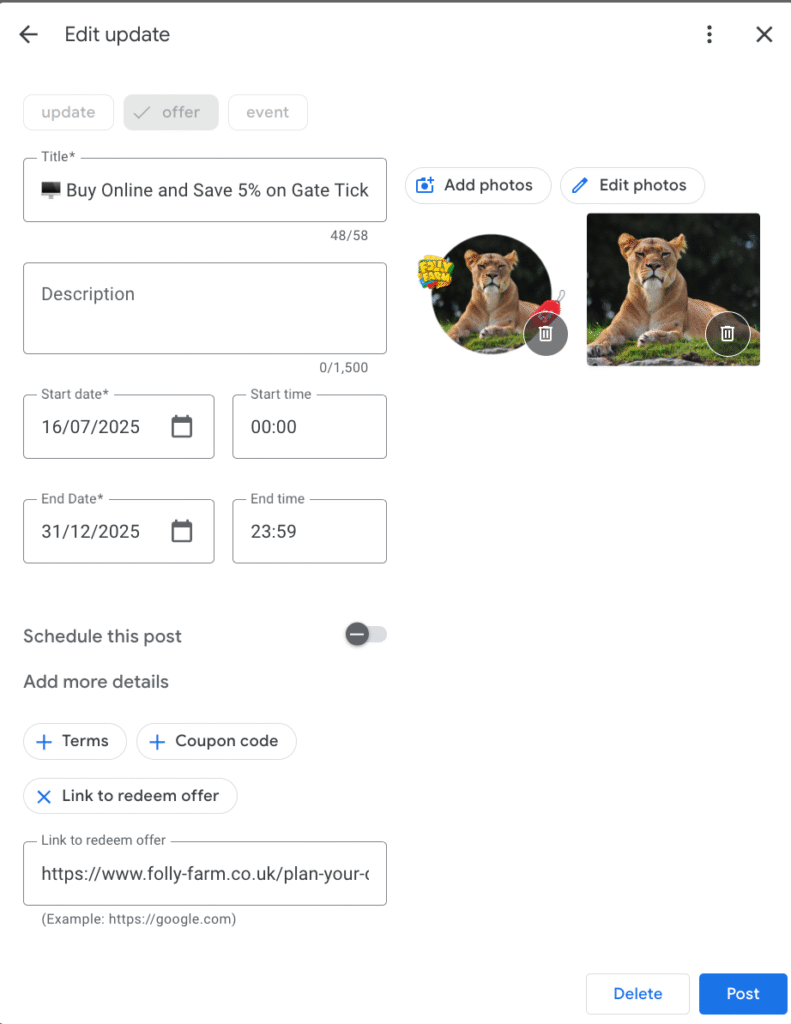
💡Tip: การใส่โค้ดคูปองช่วยวัด conversion จากโปรไฟล์ Google ได้ตรง และทำให้โพสต์ดูน่าสนใจขึ้น
Events
ใช้โปรโมตกิจกรรมที่คุณจัด เข้าร่วม หรือสนับสนุน เช่น งานหน้าร้าน งานชุมชน งานการกุศล
ฟิลด์ที่มี:
ควรโพสต์บ่อยแค่ไหน?
Google ไม่จำกัดจำนวนโพสต์
สำหรับลูกค้า SEO Services ของเรา เราโพสต์สัปดาห์ละ 1 ครั้ง ซึ่งเป็นความถี่ที่แนะนำทั่วไป
เมื่อก่อนโพสต์หมดอายุใน 7 วัน แต่ตั้งแต่มกราคม 2021 โพสต์ไม่หมดอายุแล้ว
โพสต์โซเชียลบน Google Business Profile
ตอนนี้มีฟีเจอร์ที่ Google ดึงโพสต์จากโซเชียล (เช่น Facebook, Instagram, X) มาโชว์บนโปรไฟล์ธุรกิจ
ข้อมูล ณ กุมภาพันธ์ 2025: ส่วนใหญ่จะขึ้นตอนค้นหาแบรนด์แบบเจาะจงบนเบราว์เซอร์มือถือ แต่อนาคตอาจขยายไปเดสก์ท็อป
มุมมองของเรา: การใช้งาน Google กับโซเชียลคนละบทบาท Google เหมาะกับโพสต์เพื่อการขาย ส่วนโซเชียลเหมาะกับบุคลิกแบรนด์และความสัมพันธ์ลูกค้า
เราเขียนเรื่องนี้ละเอียดไว้ ที่นี่
ถ้าคุณเชื่อมโซเชียลกับโปรไฟล์ (หรือ Google เชื่อมให้เอง) ให้จำไว้ว่าโพสต์โซเชียลบางอันอาจไปโผล่บนรายการ Google ได้ จึงควรเขียนอย่างระมัดระวัง
คำแนะนำเพิ่มเติมเรื่อง Google Updates
UTMs
การติดตามผลลิงก์สำคัญมากในทุกส่วนของโปรไฟล์ ใส่ UTM ในทุก URL ที่ใส่ในโพสต์เพื่อให้รายงานแม่นขึ้น
ใช้เทมเพลต นี้ หรือปรับให้เข้ารูปแบบทีมคุณ
Hashtags
แฮชแท็กไม่จำเป็น และไม่ทำงานแบบเดียวกับ Twitter/Instagram จึงไม่จำเป็นต้องใช้
Emojis
อีโมจิช่วยเพิ่มบุคลิกแบรนด์ และช่วยดึงสายตาผู้ชมได้ดี
ใช้แอปช่วยโพสต์และจัดการ
มีเครื่องมือหลายตัวช่วยตั้งเวลาโพสต์ เช่น Metricool, Publer, Vista Social, Buffer และใช้ Canva/Adobe Express ออกแบบคอนเทนต์ได้
เรามักใช้ Canva ออกแบบ และใช้ Publer ตั้งเวลาให้ลูกค้า SEO Services
ตั้งเวลาโพสต์และเผยแพร่หลายสาขา
ตอนนี้รองรับฟีเจอร์:
- Post Scheduling: วางแผนโพสต์รายสัปดาห์/รายเดือนได้ล่วงหน้า
- Multi-Location Publishing: สร้างโพสต์ครั้งเดียวแล้วเผยแพร่หลายสาขาได้
อ่านนโยบายให้ครบ
Google มี นโยบายคอนเทนต์สำหรับ Posts ถ้าใช้คำต้องห้าม สแปม ภาพไม่เหมาะสม ภาพเบลอ ฯลฯ โพสต์อาจถูกปฏิเสธ
Google ไม่อนุญาตให้ยัดเบอร์โทรลงในข้อความโพสต์ (phone stuffing) และแนะนำให้ใช้ปุ่ม “Call now” แทน
สรุป
Google Updates เหมือนโฆษณาฟรีบน Google ช่วยโชว์ธุรกิจ กระตุ้นการนัดหมาย/จอง โปรโมตข้อเสนอและกิจกรรม และพาไปสู่ conversion โดยตรงจากโปรไฟล์
ถ้ายังไม่ได้ใช้ฟีเจอร์นี้จริงจัง ควรเริ่มทำให้เป็นกิจวัตรรายสัปดาห์ เพราะเป็นวิธีที่ง่ายที่สุดวิธีหนึ่งในการทำให้ลูกค้าเลือกคุณแทนคู่แข่ง
บทที่ 11: รีวิว
การถูกเจอบน Google เป็นแค่ครึ่งทาง ธุรกิจยังต้อง “โดดเด่น” และ “น่าเลือก” รีวิวจึงสำคัญมาก เพราะเป็น ปัจจัยหลักทั้งเรื่องการถูกเจอและการถูกเลือก
รีวิวช่วยให้คนเจอและเลือกคุณอย่างไร
รีวิวช่วยได้ 2 ทาง:
- ทางตรง: งานวิจัยชี้ว่า 4 ใน 20 ปัจจัยอันดับต้นที่ Google ใช้ตัดสินใจแสดงผล เกี่ยวข้องกับรีวิวโดยตรง
- คะแนนเฉลี่ยสูง (เช่น 4-5 ดาว)
- จำนวนรีวิวมาก
- มีรีวิวใหม่เข้ามาอย่างสม่ำเสมอ
- มีรีวิวล่าสุดอย่างต่อเนื่อง
- ทางอ้อม: Google วัดพฤติกรรมการมีส่วนร่วมกับรายการด้วย
ดังนั้น รีวิวไม่ได้แค่ช่วยอันดับตรง ๆ แต่ยังช่วยทางอ้อม เพราะคนมักคลิกร้านที่รีวิวเยอะและคะแนนดี และยิ่งรีวิวดีมีคุณภาพ คนยิ่งใช้เวลาบนโปรไฟล์นาน ซึ่งส่งสัญญาณบวกให้ Google
แล้วควรทำอย่างไรเพื่อ:
- ได้รีวิวมากขึ้นอย่างต่อเนื่อง
- และเพิ่มคุณภาพรีวิว
ให้ลูกค้าทุกคนรีวิวให้คุณ
แต่ห้ามให้สิ่งตอบแทนลูกค้า เช่น ส่วนลด ของรางวัล หรือเงิน เพื่อแลกรีวิว
💡 อย่างไรก็ตาม คุณให้แรงจูงใจกับ “พนักงาน” ได้ เพื่อให้พนักงานช่วยขอรีวิวจากลูกค้า
ถ้าคุณไม่มีเวลาจะ:
- ส่งคำขอรีวิวแบบเฉพาะบุคคล
- ติดตามลูกค้าทุกคน
- ตอบรีวิวทั้งหมด
- และเฝ้าดูรีวิวจากหลายเว็บไซต์
คุณอาจใช้ Whitespark's Reputation Builder เพื่อจัดการงานซ้ำ ๆ ให้เป็นระบบและสม่ำเสมอ
รีวิวส่งผลต่อ Conversion อย่างไร
5 ใน 10 ปัจจัยที่ทำให้คนเปลี่ยนเป็นลูกค้า ใน 2026 Local Search Ranking Factors Survey เกี่ยวข้องกับรีวิว
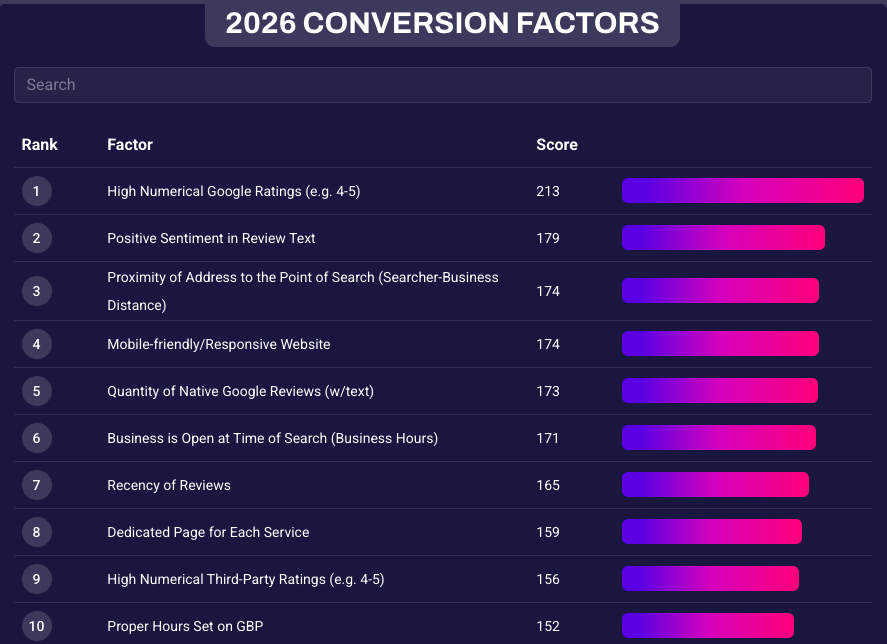
1. ปัจจัย #1 และ #5
รายการที่คะแนนสูงและรีวิวเยอะ ดึงคนได้มากกว่า
ระหว่างธุรกิจ 4.8 ดาว 315 รีวิว กับ 4.6 ดาว 41 รีวิว คนส่วนใหญ่จะเลือกตัวแรก เพราะ:
- คะแนนสูงกว่า
- มีคนยืนยันมากกว่า
ดังนั้นคุณควรขอรีวิวจากลูกค้าทุกคน และติดตามด้วยอีเมล โทร หรือข้อความ
2. ปัจจัย #2
รีวิวเชิงบวกทำให้ได้ลูกค้ามากขึ้นโดยตรง ยิ่งรีวิวจริงและดีมากเท่าไร ลูกค้าใหม่ยิ่งมั่นใจ
2 เทคนิคง่าย ๆ เพื่อเพิ่มพลัง conversion ของรีวิว
1. ขอให้ลูกค้าระบุบริการ/สินค้าที่ได้รับ
คีย์เวิร์ดในรีวิวช่วยให้ Google เข้าใจว่าคุณให้บริการอะไร และช่วย conversion เพราะ:
- ลูกค้าใหม่เห็นทันทีว่าคุณมีสิ่งที่เขาหา
- อาจเกิด review highlights ที่เด่นในผลค้นหา
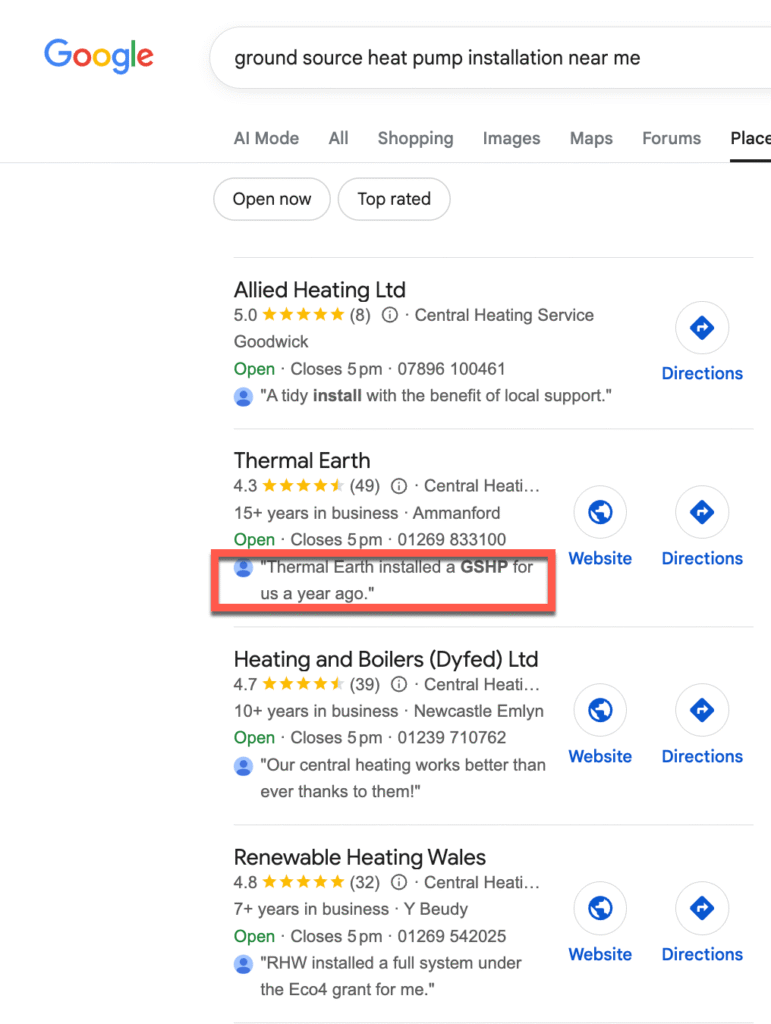
ถ้าต้องการคีย์เวิร์ดในรีวิว ให้เขียนคำขอรีวิวให้เฉพาะเจาะจง เช่น:
Subject: เตาใหม่เป็นอย่างไรบ้าง?
สวัสดี Darren,
แวะมาถามว่าการใช้งานเตาใหม่เป็นอย่างไรบ้าง หากมีคำถามหรือต้องการให้ช่วยเพิ่มเติม แจ้งเราได้เลย
เราขอความช่วยเหลือเรื่องรีวิวบน Google หน่อยได้ไหมครับ รีวิวมีผลต่อธุรกิจเรามาก
ถ้าสะดวก ช่วยเขียนรีวิวเกี่ยวกับการติดตั้งเตาใหม่ให้เราที่ลิงก์นี้ได้ไหม: https://reviewthis.biz/furnacepros
ขอบคุณมากครับ
Darren
2. ขอให้ลูกค้าแนบรูป/วิดีโอในรีวิว
ภาพและวิดีโอช่วยยืนยันว่ารีวิวจริง และช่วยเสริมความน่าเชื่อถือของบริการ
งานวิจัยของ Sterling Sky พบว่ารีวิวที่มีรูปมักอยู่ในตำแหน่งเด่นนานกว่ารีวิวไม่มีรูป
เพื่อให้ลูกค้าทำง่ายขึ้น คุณอาจถ่ายรูปให้ลูกค้าตอนมาใช้บริการ แล้วแนบรูปนั้นไปพร้อมคำขอรีวิว
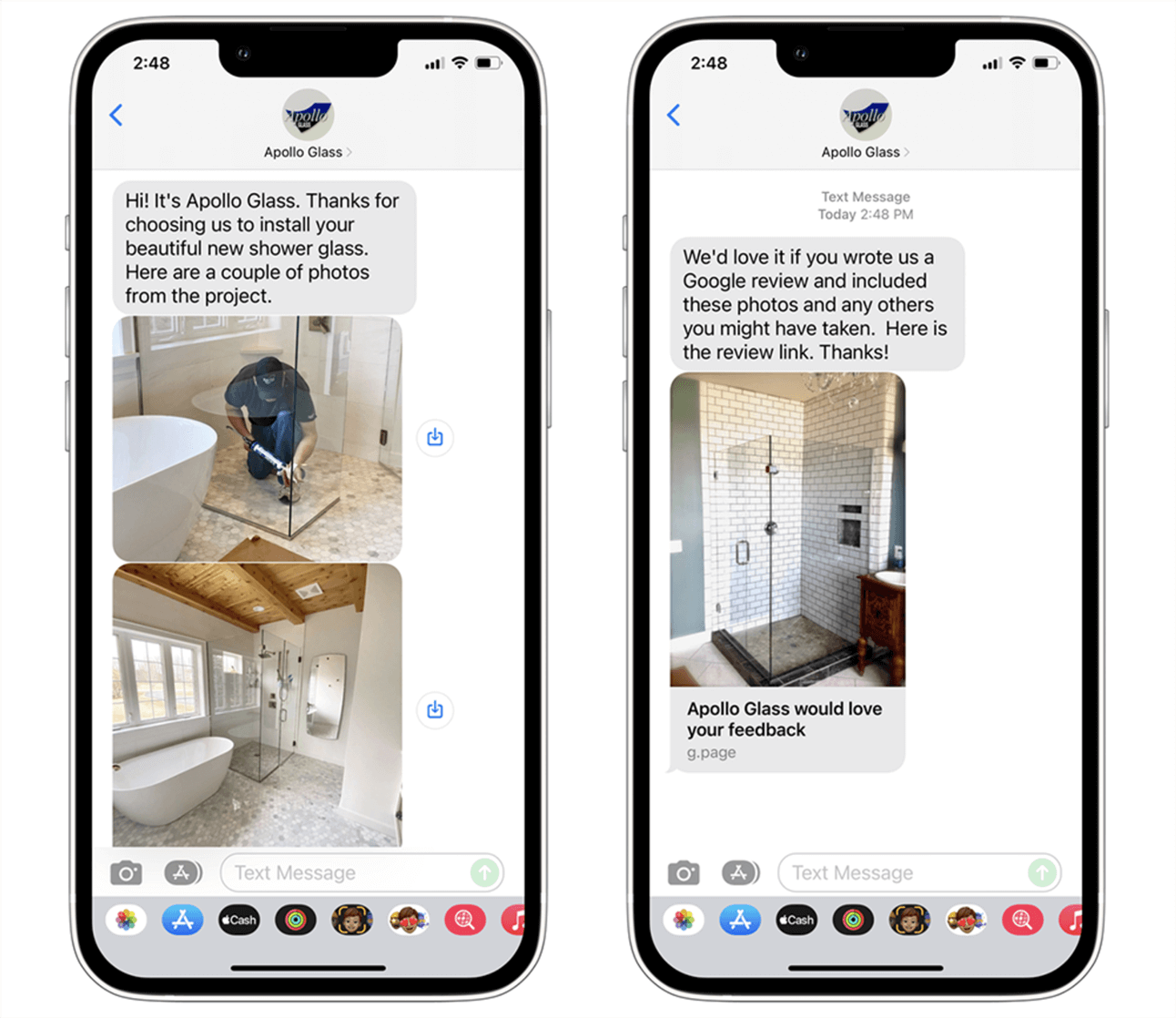
ถ้ากระบวนการนี้ยุ่งยาก Reputation Builder ช่วยส่งคำขอ เตือน และช่วยจัดการงานรีวิวได้
นโยบายรีวิวของ Google
สรุปนโยบายหลัก:
- ห้ามจ่าย/ติดสินบน/ให้สิ่งตอบแทนเพื่อแลกรีวิว
- ห้าม review gating (คัดลูกค้าพอใจไปรีวิว แต่ส่งลูกค้าไม่พอใจไปฟอร์มอื่น)
- ห้ามรีวิวธุรกิจตัวเอง
- พนักงานห้ามรีวิวธุรกิจตัวเอง
- ห้ามรีวิวลบเพื่อโจมตีนายจ้างเก่า
- ห้ามรีวิวโจมตีคู่แข่ง
ดูแนวทางเต็มได้ ที่นี่
วิธีขอรีวิว
ทำลิงก์รีวิว
ไปแดชบอร์ด Google Business แล้วกด “Ask for reviews” จะมีลิงก์ให้แชร์กับลูกค้า
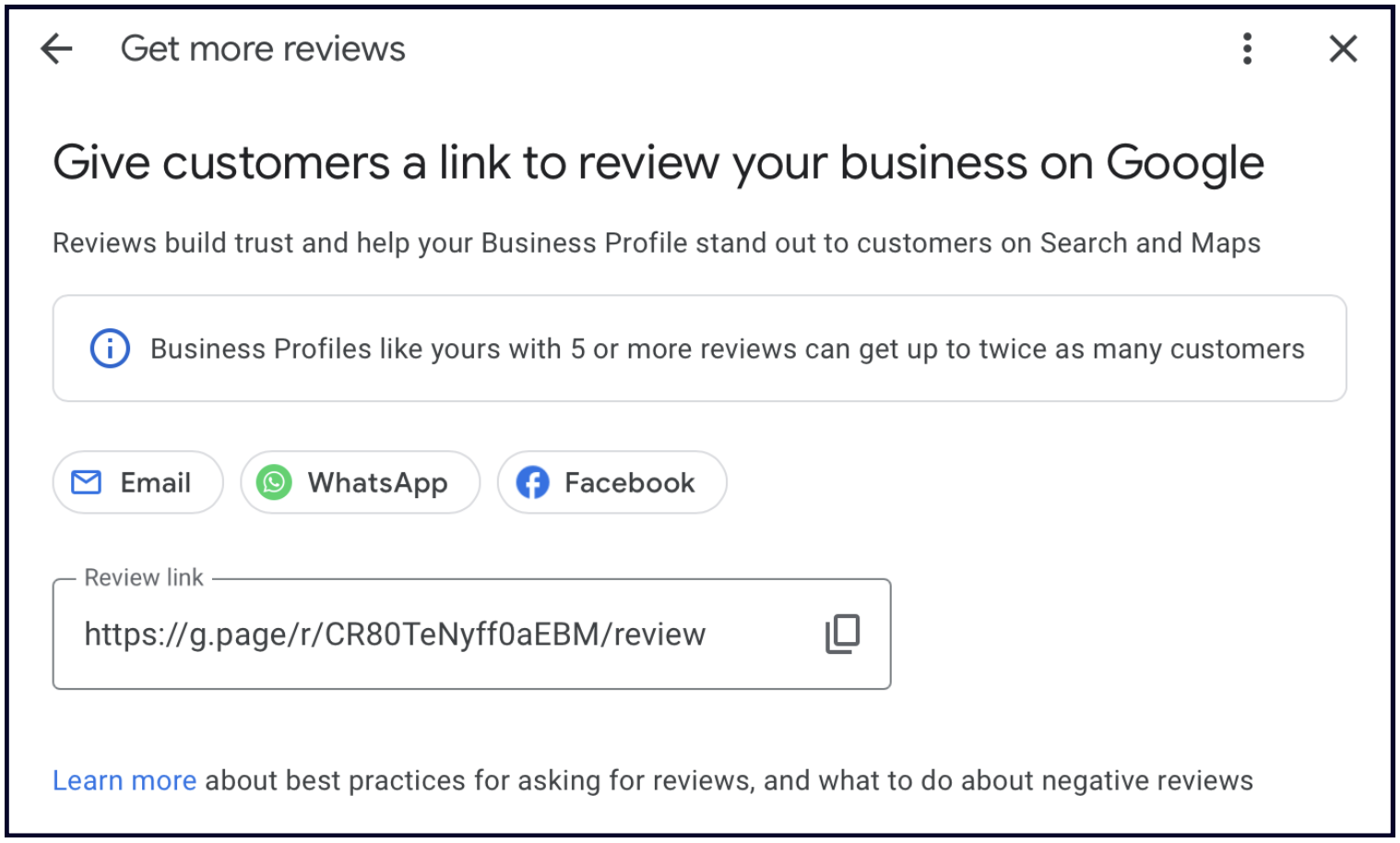
หรือใช้ Google Review Link Generator ฟรี เพื่อสร้างลิงก์และ QR code สำหรับอีเมล ข้อความ ป้าย บรรจุภัณฑ์ ฯลฯ
ขอผ่านข้อความหรืออีเมล
เตรียมเทมเพลตขอรีวิวที่มีลิงก์รีวิวของคุณ
สิ่งที่ควรทำ:
- ใส่คำถามในหัวข้อ เช่น “ช่วยรีวิวให้เราได้ไหม?”
- ปรับข้อความให้เป็นส่วนตัว (ใส่ชื่อลูกค้า รายละเอียดที่ลูกค้ามาใช้บริการ)
- กระตุ้นให้ลูกค้าเขียนรายละเอียดและคีย์เวิร์ดเกี่ยวกับบริการ
- ถ้ายังไม่ได้รีวิว ให้ติดตามอีกครั้งในอีกไม่กี่วัน
ตัวอย่างเทมเพลตเริ่มต้น:
Hello [Customer Name]
It was a pleasure working with you on [project]. Thank you for your business!
Online reviews from great customers like you really help our business. Could you take 60 seconds to leave us a review on [review site]? Here's a [direct link].
Wondering what to write about? Here are some questions to help you:
– What service did we complete for you? – Which location did you have this service at? – How did we do? – What do you like about working with us? – Have you tried any other products or services? – Did you work with any specific people you'd like to mention? – How do we compare to other companies you've tried?
These are just suggestions, so feel free to write whatever you want! Thank you in advance for helping us out!
[Your Name] [Email Signature]
จุดอื่นที่ควรวางลิงก์รีวิว/QR
- เว็บไซต์
- ใบเสร็จ
- นามบัตร
- การ์ดรีวิวใกล้จุดชำระเงิน
- ป้ายรีวิวในร้าน
- เสื้อพนักงาน
- บรรจุภัณฑ์
ใช้แพลตฟอร์มรีวิว
ถ้าต้องการระบบที่ขยายได้และวัดผลได้ เครื่องมืออย่าง Reputation Builder จะช่วยมาก
รองรับการติดตาม/จัดการรีวิวบน Google, Facebook และเว็บรีวิวอื่นอีกจำนวนมาก พร้อมส่งคำขอรีวิวตามเวลาที่คุณกำหนด
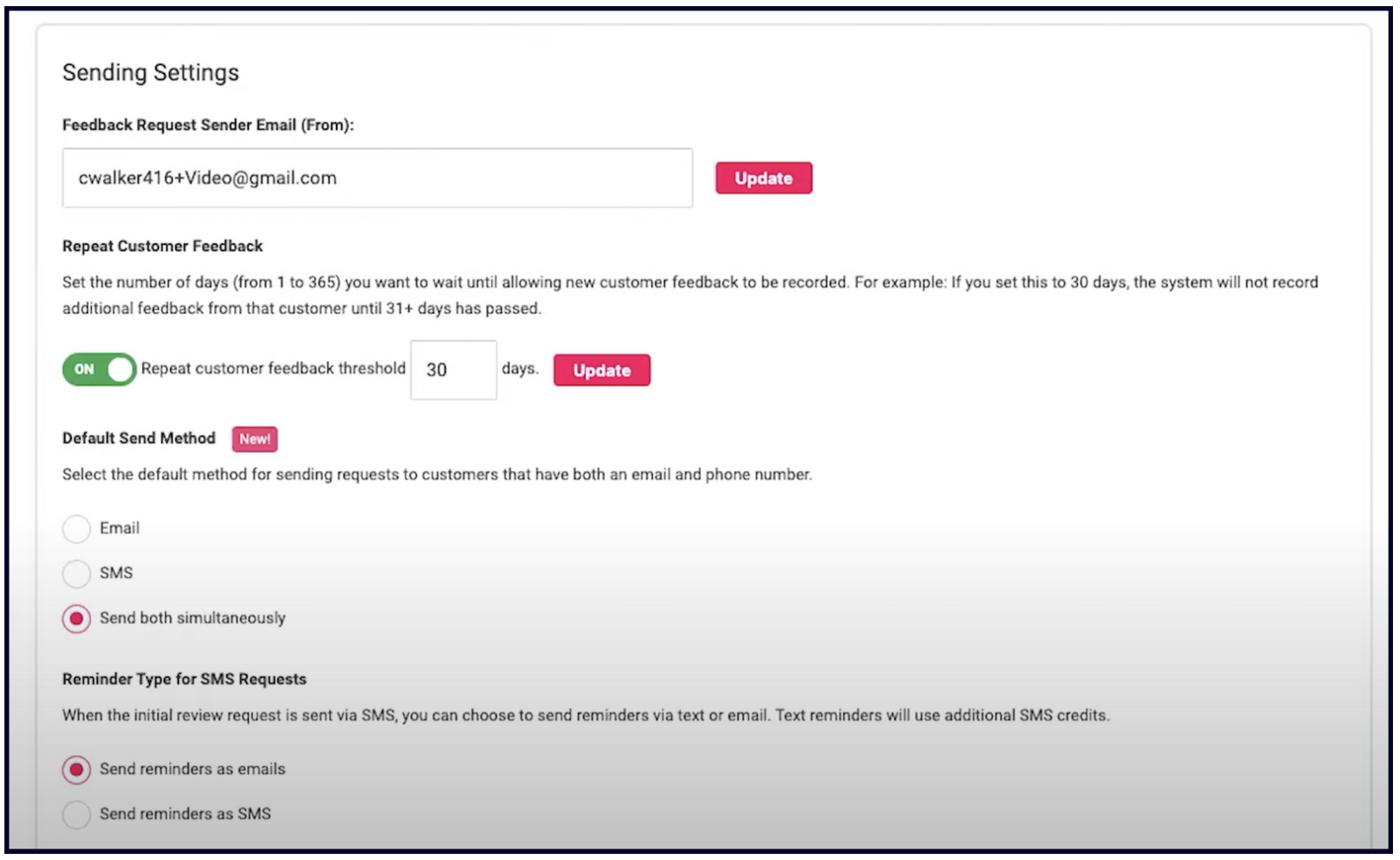
ทดลองฟรี 14 วันได้ ที่นี่
การจัดการรีวิว
ตอบรีวิวทุกอัน
การตอบรีวิวอาจไม่เพิ่มอันดับโดยตรง แต่ช่วยรักษาความสัมพันธ์กับลูกค้า แสดงความเป็นมืออาชีพ และบางครั้งเปลี่ยนใจคนที่ไม่พอใจได้
คุณตอบรีวิวได้จากแดชบอร์ดหรือจากหน้ารายการโดยตรง ทั้งเดสก์ท็อปและมือถือ
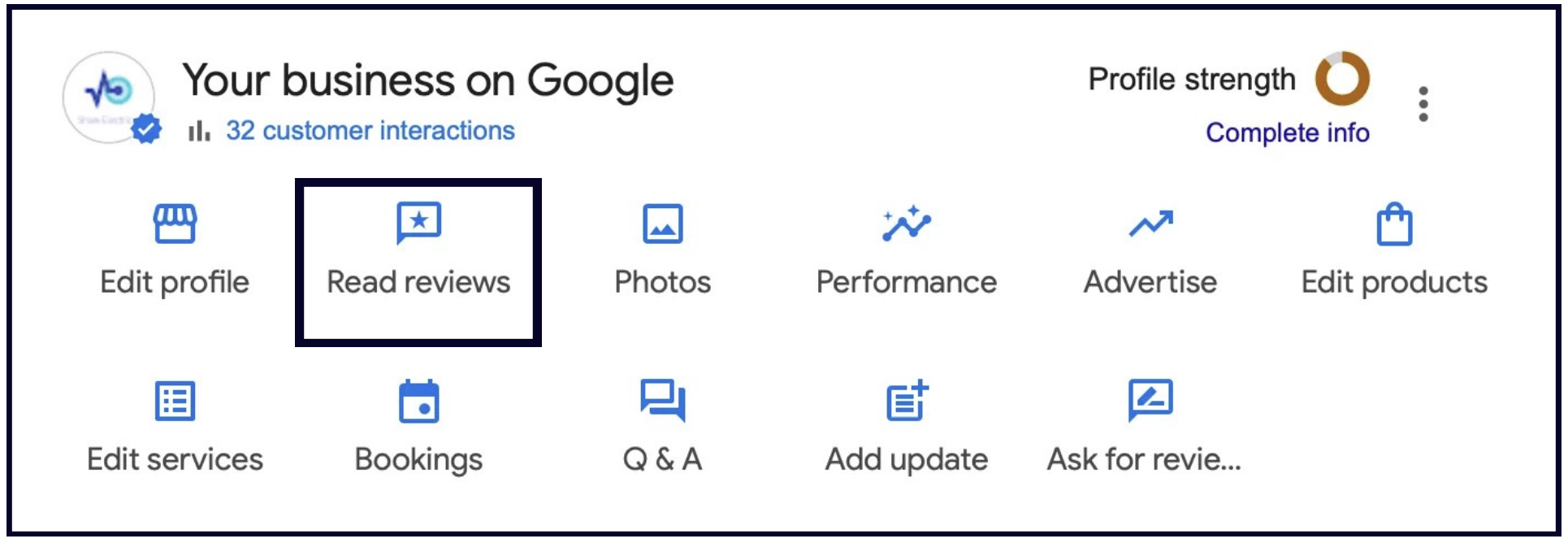
วิธีตอบรีวิวบวก
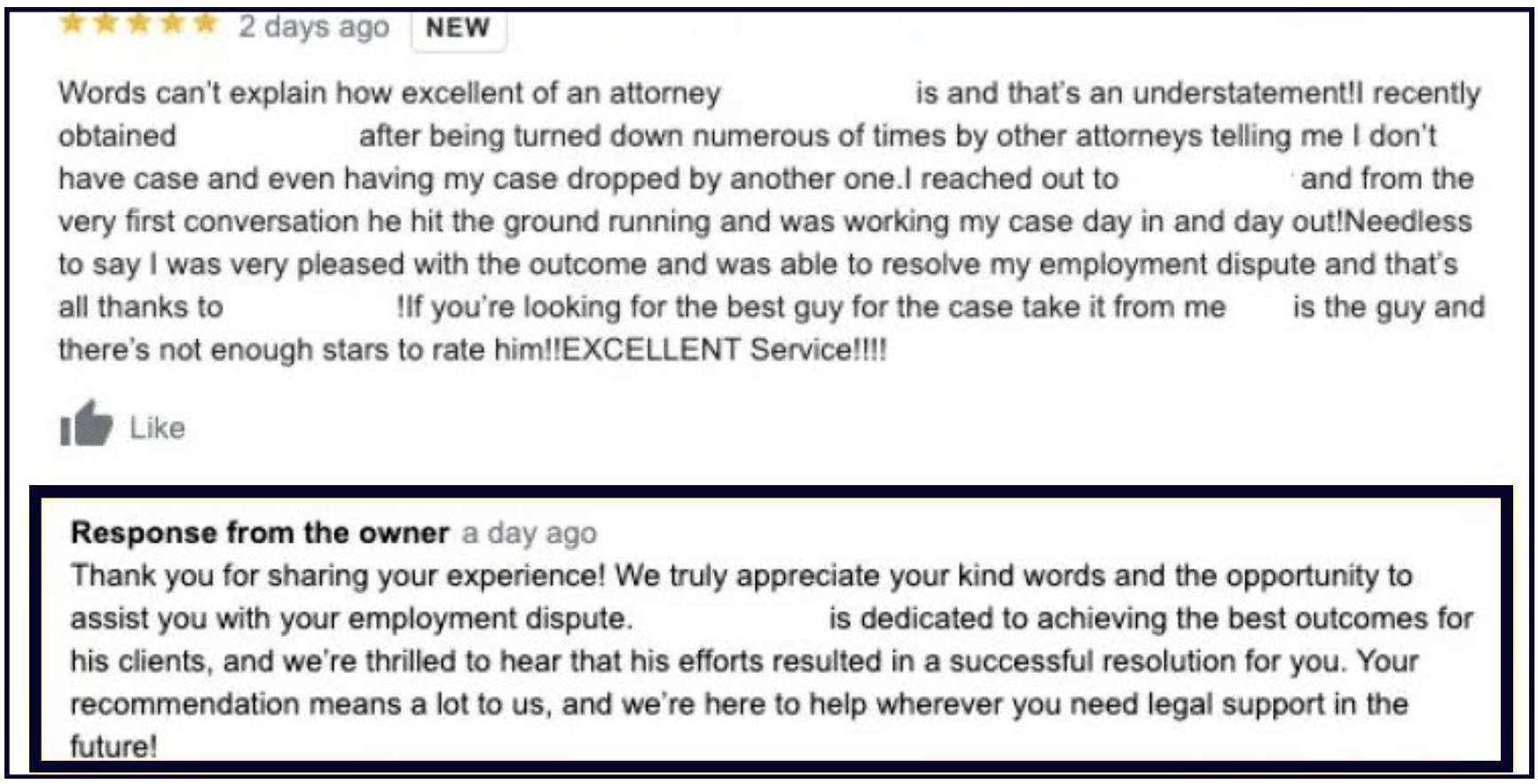
- เริ่มจากขอบคุณ — ขอบคุณที่สละเวลารีวิว เพื่อแสดงว่าคุณให้ความสำคัญ
- ตอบแบบเฉพาะบุคคล — ใส่รายละเอียดตามประสบการณ์จริงของลูกค้า
- เชิญกลับมาใช้บริการอีก — คุณกำลังสื่อสารกับลูกค้าในอนาคตที่อ่านรีวิวอยู่ด้วย
ตัวอย่างการตอบรีวิวบวกที่ดี:
วิธีตอบรีวิวลบ
- แสดงความเข้าใจและขอโทษ
- ขอบคุณที่ให้ฟีดแบ็ก
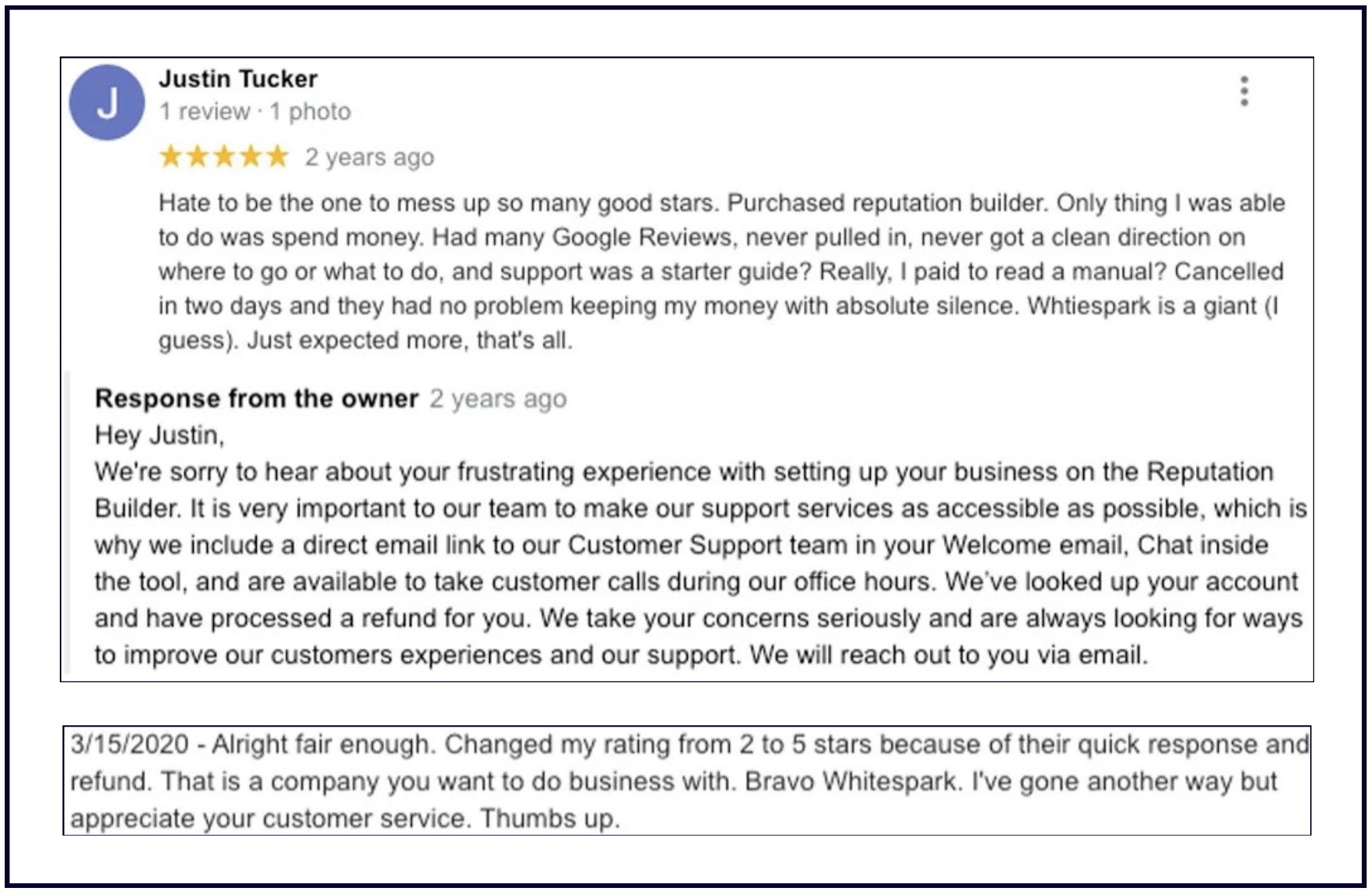
- พาไปคุยต่อแบบส่วนตัวและเสนอทางแก้ — อย่าลงรายละเอียดทั้งหมดในที่สาธารณะ และใส่ช่องทางติดต่อไว้
รีวิวลบบางครั้งกลายเป็นโอกาสสร้างความสัมพันธ์ และเปลี่ยนจาก 1 ดาวเป็น 5 ดาวได้
รายงานรีวิวปลอม
หลายอุตสาหกรรมเจอสแปมรีวิว ถ้าโดนรีวิวลบจากคนที่ไม่เคยใช้บริการ หรือโดนถล่ม 1 ดาวพร้อมกัน ให้รายงานทันที
ทำตามขั้นตอน นี้ และเตรียมหลักฐานให้ชัดเจน
Google ยังมีเครื่องมือ Manage your reviews สำหรับรายงานรีวิวและติดตามสถานะเคส
ไม่ต้องไล่ 5 ดาวสมบูรณ์แบบ
งานวิจัยจาก Northwestern's Medill Spiegel Research Center พบว่าช่วงที่ลูกค้ามีแนวโน้มตัดสินใจสูงคือราว 4.2-4.5 ดาว และแนวโน้มซื้ออาจลดลงเมื่อคะแนนใกล้ 5.0 เกินไป
รีวิวลบบางส่วนช่วยเพิ่มความน่าเชื่อถือ อย่ากังวลเกินไปถ้าเจอรีวิวไม่ดีบ้าง
ฟีเจอร์รีวิวที่ควรรู้
Review Attributes
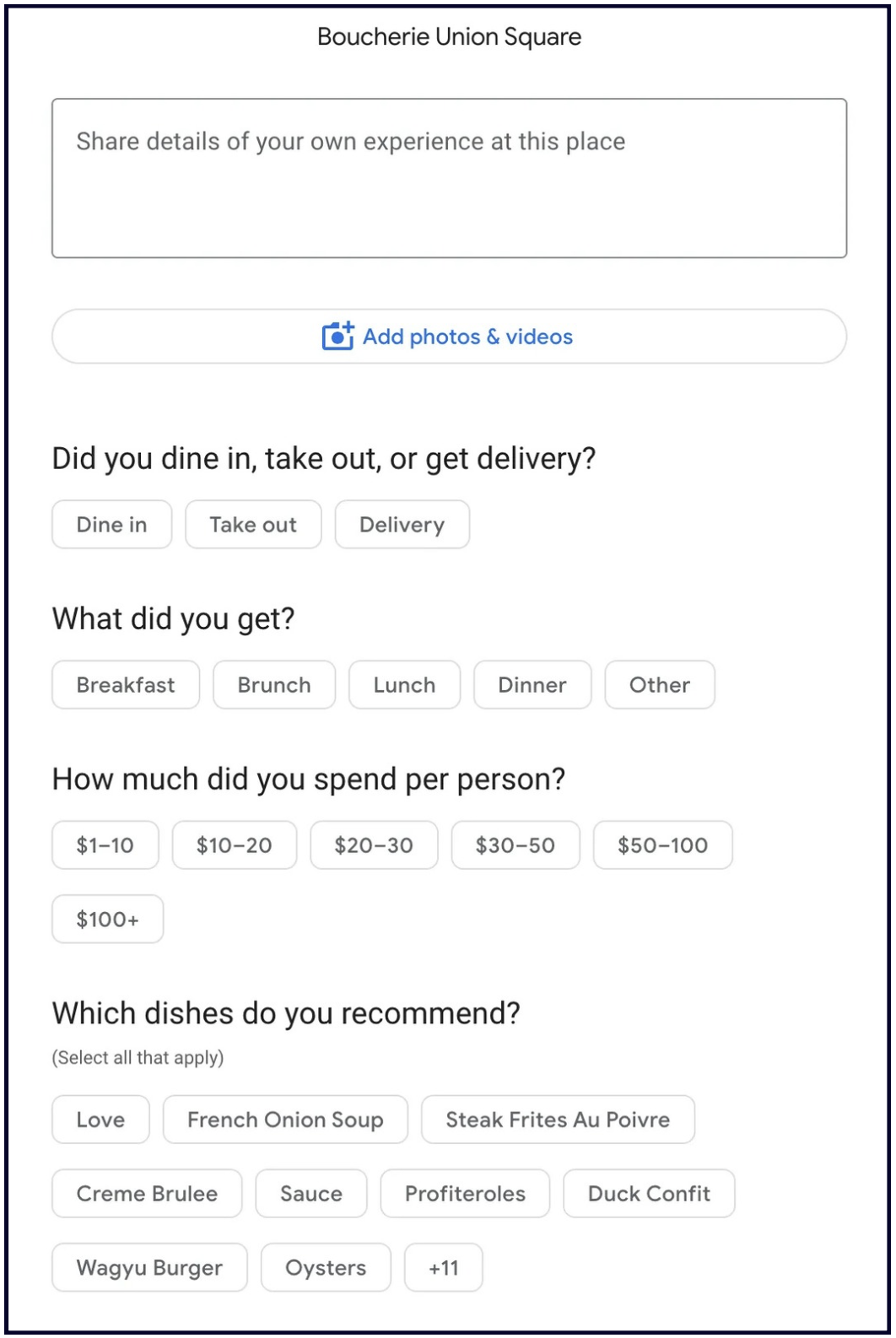
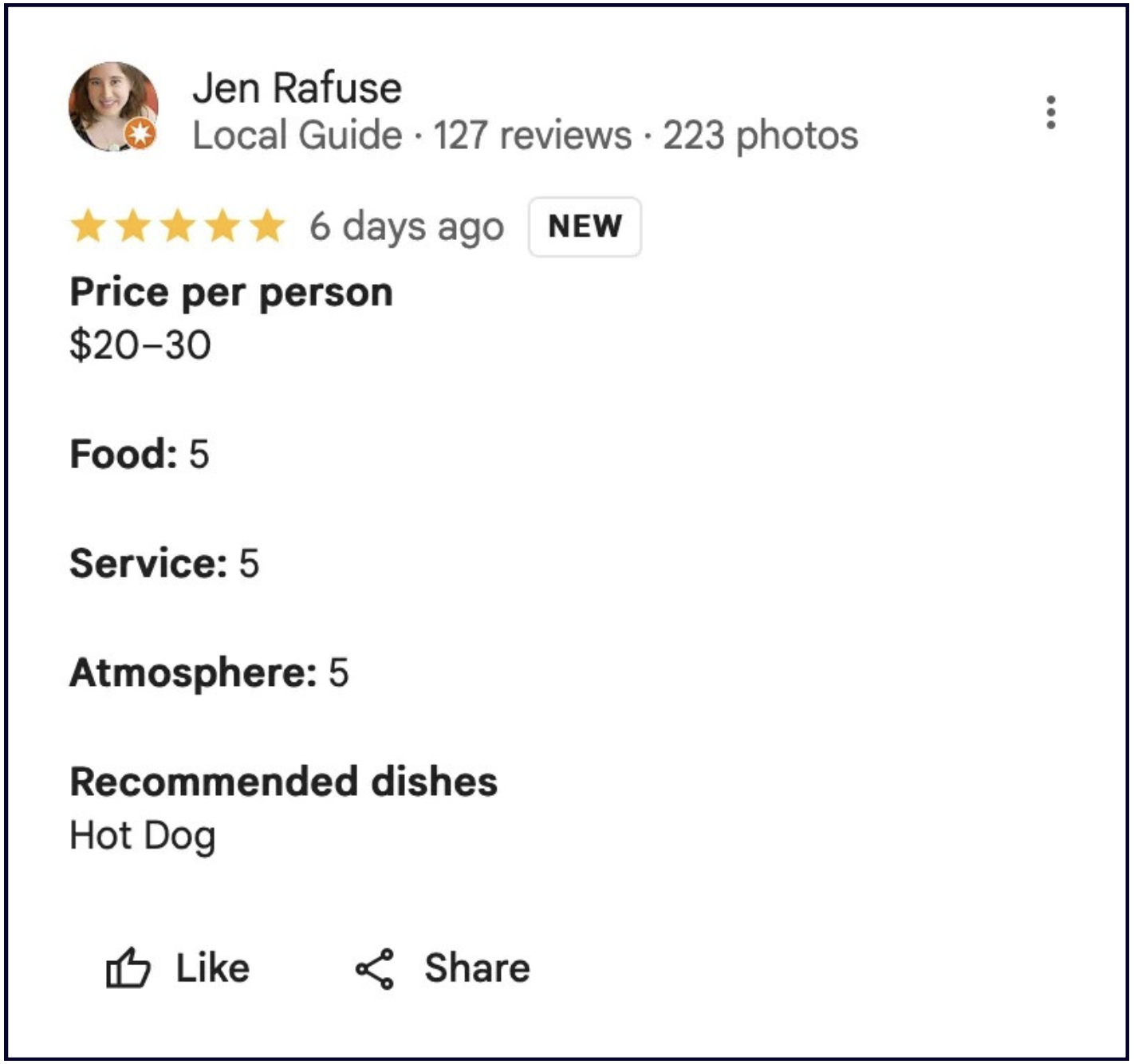
บางหมวดธุรกิจมีคำถามย่อยตอนลูกค้ารีวิว เช่น บริการที่ได้รับ งบประมาณที่จ่าย ฯลฯ
หน้าตาสำหรับผู้รีวิว:
หน้าตาสำหรับคนอ่านรีวิว:
ฟีเจอร์นี้ไม่ได้มีในทุกหมวด ดูรายการหมวดที่รองรับได้ ที่นี่
Place Topics
Place Topics คือปุ่มคำในส่วน “People often mention” ใต้คะแนนดาว แสดงคำที่ถูกพูดถึงบ่อยในรีวิว
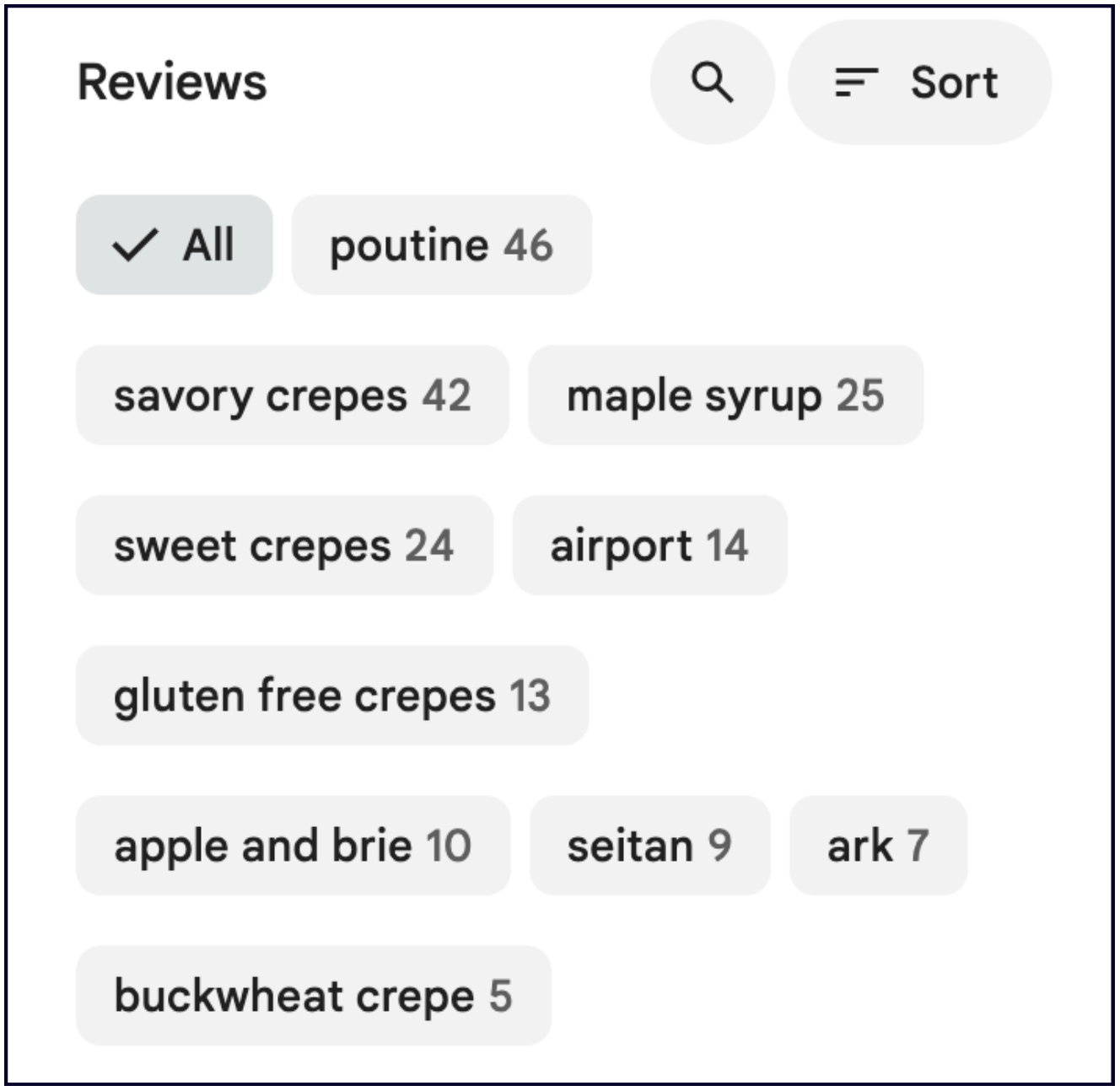
ควรติดตามส่วนนี้ เพราะมีทั้งคำเชิงบวกและลบ ถ้าคำลบขึ้นบ่อย (เช่น “อาหารเย็นชืด”) ควรแก้ที่กระบวนการทำงานทันที
Photos
Google กระตุ้นให้คนรีวิวแนบรูป/วิดีโอ
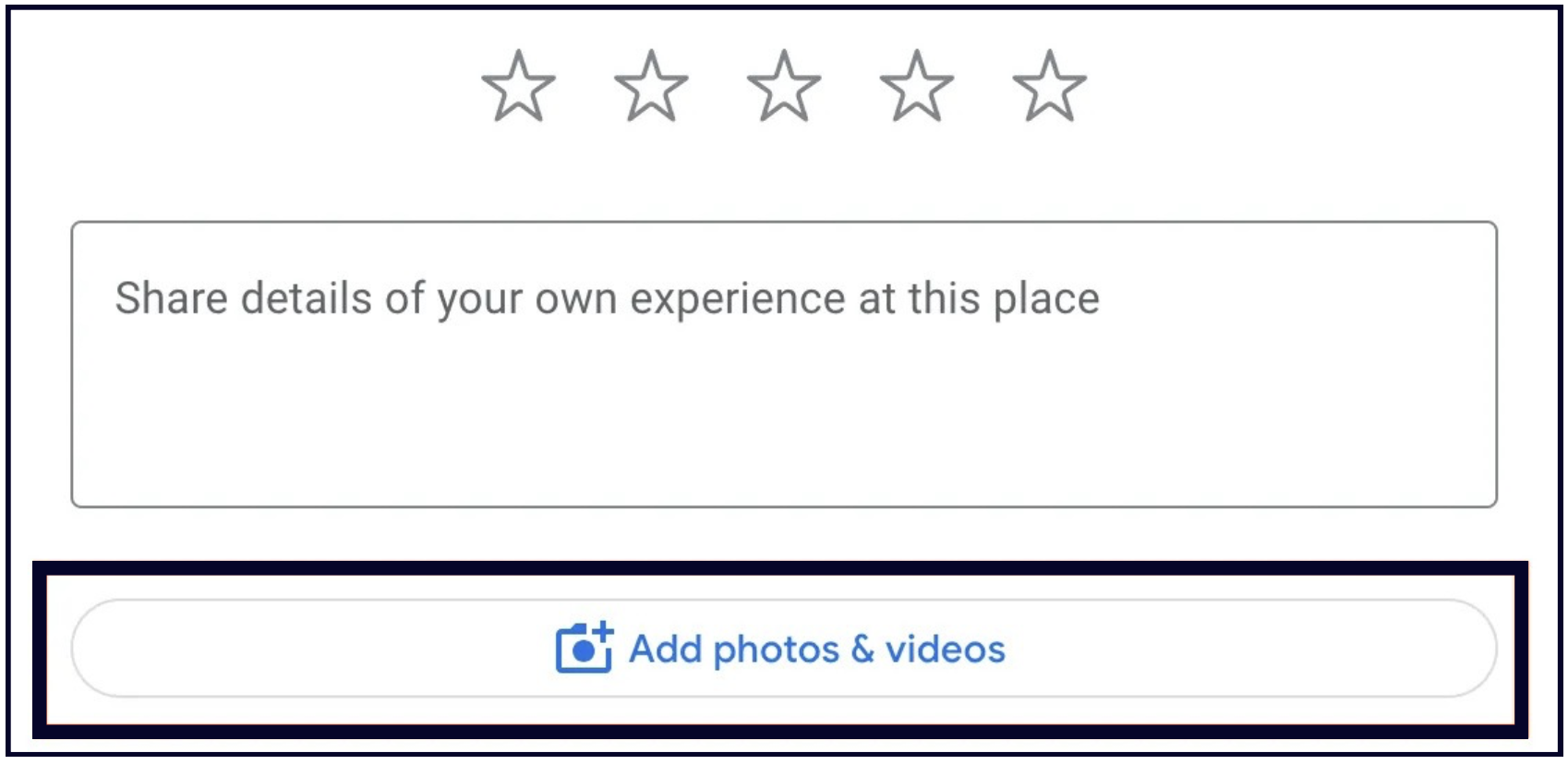
แนะนำให้คุณเตือนลูกค้าให้แนบภาพเสมอ เพราะรีวิวที่มีภาพ มักอยู่บนสุดนานกว่าข้อความล้วน
นำรีวิวไปใช้ต่อให้คุ้ม
การแสดงรีวิว/คำชมภายนอก Google ช่วยเพิ่มลูกค้าใหม่ และกระตุ้นให้ลูกค้าเดิมอยากรีวิวด้วย
คุณสามารถเอารีวิวเด่นไปทำเป็นรูปในรายการ Google ฝังในเว็บไซต์ แชร์ในโซเชียล หรือใช้ในสื่อการตลาด
บทที่ 12: ถาม-ตอบ (Q&A)
หมายเหตุ: Google ยกเลิก Q&A API สำหรับ Business Profiles และกำลังทยอยลดการใช้งานฟีเจอร์ Q&A โดย API ถูกยุติอย่างเป็นทางการเมื่อวันที่ 3 พฤศจิกายน 2025 ทำให้เข้าถึงแบบโปรแกรมไม่ได้แล้ว แต่ตอนนี้ยังจัดการแบบแมนนวลได้อยู่ การเปลี่ยนแปลงนี้บอกใบ้ว่า Google อาจปรับ Q&A ให้เชื่อมกับ AI หรือฟีเจอร์ใหม่อื่น ๆ
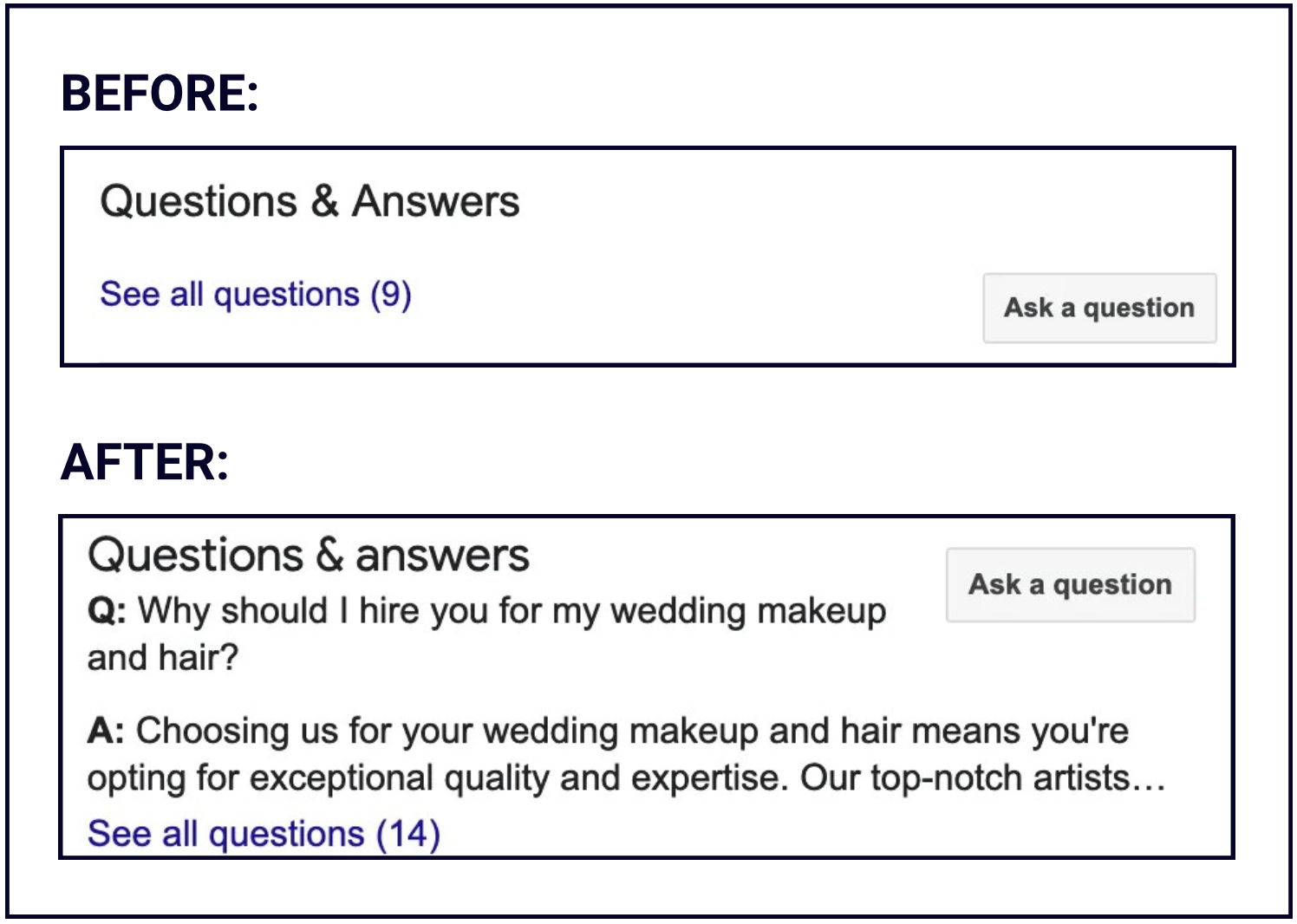
ส่วน Q&A อยู่ในตำแหน่งเด่นมากใน Google Business Profile และเป็นสิ่งแรก ๆ ที่ผู้ชมเห็น แต่กลับมีคนใช้น้อยมาก ถ้าดูแลส่วนนี้ดี จะช่วยธุรกิจคุณได้มาก
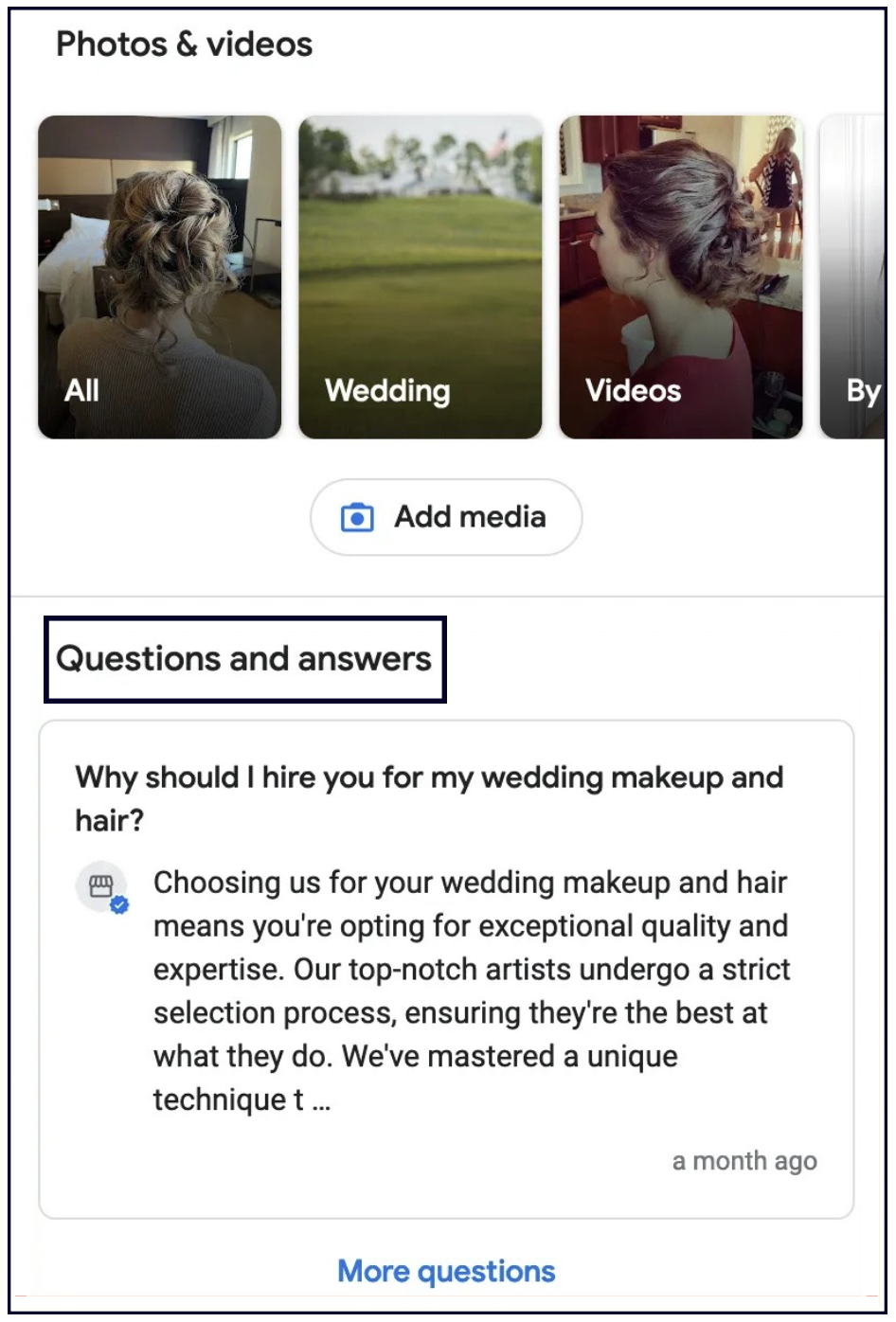
วิธีสร้างและดูแล Q&A ให้ดี
คุณดูและแก้ Q&A ได้จากแดชบอร์ด Google Business
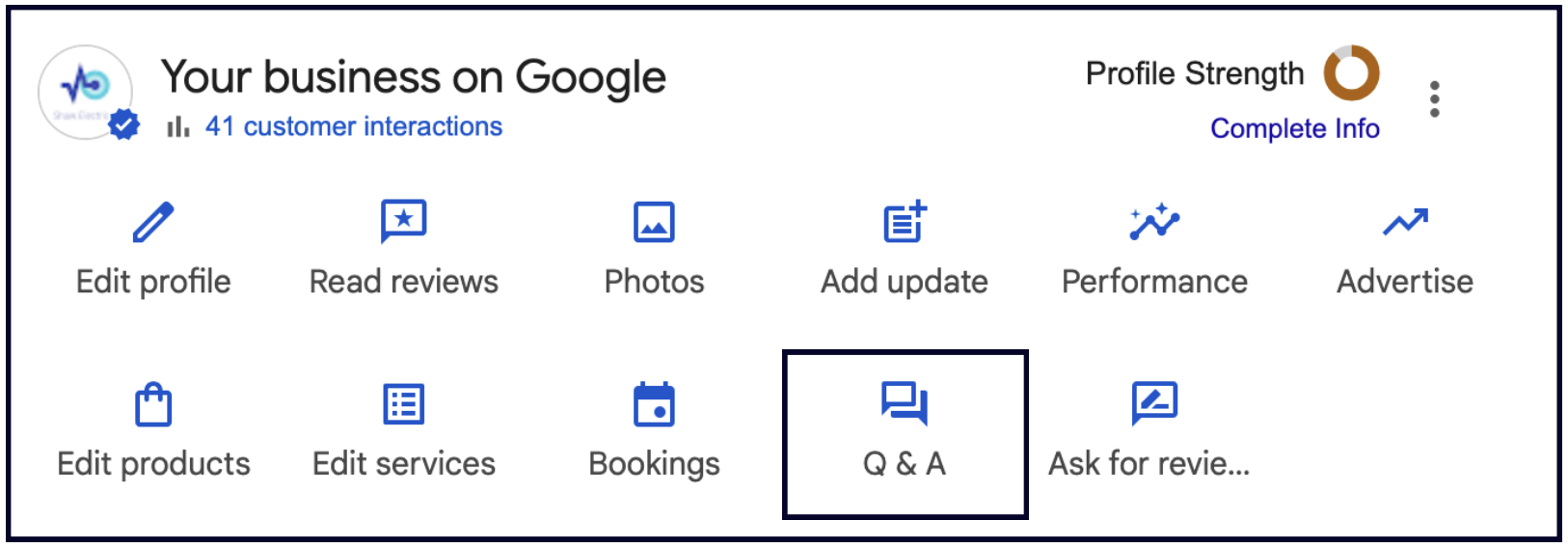
เมื่อกดปุ่ม Q&A คุณสามารถถามและตอบในฐานะธุรกิจ หรือเข้าไปตอบคำถามที่ผู้ใช้ถามไว้ นี่คือคำแนะนำข้อแรก:
1. เพิ่มคำถามและคำตอบเอง
ในมุมคนค้นหา ไม่มีอะไรช่วยตัดสินใจได้ดีเท่าการเห็นคำตอบก่อนถาม
แนะนำให้ใส่คำถามที่ลูกค้าถามบ่อยที่สุด แล้วตอบเอง
คำถามหนึ่งที่ควรมีในทุกธุรกิจคือ “ทำไมฉันควรเลือกธุรกิจนี้?”
คำตอบของคำถามนี้คือพื้นที่ขายจุดเด่นของธุรกิจ สินค้า และบริการของคุณ ให้ลูกค้าเห็นว่าคุณตอบโจทย์เขาจริง
2. ติดตาม Q&A อย่างสม่ำเสมอ
Q&A เป็นฟีเจอร์แบบ crowd-sourced หมายถึงใครก็ถามหรือตอบได้
จึงควร:
- ตอบทุกคำถามที่เข้ามา ดีกว่าให้คนอื่นมาตอบแทนแบบไม่รู้รายละเอียดธุรกิจคุณ
- รายงานสแปมหรือรีวิวไม่เหมาะสมใน Q&A ถ้าปล่อยไว้ อาจมีเนื้อหาเสียหายหรือโปรโมตคู่แข่งอยู่เด่นหน้าโปรไฟล์
💡เคล็ดลับ: ถ้าคำถามไหนได้ 3 ไลก์/โหวตขึ้นไป คำนั้นจะถูกดันไปแสดงใน knowledge panel ของโปรไฟล์
บทที่ 13: ผลการทำงานของรายการ Google ของคุณ
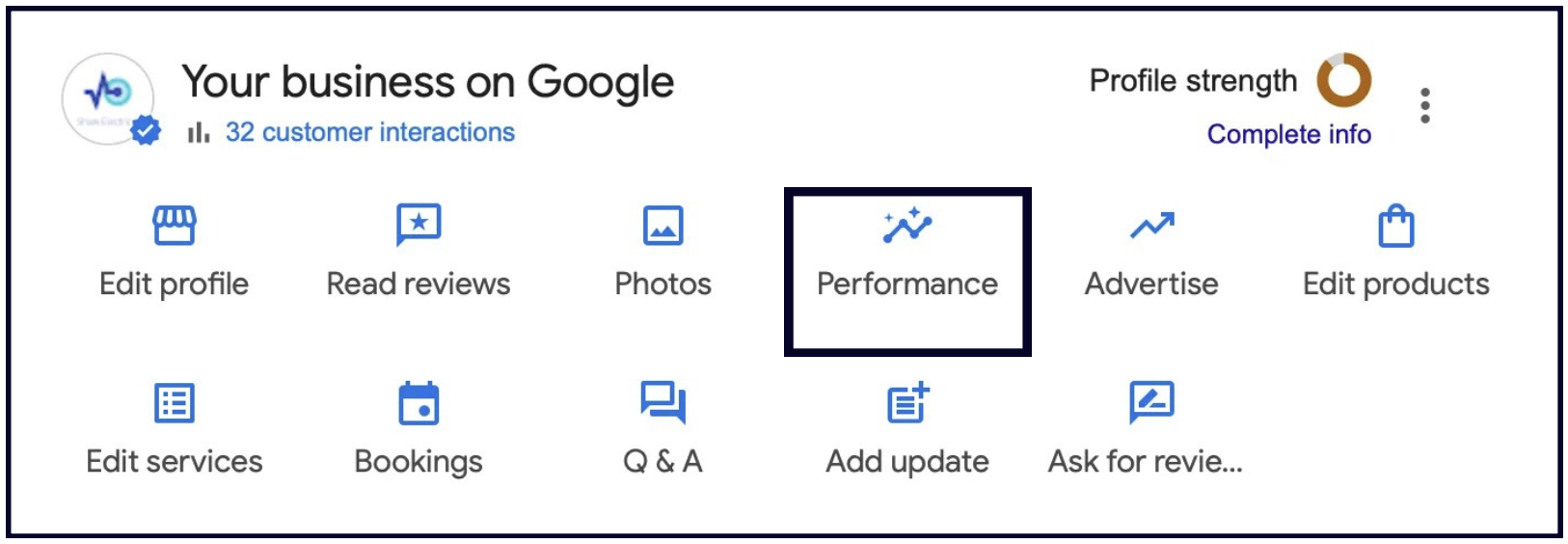
ส่วน Performance อยู่ในแดชบอร์ด Google Business ของคุณ แม้ยังมีหลายอย่างที่ควรพัฒนา แต่ก็ช่วยให้เห็นภาพรวมว่าธุรกิจคุณทำงานบน Google เป็นอย่างไร
นี่คือข้อมูลจาก Google เกี่ยวกับ Google Business Profile Performance (เดิมชื่อ insights)
สิ่งที่คุณดูได้ในส่วน Performance
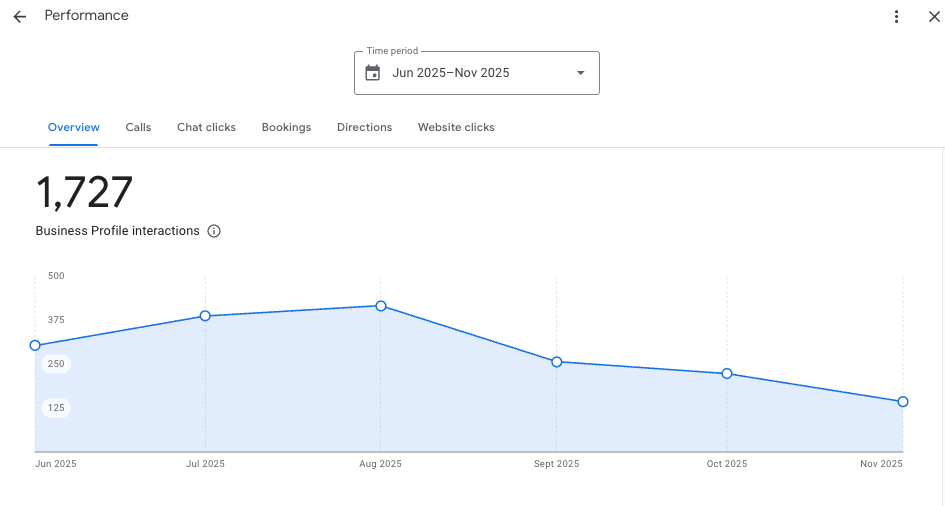
1. ภาพรวมการมีส่วนร่วมทั้งหมดกับโปรไฟล์
ในแท็บ Overview จะมีกราฟจำนวนการมีส่วนร่วมรวมทั้งหมด และคุณเลือกช่วงเวลาได้จากเมนูด้านบน
เลื่อนลงมาจะเห็นว่าคนเจอรายการคุณจากที่ไหน (Google Search, Google Maps, เดสก์ท็อป, มือถือ) และคำค้นที่พาคนมาหาคุณ
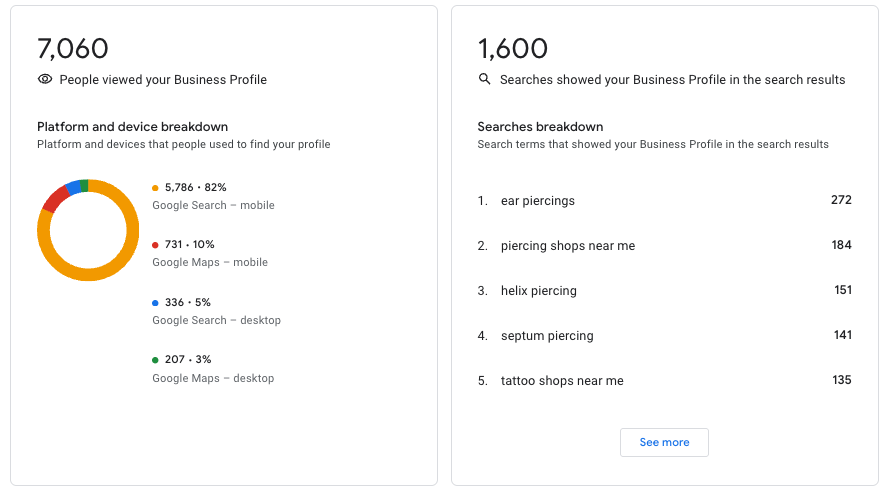
💡เคล็ดลับ: ถ้ากด “See more” ใน Searches Breakdown จะเห็นคำค้นทั้งหมดและความถี่ที่รายการคุณปรากฏ
ข้อมูลนี้มีค่ามากสำหรับหาจุดพัฒนาและไอเดียคอนเทนต์:
- นำคำค้นไปทำหน้า service ใหม่บนเว็บไซต์
- อัปเดตหน้า location ให้มีคำเหล่านี้
- ให้ทีมเว็บใส่คำเหล่านี้ใน title ของหน้า
- เพิ่มคำถามใหม่ใน Q&A โดยอิงจากข้อมูลนี้
- ทำ Google Posts ใหม่ หรือเพิ่ม Services/Products ที่เกี่ยวข้อง
☝️🤓 ทริกเจ๋ง: ส่งออกข้อมูลทั้งหมดเป็นสเปรดชีตได้ ดูวิดีโอนี้
2. มีแท็บแยกสำหรับ Calls, Chat Clicks, Bookings, Directions, Website clicks
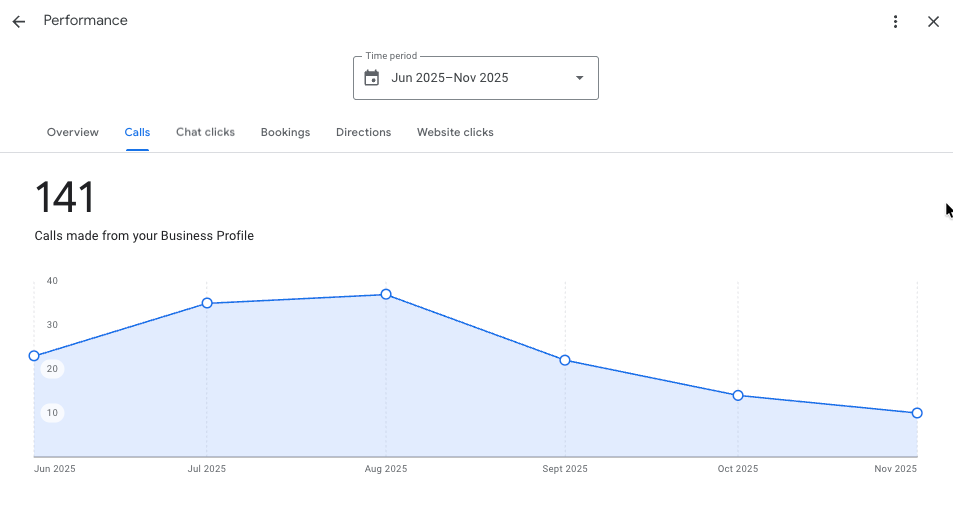
แต่ละแท็บมีกราฟจำนวนรวมในช่วงเวลาที่เลือก
✍️ หมายเหตุ: ตัวเลขโทรใน Performance นับเฉพาะคนที่กดปุ่ม “Call” บนมือถือ จึงไม่ครอบคลุมคนที่เห็นบนเดสก์ท็อปแล้วโทรเอง
วิธีที่แม่นกว่าคือใช้ Call Tracking Number ซึ่งเป็นเบอร์เฉพาะที่ช่วยวัดทุกสายจากรายการคุณ และดูรายละเอียดได้ เช่น
- สายมาจากไหน (รายการ Google, โฆษณา, เว็บไซต์ ฯลฯ)
- พื้นที่ของผู้โทร
- เวลาที่โทร
- ระยะเวลาสาย
วิธีใช้กับรายการ Google:
- สมัครเบอร์ (เช่น CallRail หรือ CallTrackingMetrics)
- ไปที่ “Contact information” แล้วตั้งเบอร์ Tracking เป็น Primary number
- ใส่เบอร์จริงของธุรกิจเป็น Additional number
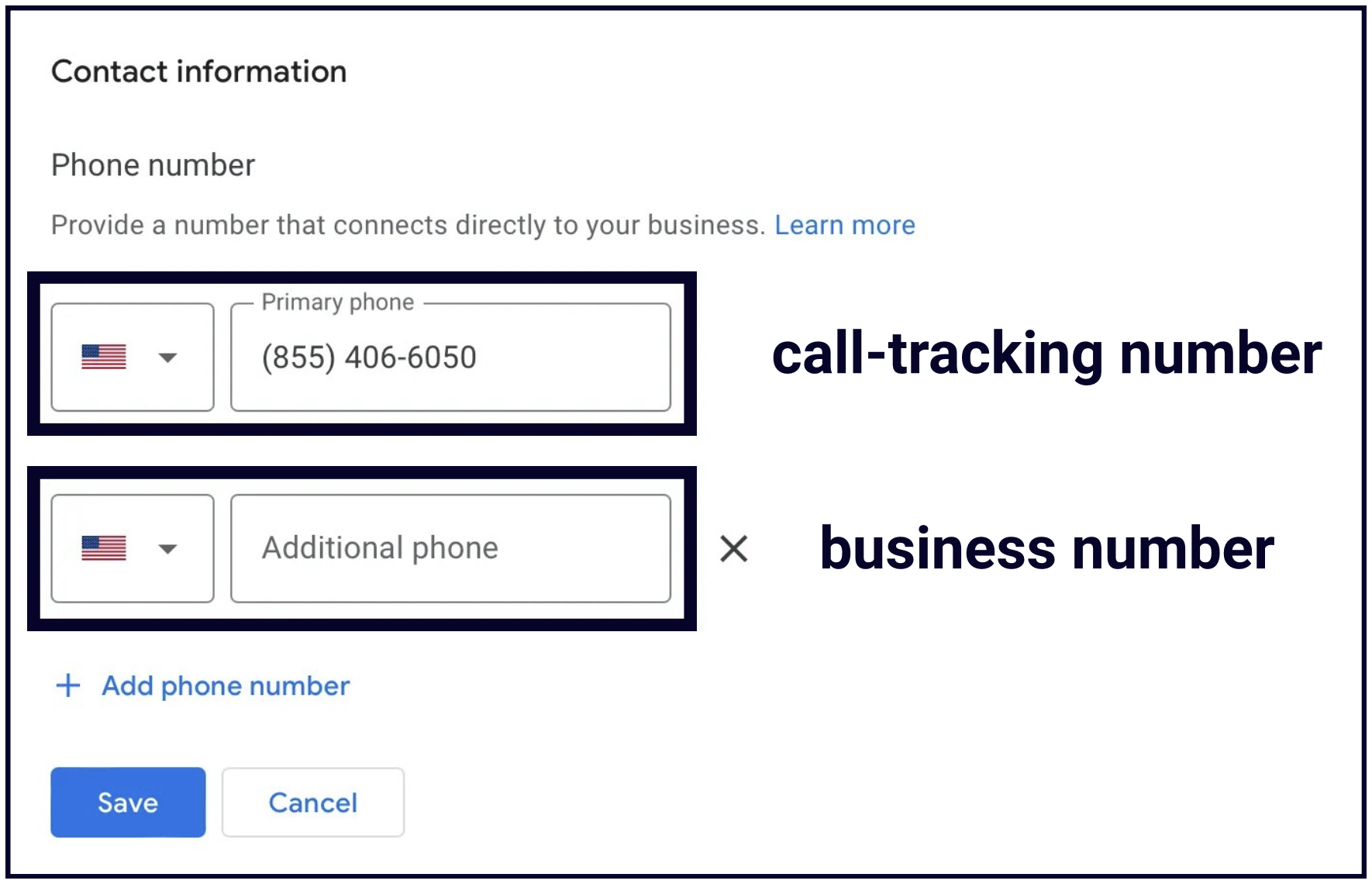
เพราะรายการจะแสดงเบอร์หลัก คุณจึงติดตามได้ครบทุกสาย ไม่ใช่เฉพาะมือถือ
ถ้ากังวลเรื่องข้อมูลไม่ตรงในไดเรกทอรีอื่น ไม่ต้องกังวล เพราะคุณยังใส่เบอร์จริงเป็น Additional number อยู่ Google ยังเชื่อมโยงข้อมูลได้ถูกต้อง
บทที่ 14: การตั้งค่าธุรกิจ
หากต้องการเข้าเมนูตั้งค่า Business Profile ให้กดจุดสามจุดมุมขวาบนในแดชบอร์ด Google Business:
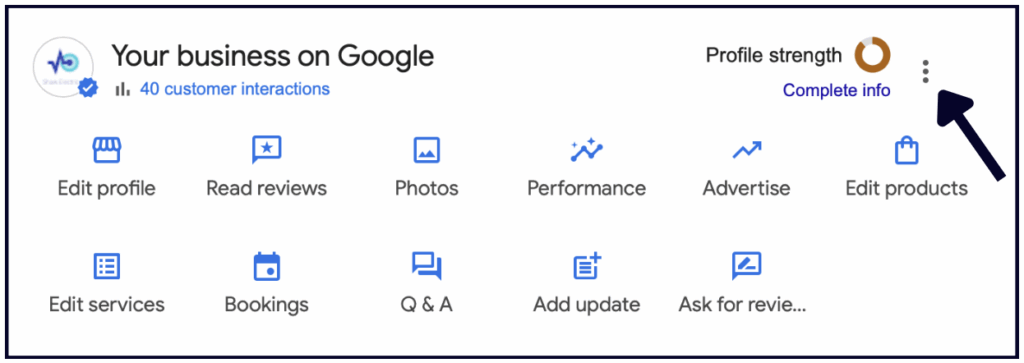
จากตรงนี้คุณจะดูการตั้งค่าโปรไฟล์ การตั้งค่าการแจ้งเตือน โปรไฟล์อื่นที่คุณเป็นเจ้าของ เพิ่มโปรไฟล์ใหม่ และอื่น ๆ ได้
หากต้องการแก้การตั้งค่า ให้คลิก “Business Profile Settings”
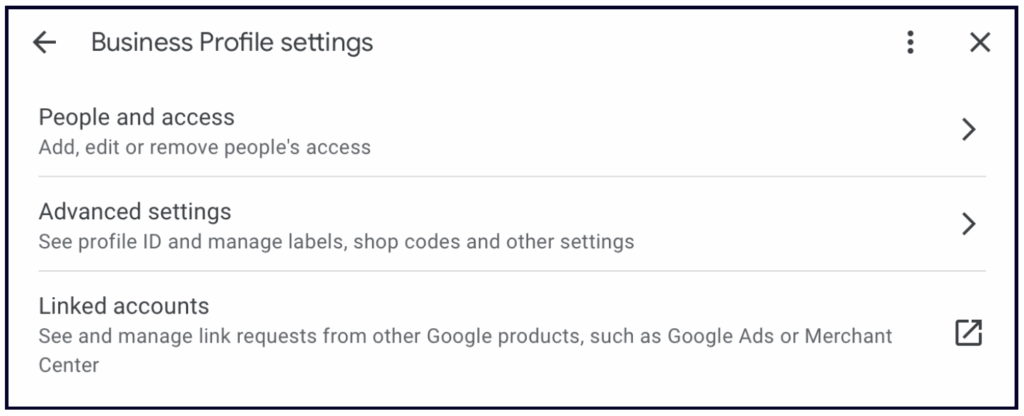
People & access
ควรตรวจส่วนนี้เป็นประจำ และลบผู้ใช้ที่ไม่ได้ดูแลโปรไฟล์แล้ว เพราะการมี Owner/Manager เกินจำเป็นเพิ่มความเสี่ยง เช่น โดนระงับโดยไม่ตั้งใจ ข้อมูลถูกแก้ผิด หรือแย่ที่สุดคือคนที่ไม่ใช่เจ้าของจริงเข้ามายึดสิทธิ์
การลบผู้ใช้: ไปที่ People and access เลือกคนที่ต้องการลบ แล้วกด “Remove person”
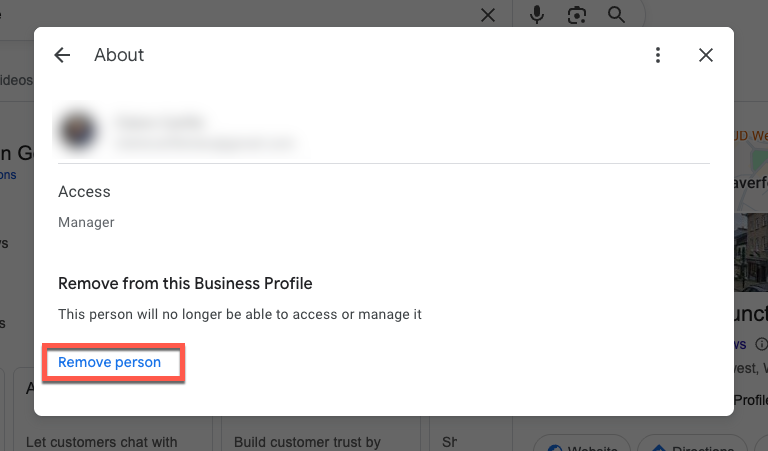
ถ้าคุณให้สิทธิ์ผ่าน Location Group (นิยมในเอเจนซี/องค์กรที่ดูแลหลายโปรไฟล์) ขั้นตอนคล้ายกัน แต่จะเป็นปุ่ม “Remove location” แทน “Remove person”
บทบาทการจัดการ (Management Roles)
หากต้องการเป็น owner หรือ manager ของ Google Business Profile ต้องมีบัญชี Google ก่อน หากยังไม่มี ดูวิธีสร้างได้ ที่นี่
ตอนให้สิทธิ์ คุณต้องเลือกบทบาทและระดับการเข้าถึงของบุคคลนั้น
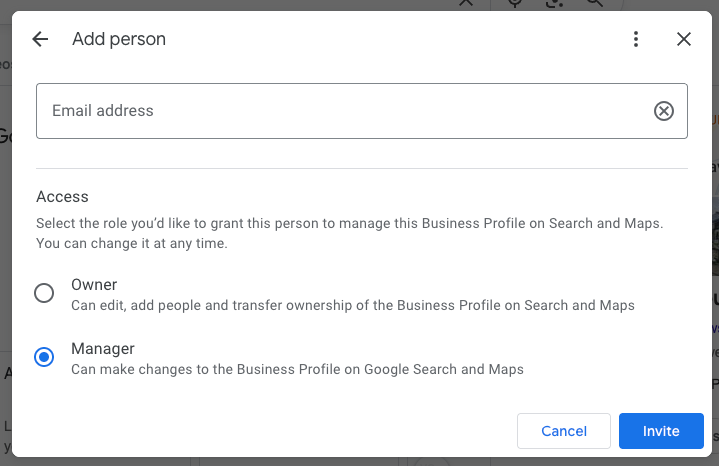
สิทธิ์ของแต่ละบทบาทต่างกัน ไม่ว่าจะถูกเพิ่มแบบผู้ใช้เดี่ยว หรือผ่าน Location Group:
| Role | Key Permissions | Important Limitations |
|---|---|---|
| Primary Owner | สิทธิ์สูงสุด ทำได้ทุกอย่าง เช่น | มีได้ 1 คนเท่านั้น ต่อ 1 โปรไฟล์ |
| * เพิ่ม/ลบผู้ใช้อื่นทั้งหมด (Owners, Managers) | ||
| * โอนสิทธิ์ Primary Ownership ให้ Owner คนอื่น | ||
| * ลบ Business Profile | ||
| Owner | สิทธิ์เกือบเท่า Primary Owner เช่น | ลบ Primary Owner ไม่ได้ |
| * เพิ่ม/ลบผู้ใช้อื่น (ยกเว้น Primary Owner) | ลบโปรไฟล์ไม่ได้หากยังมี Primary Owner | |
| * แก้ไขโปรไฟล์ได้เต็มรูปแบบ | ||
| Manager | จัดการคอนเทนต์โปรไฟล์ได้เต็ม เช่น | เพิ่มหรือลบผู้ใช้ไม่ได้ |
| * แก้ข้อมูลธุรกิจทั้งหมด (ชื่อ ที่อยู่ เวลา ฯลฯ) | ลบ Business Profile ไม่ได้ | |
| * สร้างและจัดการ Posts | ||
| * ตอบรีวิวและ Q&A |
สิ่งที่ควรคำนึงเมื่อแจกสิทธิ์:
- Primary Ownership: ควรให้ธุรกิจจริง (หรือบุคคลในบริษัท) ถือสิทธิ์ Primary Owner โดยใช้อีเมลโดเมนบริษัทถ้าเป็นไปได้
- การโอนสิทธิ์: มีเพียง Primary Owner เท่านั้นที่โอนสถานะนี้ให้ Owner คนอื่นได้
- Location Groups: หากจัดการผ่าน Location Group ผู้ใช้จะได้บทบาทในระดับกลุ่ม (Owner, Manager, Site Manager) และสิทธิ์นั้นจะใช้กับทุกโปรไฟล์ในกลุ่ม
อ่านแนวทางจาก Google เพิ่มได้ที่ managing your profile owners and managers
เมื่อเพิ่งได้สิทธิ์ owner/manager คุณต้องรอ 7 วันก่อนจัดการบางฟีเจอร์ ระหว่างนี้อาจเจอ error หากพยายาม:
- ลบหรือกู้คืนโปรไฟล์
- ลบ owners/managers คนอื่น
- โอนสิทธิ์ primary ownership
Advanced settings
เมื่อรายการพร้อมแล้ว ไปต่อที่ข้อมูลขั้นสูงเพื่อจัดระบบให้ดีขึ้น
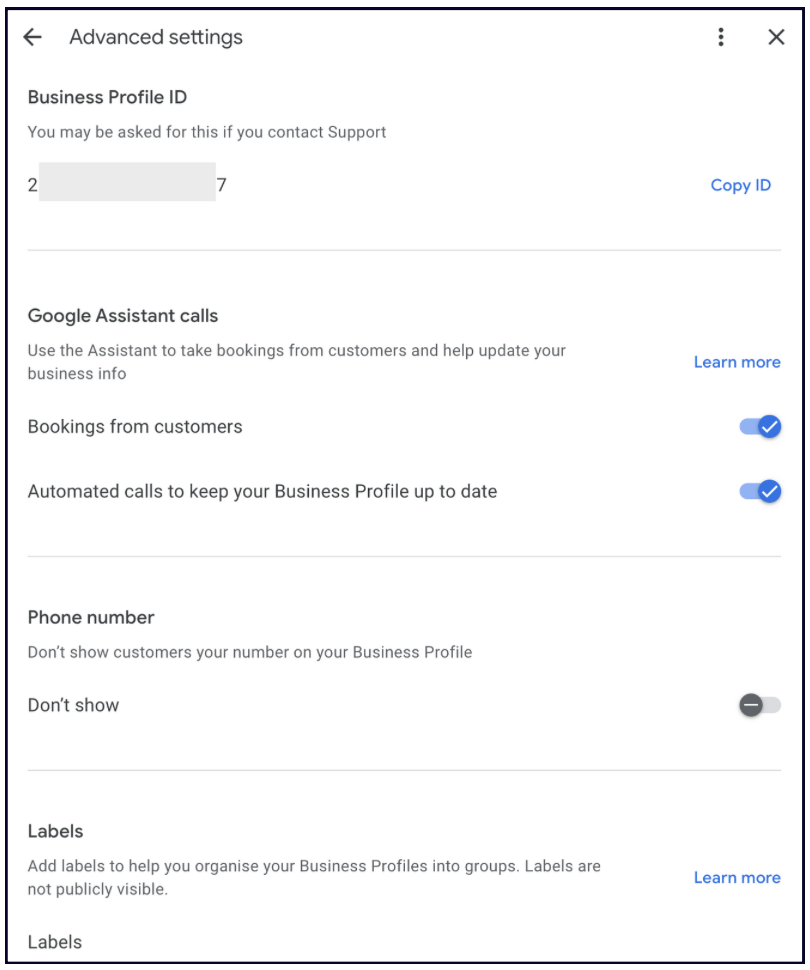
แนะนำให้ตรวจส่วนนี้ให้ตรงตามที่ต้องการ และจดข้อมูลสำคัญ เช่น Business Profile ID และ store code เพราะเวลามีปัญหา (เช่น โดนระงับ) ทีมซัพพอร์ตมักขอ Business Profile ID
Google Assistant calls
Google Assistant สามารถโทรแทนลูกค้าเพื่อจอง ยืนยันเวลาเปิด-ปิด หรือเช็กข้อมูลธุรกิจ
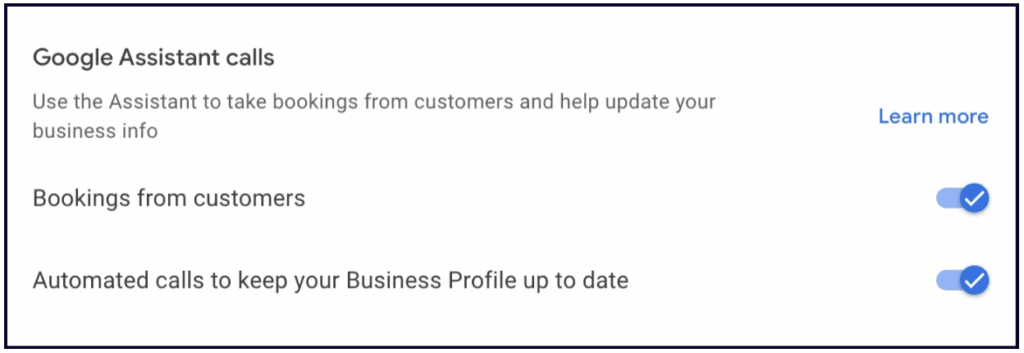
Google Assistant Calls เปิดใช้งานเป็นค่าเริ่มต้นสำหรับทุกธุรกิจ หากไม่ต้องการสามารถปิดได้ และยังเลือก opt out ได้ระหว่างสาย
Phone number
คุณเลือกซ่อนเบอร์โทรได้ หากอยากให้ลูกค้าติดต่อผ่านเว็บไซต์หรือแชตเป็นหลัก แต่ควรใช้ด้วยความระวัง เพราะผู้ใช้จำนวนมากมองว่าการกดโทรคือวิธีที่ง่ายที่สุด
Labels (ตัวเลือก)
ถ้าคุณทำ Ads และ รัน local ads คู่กับแผนการตลาด การใส่ label ช่วยจัดการงานโฆษณาได้มาก โดยเชื่อมรายการ Google เข้ากับแคมเปญ Ads และแสดงที่อยู่ธุรกิจในโฆษณาได้ง่าย เหมาะกับธุรกิจหลายสาขาและเอเจนซี
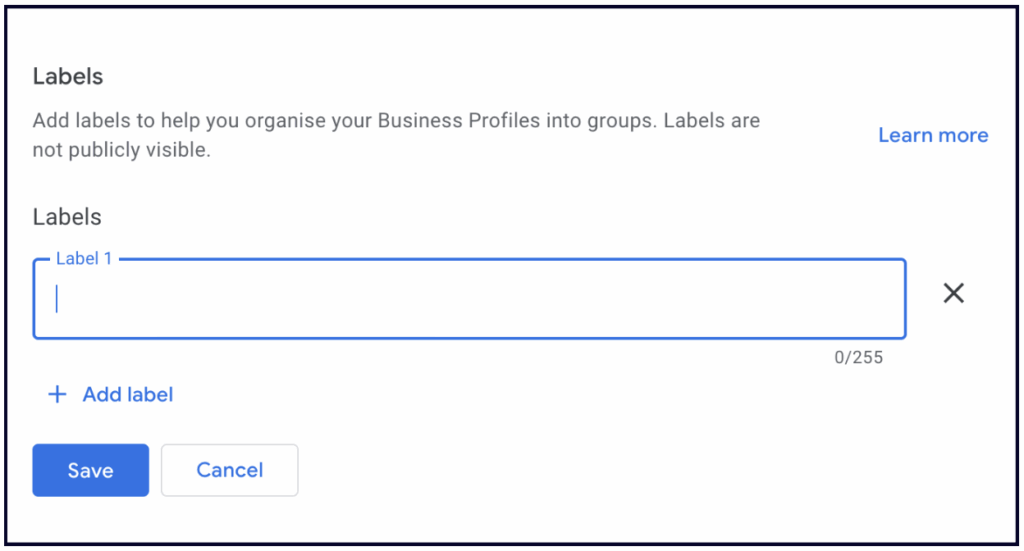
Shop Code (ตัวเลือก)
ถ้าคุณมีหลายสาขา store code ช่วยจัดการแต่ละสาขาได้เป็นระบบ คุณกำหนดรูปแบบโค้ดเองได้ เช่น:
- WS-1, WS-2, WS-3
- WS-Glenora, WS-Whyte, WS-Oliver
- WS-T5J, WS-T6E, WS-T6G
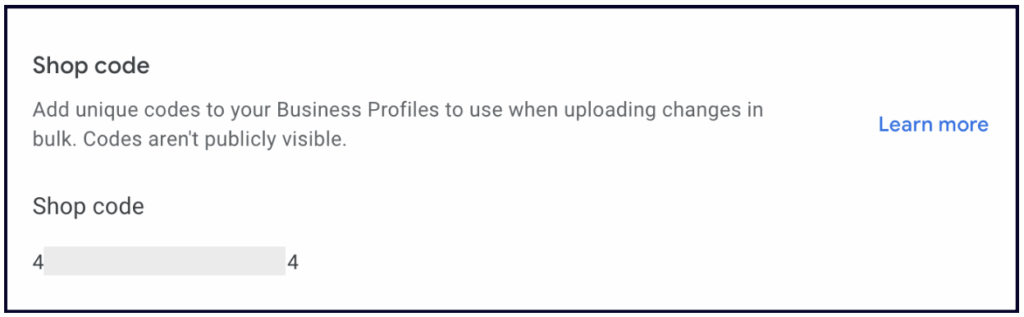
เลือกวิธีที่ช่วยให้ทีมแยกสาขาได้ง่ายที่สุด การใส่คีย์เวิร์ดในโค้ดไม่ช่วย SEO
💡เคล็ดลับ: หากย้ายสาขา Google แนะนำให้สร้าง store code ใหม่และลบโค้ดเก่า อย่านำโค้ดเดิมกลับมาใช้ซ้ำ
Google Ads phone number
ถ้าคุณลงโฆษณา ควรวัดผลให้ชัด
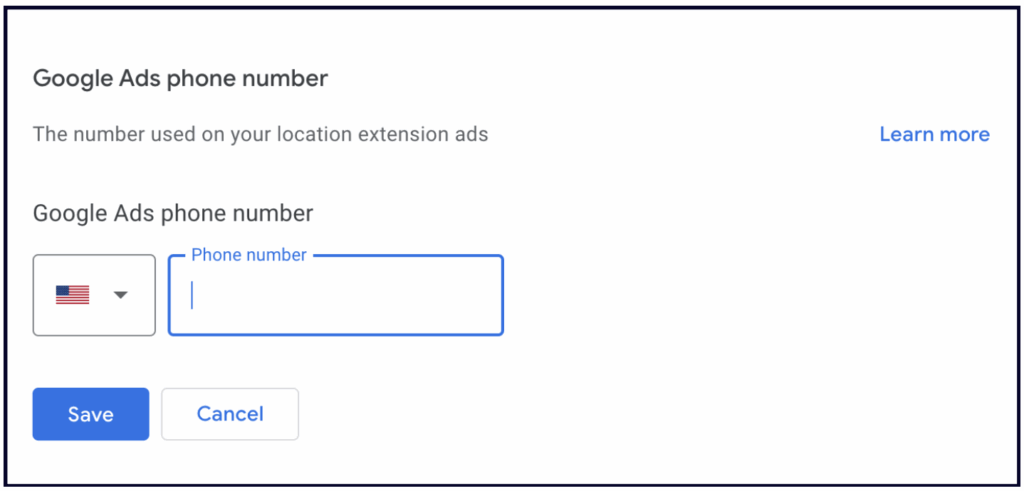
ถ้าใส่เบอร์ call tracking ในช่องนี้ คุณจะรู้ว่ามีคนติดต่อมาจากโฆษณากี่คนและวัดประสิทธิภาพโฆษณาได้จริง
ถ้าปล่อยว่าง Google จะใช้เบอร์หลักของรายการแทน
Notifications
กดจุดสามจุด แล้วคลิก “Notifications”
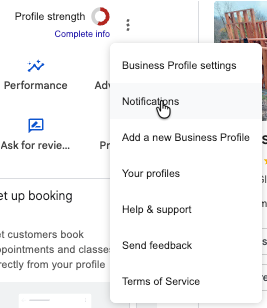
ส่วนนี้ใช้ตั้งค่าการแจ้งเตือนทางอีเมลจาก Google ว่าจะเปิดหรือปิดอะไรบ้าง
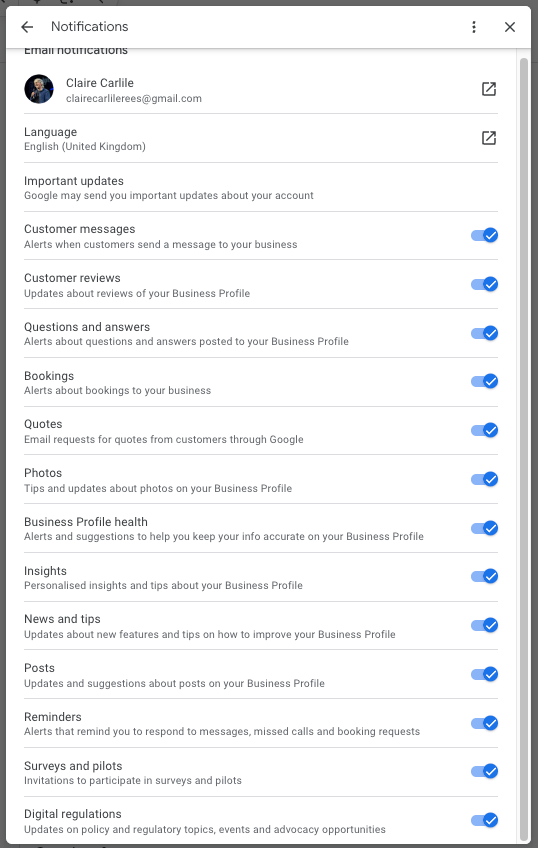
โปรดจำไว้ว่าการตั้งค่านี้ไม่แยกทีละโปรไฟล์ เมื่อเปิด/ปิด จะมีผลกับทุกโปรไฟล์ที่เชื่อมกับบัญชีนั้น
บทที่ 15: การดูแลและปกป้อง Google Business Profile ของคุณ
บางส่วนของ Google Business Profile ตั้งครั้งเดียวจบได้ แต่หลายส่วนต้องคอยตรวจและอัปเดตต่อเนื่อง เพื่อให้ข้อมูลถูกต้อง คนเจอง่าย และภาพลักษณ์ธุรกิจดีอยู่เสมอ
ยิ่งสำคัญมากในส่วนที่คนทั่วไปมีส่วนร่วมได้:
- Photos & Videos: รายงานภาพ/วิดีโอที่ไม่เหมาะสมหรือไม่ตรงความจริง
- Q&A: ตอบคำถามให้เร็ว และรายงานคำถามที่ผิดนโยบาย
- Reviews: ตอบรีวิวทุกอัน และติดต่อผู้รีวิวไม่พอใจแบบส่วนตัวเพื่อแก้ปัญหา
- Updates by Customers: รายงานอัปเดตที่ผิดนโยบายหรือทำให้ธุรกิจดูไม่ดี
ที่สำคัญมากคือ ระวังคนอื่นแก้ข้อมูลธุรกิจคุณผ่านปุ่ม “Suggest an edit” ได้
ความสม่ำเสมอคือหัวใจ
ทำให้ข้อมูลชื่อ ที่อยู่ เวลาเปิด-ปิด ช่องทางติดต่อ และบริการของคุณตรงกันทุกที่ ทั้งป้ายหน้าร้าน เว็บไซต์ โซเชียล และไดเรกทอรีต่าง ๆ เพื่อให้ Google และลูกค้าเข้าใจตรงกัน
Suggest an Edit
ทุกโปรไฟล์มีปุ่ม Suggest an Edit แบบนี้:
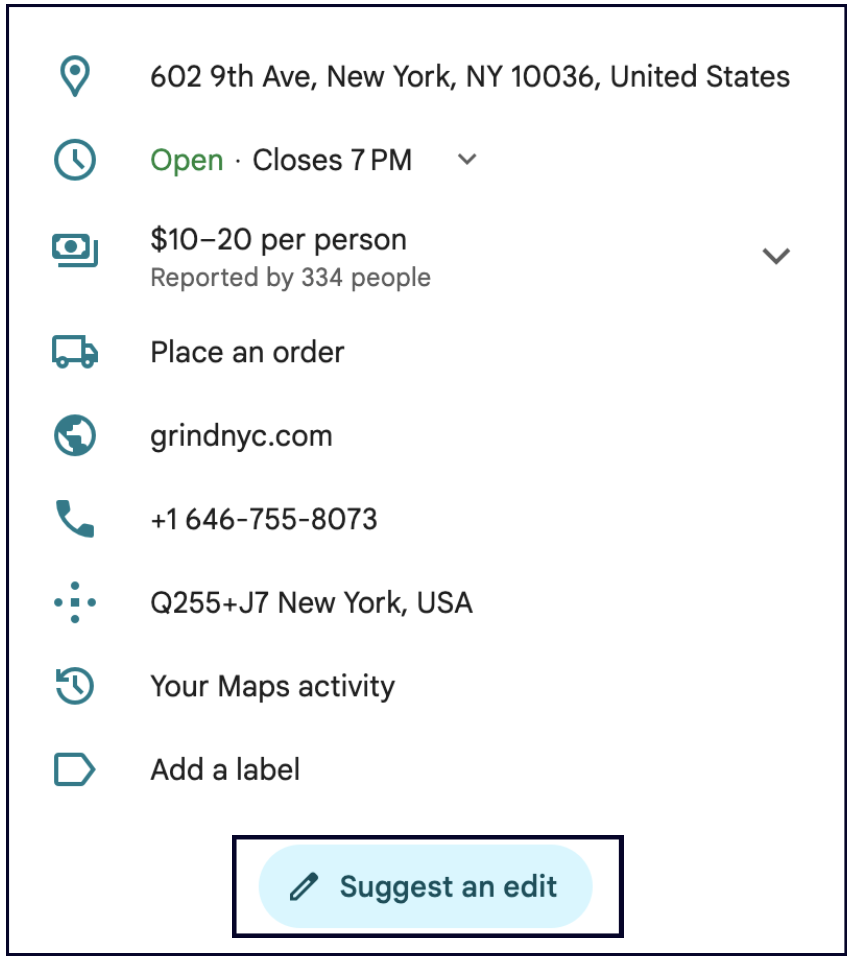
ใครก็ใช้ปุ่มนี้เพื่อรายงานหรือแก้ข้อมูลได้ เช่น ชื่อ หมวดหมู่ เวลาเปิด-ปิด และอาจถูกใช้โดยผู้ไม่หวังดีจนข้อมูลผิดและทำให้คุณถูกเจอยากขึ้น
การเคลมและยืนยันโปรไฟล์ช่วยลดปัญหานี้บางส่วน เพราะคุณตรวจข้อมูลได้บ่อย และ Google ควร แจ้งทางอีเมลเมื่อมีการเปลี่ยนแปลง
แต่ในความจริง Google ไม่ได้แจ้งทุกครั้ง จึงมีโอกาสที่ข้อมูลผิดอยู่เป็นเดือนโดยไม่รู้ตัว
นี่คือเหตุผลที่เราทำเครื่องมือเฝ้าระวังโปรไฟล์ เมื่อมีการเปลี่ยนแปลงจะเตือนทันที และคุณกดรับ/ปฏิเสธได้
Whitespark Local Platform
Local Platform ช่วยคุณได้ดังนี้:
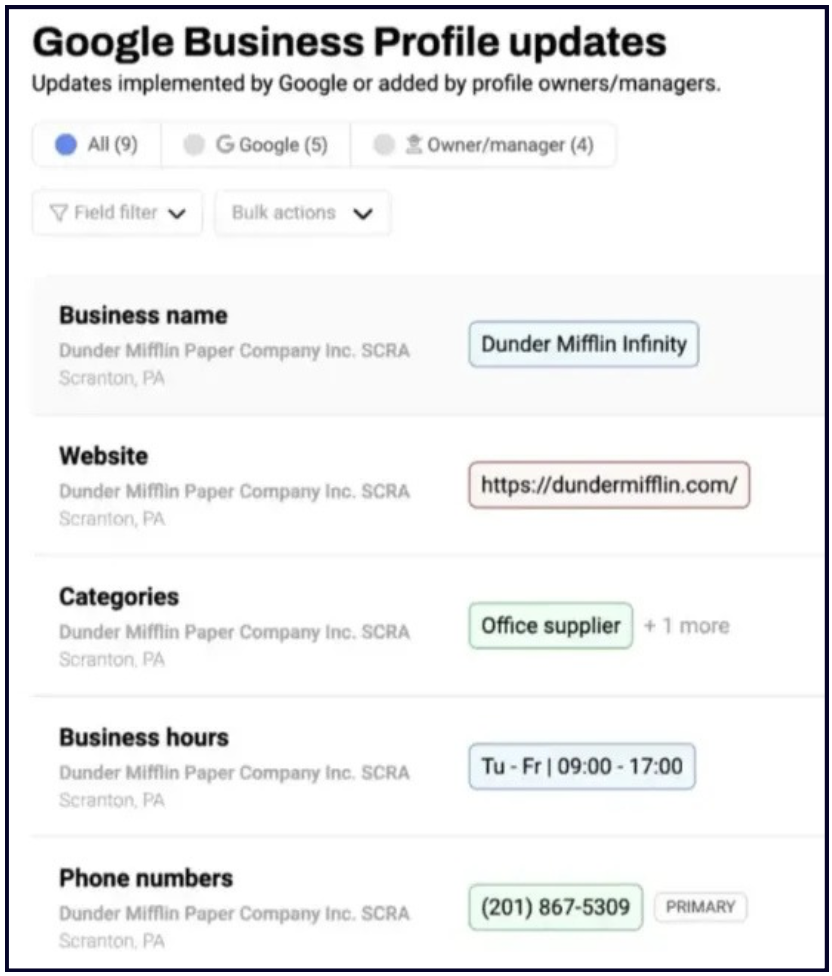
1. แจ้งเตือนเมื่อข้อมูลในโปรไฟล์เปลี่ยน
คุณรับอีเมลแจ้งได้ทันที หรือเลือกรายวัน/รายสัปดาห์/รายเดือน
2. ปฏิเสธการอัปเดตที่ไม่ต้องการได้ในคลิกเดียว
กดครั้งเดียวเพื่อส่งข้อมูลเดิมกลับไป และปฏิเสธหลายรายการพร้อมกันได้
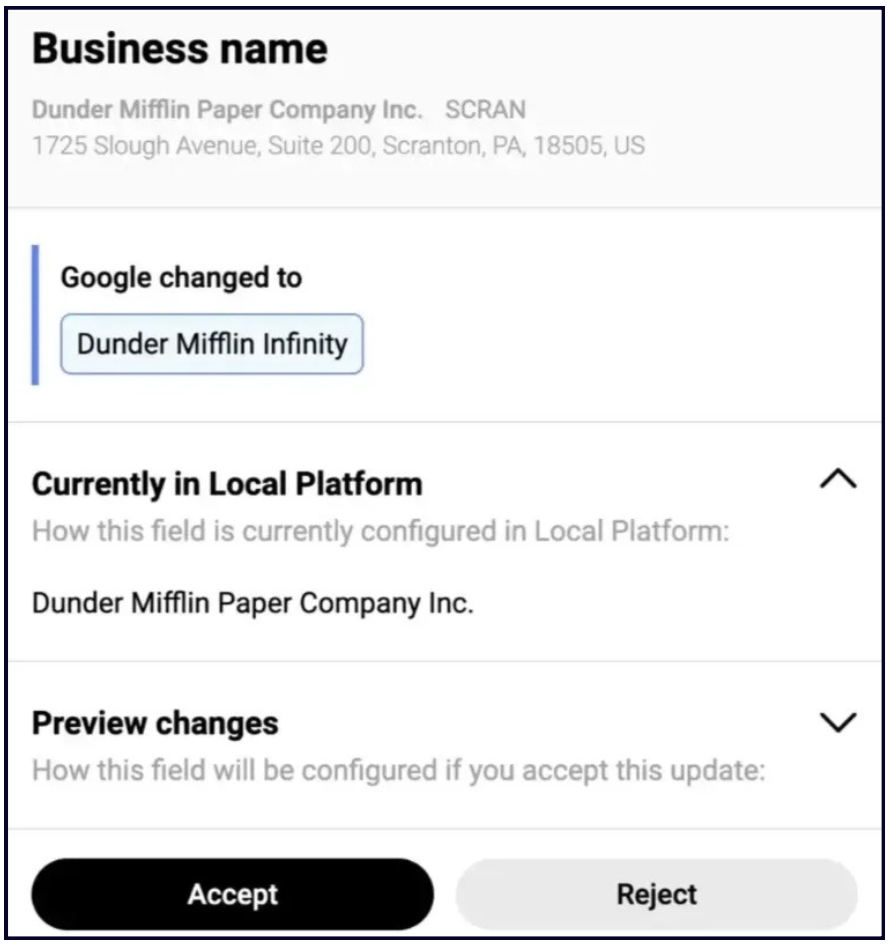
หมายเหตุ: ณ จุดนี้การเปลี่ยนแปลงนั้นถูกเผยแพร่ไปแล้ว การ “Reject” คือการส่งข้อมูลก่อนหน้าไปทับเพื่อย้อนกลับ
3. เก็บประวัติการเปลี่ยนแปลงทั้งหมด
ตั้งแต่นำเข้ารายการ ระบบจะบันทึกทุกการเปลี่ยน ไม่ว่าจะมาจากคุณ Google หรือทีมงาน
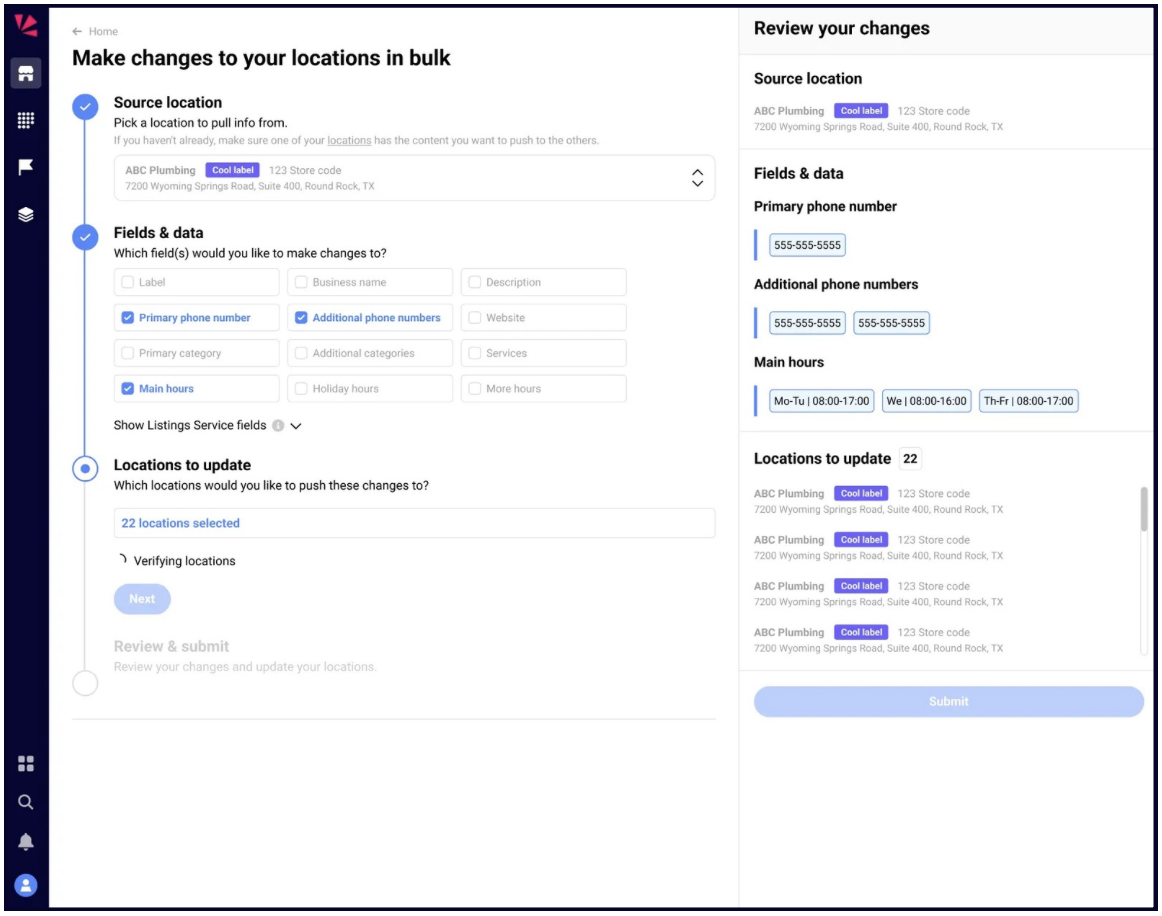
4. แก้ไขหลายสาขาพร้อมกัน
ไม่ต้องใช้เครื่องมือ Bulk ของ Google ที่ใช้งานยาก คุณจัดกลุ่ม แท็ก และจัดการได้ง่ายจากที่เดียว
5. สร้างเว็บไซต์สำหรับ Google listing
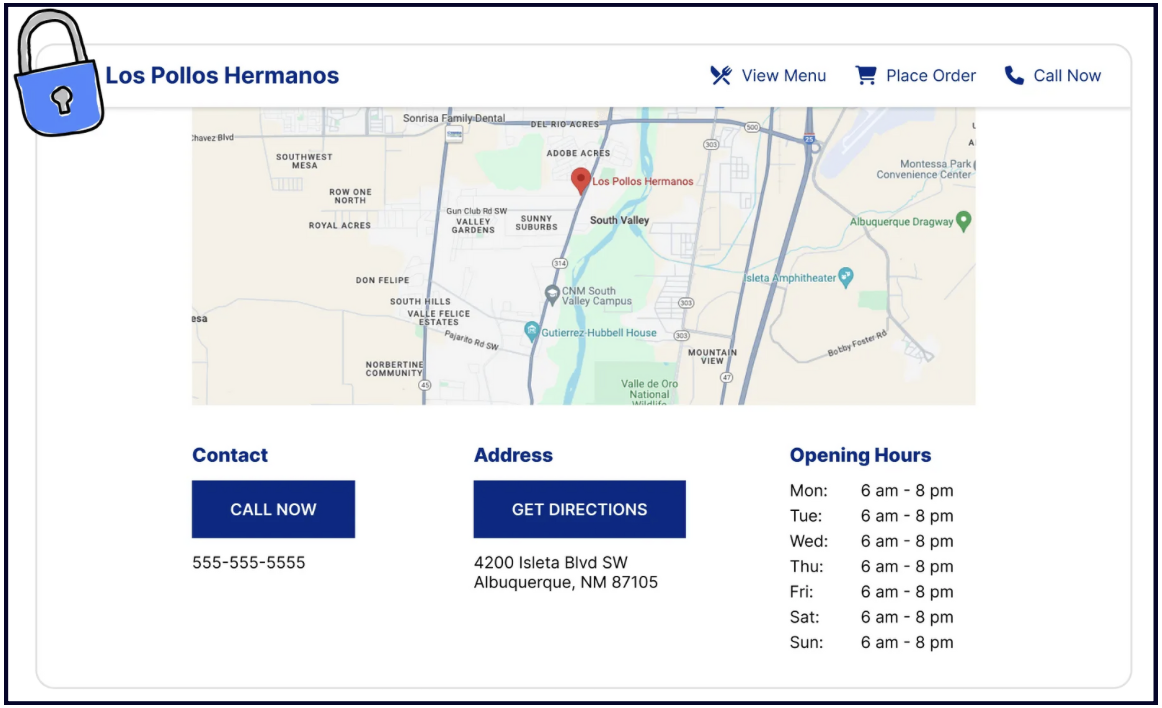
Google ยกเลิกฟีเจอร์เว็บไซต์ฟรีไปแล้ว เราจึงสร้างฟีเจอร์นี้ใหม่ใน Local Platform สำหรับธุรกิจที่ยังไม่มีงบทำเว็บเต็มรูปแบบ
6. รองรับธุรกิจ Service Area (SAB)
จัดการธุรกิจ SAB ได้ง่ายใน Local Platform
ฟีเจอร์ใหม่ที่กำลังมา:
- ตั้งเวลาโพสต์ Google Updates
- จัดการและตอบรีวิว Google
- Audit โปรไฟล์เพื่อดูจุดที่ต้องปรับปรุง
- รายงานผลแบบข้อมูลเชิงลึก
บทที่ 16: การจัดการ Google Business Profile แบบหลายสาขา
ถ้าคุณต้องดูแล Google Business Profile หลายรายการ คุณมีหลายทางเลือก เพราะการแก้ทีละรายการในแดชบอร์ดจะเริ่มไม่ทันงาน
การจัดการหลายรายการมักหมายถึงการขยับจากการแก้ไขผ่าน Search/Maps ทีละโปรไฟล์ ไปใช้เครื่องมือเฉพาะทางแทน
การจัดการแบบ Native ผ่าน Location Groups
นี่คือวิธีฟรีที่ Google มีให้ สำหรับหลายสาขา โดยใช้ฟีเจอร์ “location groups”
อ่านคู่มือจาก Google ได้ ที่นี่
วิธีทำงาน
เมื่อสร้างกลุ่มแล้ว คุณจะจัดการข้อมูลได้ หลายฟิลด์ (แต่ไม่ทั้งหมด) โดยดาวน์โหลดข้อมูลมาแก้ แล้วอัปโหลดกลับเข้า Google Business Profile
ฟิลด์/ฟังก์ชันที่แก้แบบนี้ไม่ได้:
- Google Posts
- สิ่งที่เกี่ยวกับรีวิว
- เพิ่มหรือตอบ Q&A
- Messages
- Products
- Services
- Hotel Attributes
แต่ชื่อ ที่อยู่ เบอร์โทร แก้ได้ง่ายด้วยวิธีนี้
ระวังการเปลี่ยนแปลงใหญ่ เพราะอาจทำให้โปรไฟล์โดนระงับ แนะนำอ่านคู่มือ unverified, disabled, suspended
Google อธิบายขั้นตอนนำเข้า/อัปเดตแบบ Bulk ผ่าน location groups ไว้ ที่นี่
TOP TIP: ต้องมี Store Code ไม่ซ้ำกันทุกสาขา ไม่อย่างนั้นอัปเดตแบบ Bulk ไม่ได้
Bulk Verification
ถ้าคุณจะดูแลมากกว่า 10 โปรไฟล์ ควรรู้เรื่อง bulk verification อ่านเอกสารเต็มได้ ที่นี่
Bulk verification ใช้ได้เฉพาะธุรกิจที่มีหน้าร้านจริง ไม่ใช่บริการนอกสถานที่ล้วน (SAB)
ข้อดีใหญ่มากคือ คุณสร้างรายการใหม่แล้ว ยืนยันตัวตนได้ทันที (instant verification)
วิธีขอ Bulk Verification
เงื่อนไขที่ต้องมี:
- มีอย่างน้อย 10 สาขาภายใต้แบรนด์เดียวกัน
- ตอนยื่นขอ ทุกสาขาต้องใช้ชื่อเดียวกันก่อน (ยังไม่ใส่ตัวระบุสาขา)
- ทุกสาขาต้องตรงตามนโยบาย:
- ชื่อธุรกิจถูกต้องและสอดคล้องกัน
- มีที่อยู่จริง (ไม่ใช่ PO Box/virtual office)
- เบอร์หลักไม่ซ้ำกันในแต่ละสาขา (ถ้าใช้ได้)
- หมวดหมู่ธุรกิจและข้อมูลอื่นถูกต้อง
- เว็บไซต์ต้องมีหน้ารวมรายละเอียดสาขา และจำนวน/ข้อมูลต้องตรงกับ location group
- แต่ละรายการควรมีภาพป้ายหน้าร้านที่เห็นชื่อชัด และชื่อต้องตรงกับ GBP และเว็บไซต์
- ใช้อีเมลโดเมนธุรกิจ (เช่น listings@yourbusiness.com) และอีเมลนี้ต้องเป็น Primary Owner ของทุกรายการ
เมื่อพร้อมแล้ว ให้ยื่นขอ:
- Sign in to Business Profile Manager บนเดสก์ท็อป
- คลิก Verifications > Chain
- กรอกแบบฟอร์ม: Business Name, Business Countries/Regions, Contact Name, Contact Phone, Business manager email, Google Account Manager Email
- ส่งฟอร์ม แล้วรออีเมลยืนยัน
แม้ขั้นตอนดูตรงไปตรงมา แต่ในทางปฏิบัติ Google อาจขอข้อมูล/เอกสารเพิ่ม ให้ตอบให้ครบและเร็ว
จำไว้ว่า ที่ได้ bulk verified คือ อีเมล ไม่ใช่ location group ถ้าเปลี่ยนอีเมลหลักหรือย้าย Primary Owner ไปอีเมลอื่น อาจเสียสถานะ bulk verification
ซอฟต์แวร์ภายนอกสำหรับแก้ไขแบบ Bulk
เพราะ location groups มีข้อจำกัด ธุรกิจและเอเจนซีส่วนใหญ่จึงใช้ซอฟต์แวร์ภายนอก
ซอฟต์แวร์เหล่านี้เชื่อม Google โดยตรง และซิงก์ข้อมูลอัตโนมัติจากศูนย์กลาง ไม่ต้องแก้ทีละรายการ
การเลือก SaaS ขึ้นกับจำนวนสาขา ความต้องการ งบประมาณ และทีมงานของคุณ
ลูกค้าหลายรายใช้ Whitespark’s Local Platform เพื่ออัปเดตข้อมูล โดยแก้เวลาเปิดปิด คำอธิบาย หมวดหมู่ บริการ เบอร์โทร ฯลฯ จากที่เดียว และเอเจนซีชอบมากเพราะไม่ต้อง bulk verified ก็ใช้ได้
ถ้าสนใจ Local Platform ราคาเพียง $1/เดือน และมีฟีเจอร์อื่นอีกมาก ดูเพิ่มได้ ที่นี่